

So funktioniert der Leexi-Assistent
Video zur Funktion
Für wen ist das gedacht?
- Für alle Benutzer, die ihre Meetings automatisch aufzeichnen möchten.
- Für Führungskräfte und Administratoren, die Aufzeichnungsregeln für ein Team festlegen müssen.
Berechtigungen und Lizenzen
- Erforderliche Lizenz: Starter, AI Meeting oder Business für die Transkription.* Für die Nutzung des eigenen Assistenten ist keine besondere Berechtigung erforderlich.
- Team- und Unternehmenseinstellungen erfordern eine Rolle mit entsprechenden Administratorrechten.
Anleitung
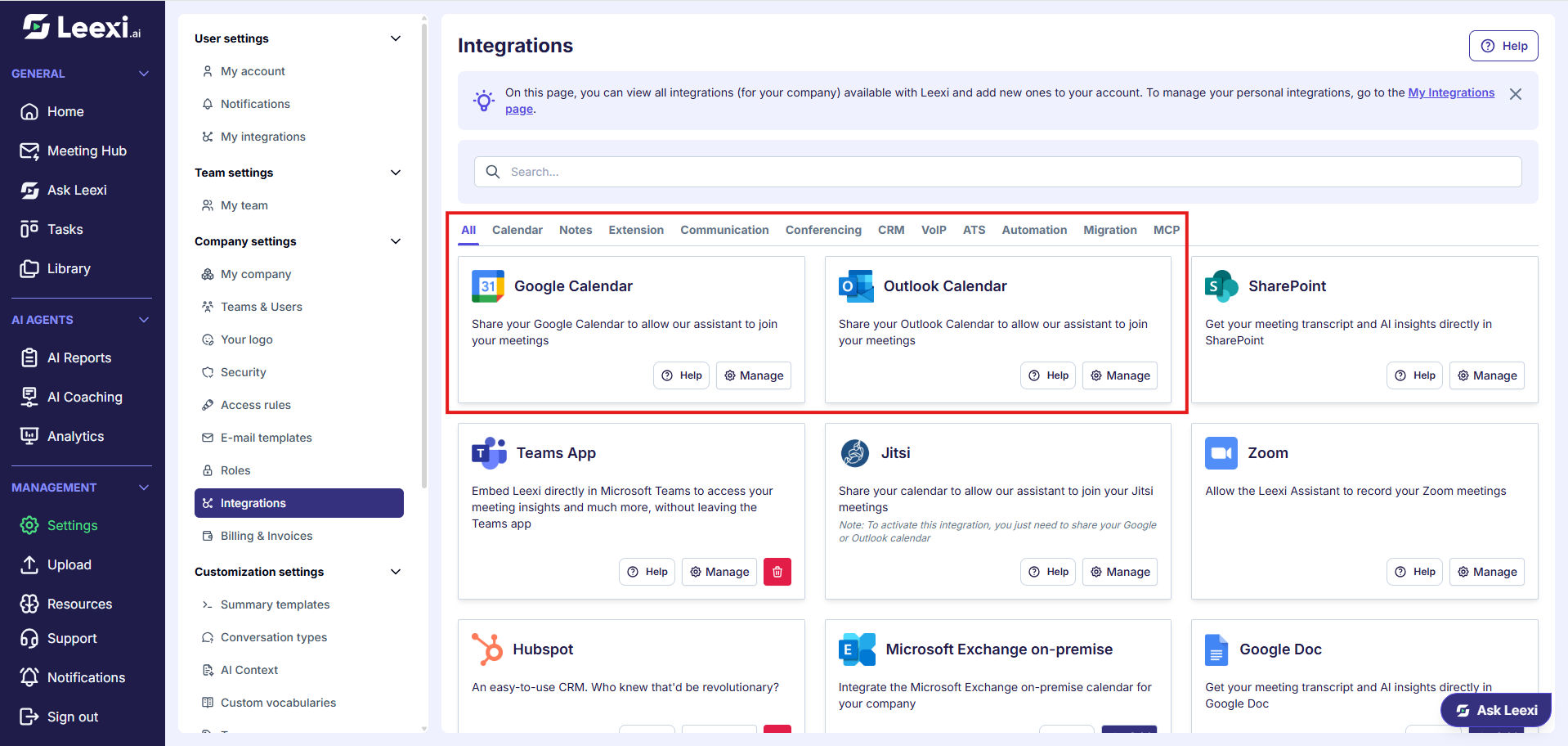
Kalender verbinden
Verbinden Sie Google Calendar oder Outlook, damit Leexi Termine mit einem Meeting-Link erkennen kann.
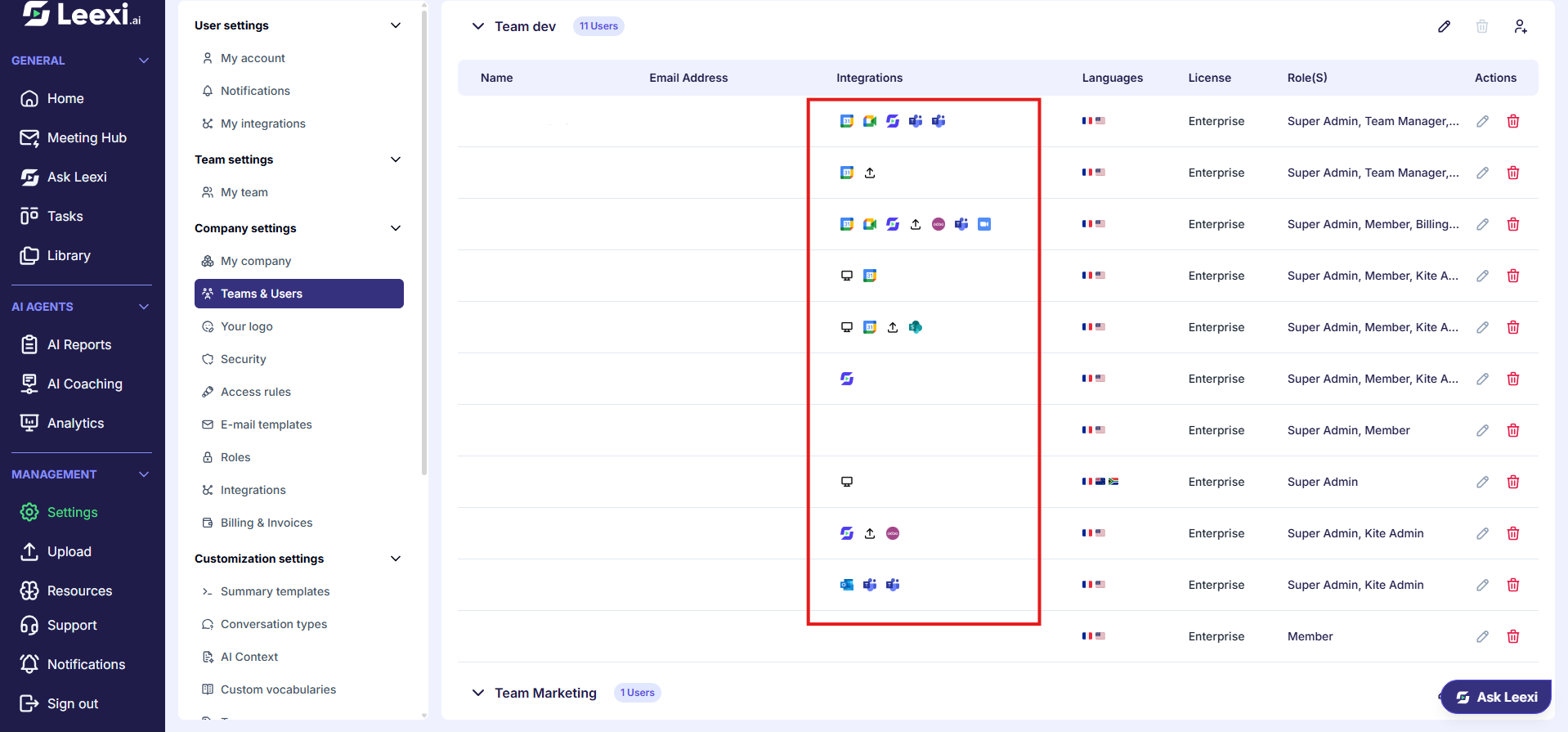
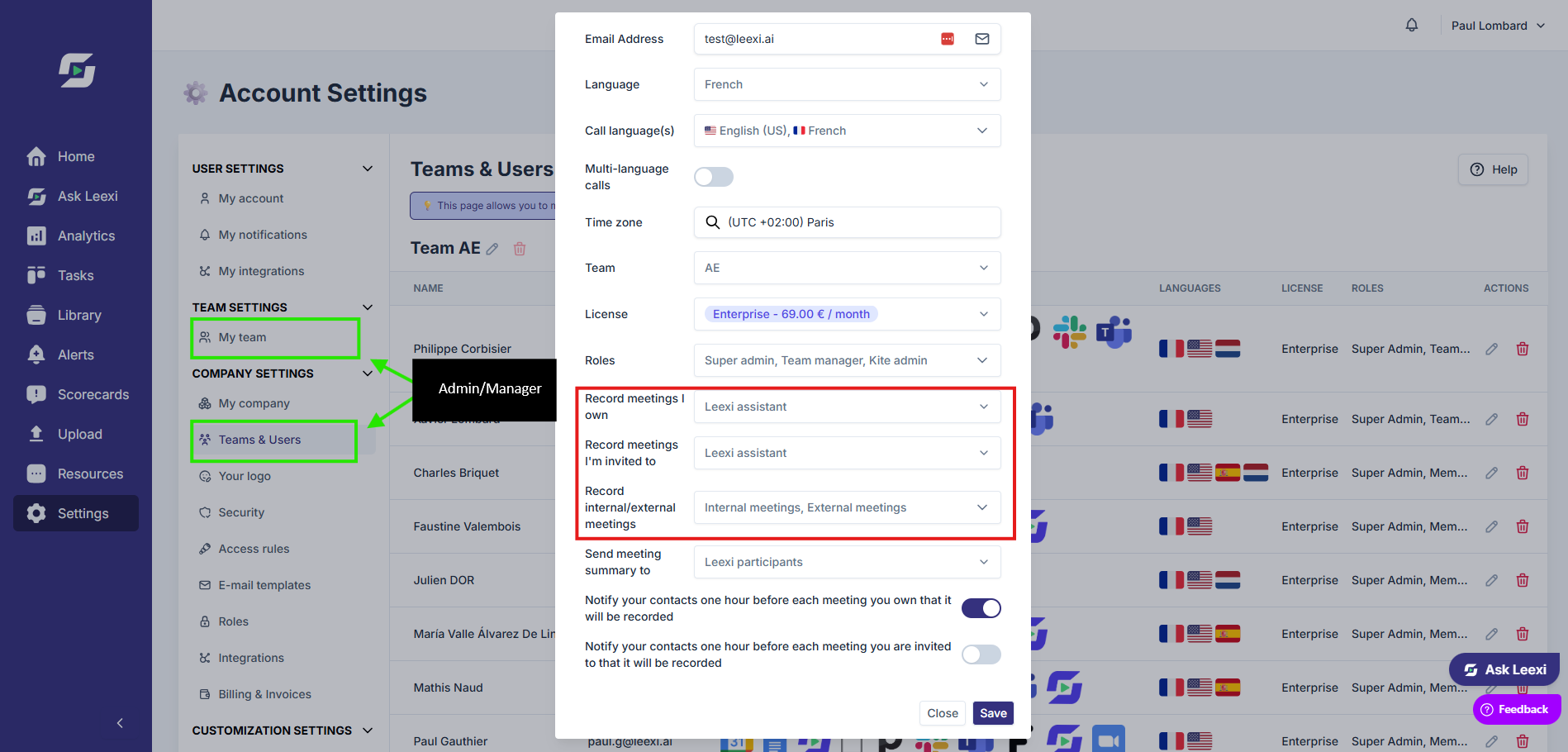
Die Integrationen der einzelnen Benutzer finden Sie auf der Seite "Teams & Users".
Festlegen, welche Meetings aufgezeichnet werden
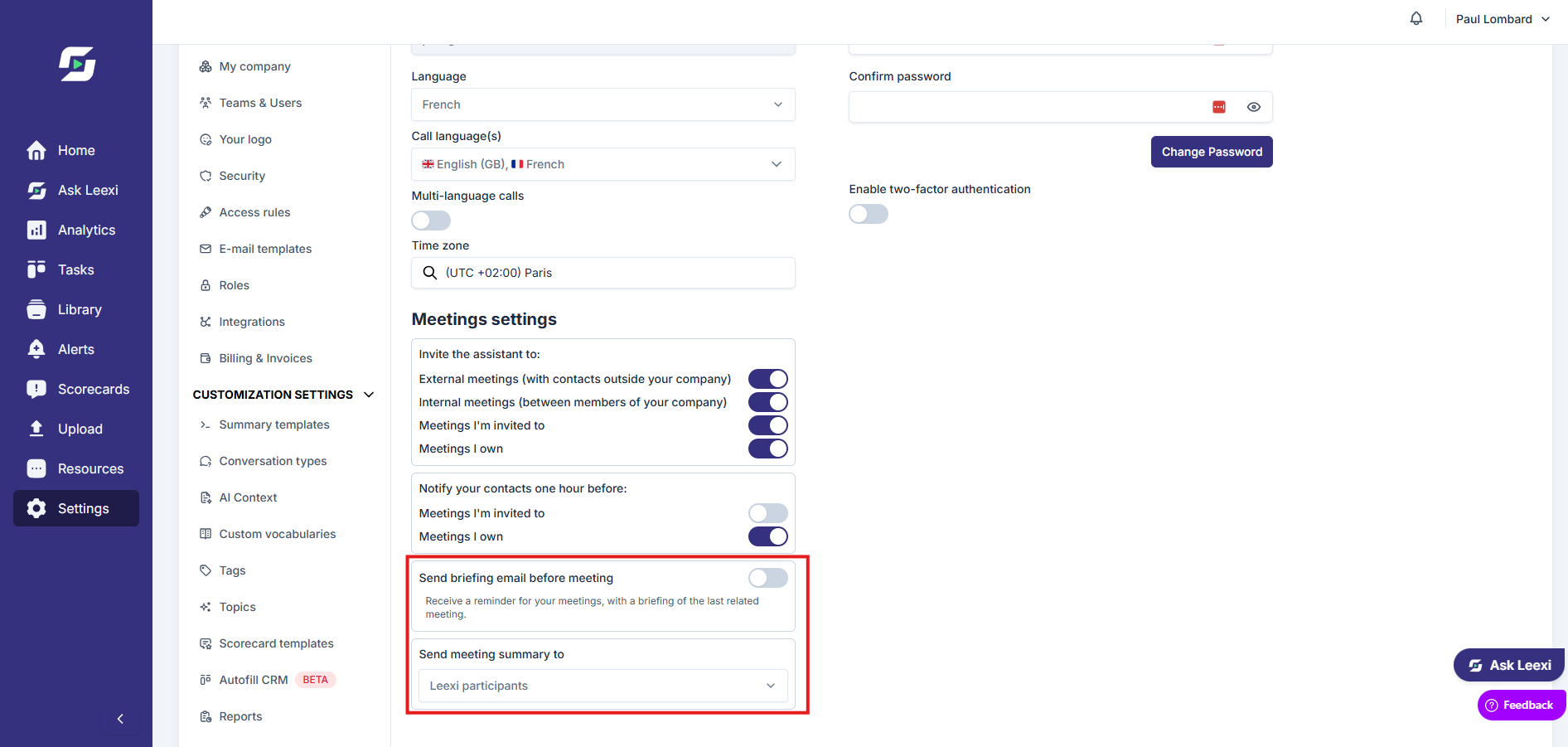
Legen Sie in Ihren Einstellungen fest, ob Leexi Meetings beitreten soll, die Sie organisieren, an denen Sie teilnehmen, sowie interne und externe Meetings.
Sie können ein von Leexi erstelltes Briefing aktivieren, um Ihre Meetings vorzubereiten. Es ist im Meeting Hub verfügbar.
Kommende Meetings prüfen
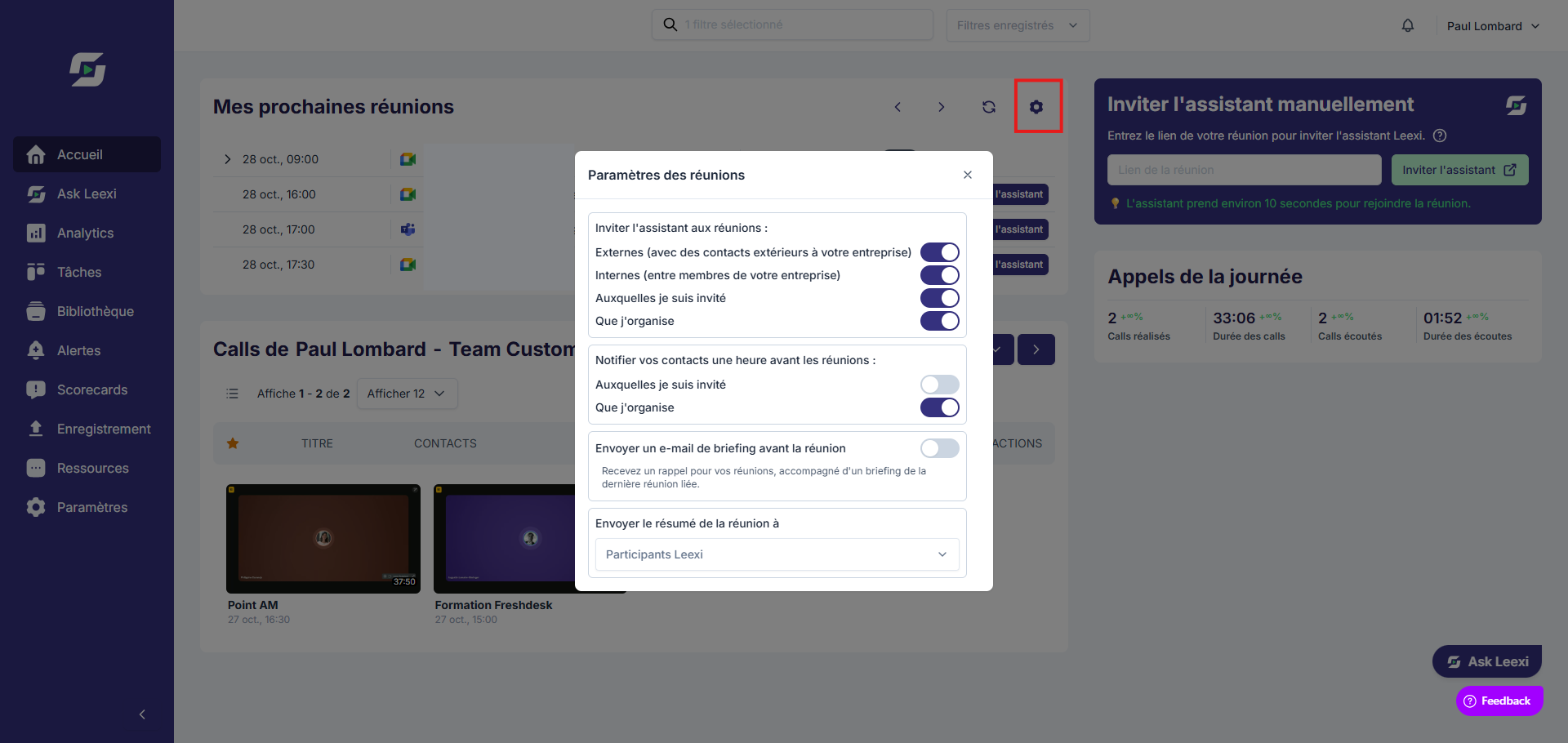
Rufen Sie die Startseite auf, um die anstehenden Anrufe zu sehen, zu bestätigen, dass der Assistent erwartet wird, und eine Aufzeichnung bei Bedarf im Einzelfall zu deaktivieren.
Manuelle Einladung senden
Wurde ein Meeting nicht automatisch erkannt, laden Sie den Bot manuell mit dem Videokonferenz-Link ein. Der Bot erscheint innerhalb weniger Sekunden nach der Einladung.

Ergebnisse nach dem Anruf abrufen
Sobald das Meeting beendet ist, finden Sie Transkript, Zusammenfassung, Aufgaben und geteilte Inhalte direkt auf der Anrufseite.
Weiterführende Informationen
- Leexi nutzt den verbundenen Kalender und die Meeting-URL, um den Beitritt des Bots vorzubereiten.
- Die Empfänger der Zusammenfassung können so konfiguriert werden, dass der Anrufinhaber, die anwesenden Leexi-Benutzer oder alle Teilnehmer eingeschlossen sind.
- Name, Avatar und bestimmte Nachrichten des Assistenten können auf Unternehmensebene angepasst werden.
- In Google Meet können Sie den Assistenten während eines Anrufs pausieren, indem Sie
/pausein den Chat schreiben, und ihn mit/resumewieder fortsetzen. Über die Teams-Integration ist das auch in Teams möglich.
Häufige Fragen
Wichtige Hinweise
- Die Free-Lizenz umfasst die Kalenderintegrationen, nicht jedoch die Transkription.
- Weicht die E-Mail-Adresse in Ihrem Leexi-Konto, in Ihrem Kalender und in der Meeting-Einladung voneinander ab, kann das Meeting möglicherweise nicht korrekt erkannt werden. Die in Leexi verwendete Adresse muss exakt derjenigen in Kalender und Anrufen entsprechen.
- Wenn Kollegen innerhalb desselben Unternehmens E-Mail-Adressen mit unterschiedlichen Domains verwenden (zum Beispiel
pierre@entreprise1.frundpaul@entreprise2.fr), kann Leexi das Meeting als extern einstufen. Haben Sie Leexi so eingerichtet, dass nur interne Meetings aufgezeichnet werden, wird dieses Meeting nicht aufgezeichnet – aktivieren Sie den Bot bei Bedarf manuell. - Der Kalendertermin muss mindestens 15 Minuten vor dem Meeting erstellt werden, damit der Assistent automatisch rechtzeitig beitritt. Wird er später erstellt, kann der Assistent einige Minuten zu spät erscheinen.
- Der Assistent wartet bis zu 9 Minuten im Warteraum und verlässt ihn dann von selbst, wenn er weder zugelassen noch abgewiesen wird. Sie können ihn über die Startseite erneut einladen.
- Wird beim Beitritt zum Meeting ein Captcha verlangt, kann Leexi der Videokonferenz nicht automatisch beitreten.
- Erkennt der Assistent 2 Minuten lang keinen Ton, sendet er eine Warnung in den Chat und verlässt das Meeting, wenn die Stille 5 weitere Minuten anhält. Laden Sie ihn bei Bedarf erneut manuell ein. Alle Zeiten sind unter Referenzen › Verhalten des Assistenten › Wartezeiten und Schwellenwerte beschrieben.
- Beim Übergang vom Ende der Testphase zum Beginn der kostenpflichtigen Lizenz wird der erste Anruf möglicherweise nicht aufgezeichnet, auch wenn der Bot erschienen ist. Prüfen Sie unter
Einstellungen > Unternehmen > Teams & Benutzer, ob Ihre Lizenz aktiviert wurde. - Ist der Bot Ihrem Anruf beigetreten, Sie finden den Anruf aber nicht in Ihrem Dashboard, prüfen Sie die aktiven Filter, einschließlich des rechts angezeigten Zeitraums.
Verwandte Artikel
- Kalender verbinden
- Anrufverlauf
- Wartezeiten und Schwellenwerte
- Chat-Befehle
- Gründe für das Meeting-Ende
- Unterstützte Plattformen