

Benachrichtigungen
Video zur Funktion
Für wen ist das gedacht?
- Für alle Benutzer, die ihr Benachrichtigungsniveau anpassen möchten.
- Für Administratoren, die die Nutzung im Unternehmen vereinheitlichen möchten.
Berechtigungen und Lizenzen
- Die persönlichen Einstellungen sind für jeden Benutzer zugänglich.
- Die Anwendung auf das gesamte Unternehmen erfordert die Berechtigung, die Unternehmenseinstellungen zu ändern.
- Die Spalten Slack und Teams erscheinen nur, wenn die entsprechende Integration verbunden und aktiv ist; einige Benachrichtigungen bleiben auf diesen Kanälen dann trotzdem nicht verfügbar.
- Manche Zeilen erfordern den Plan Business oder ein Add-on: Sie sind dann ausgegraut, mit dem Tooltip „Erfordert eine Business-Lizenz“, oder fehlen.
Anleitung
Die Seite öffnen
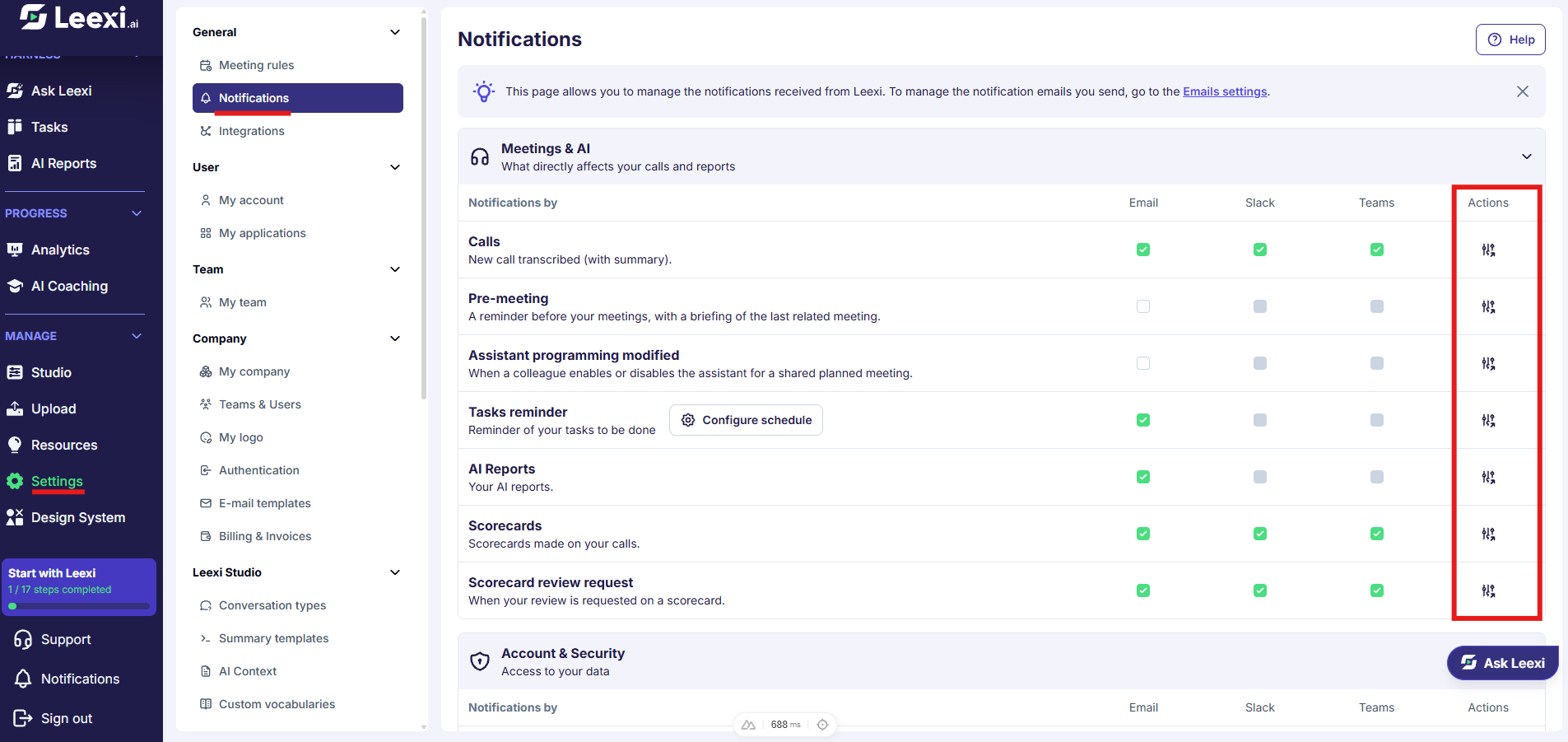
Gehen Sie zu Einstellungen > Allgemein > Benachrichtigungen.
Die Themen durchgehen
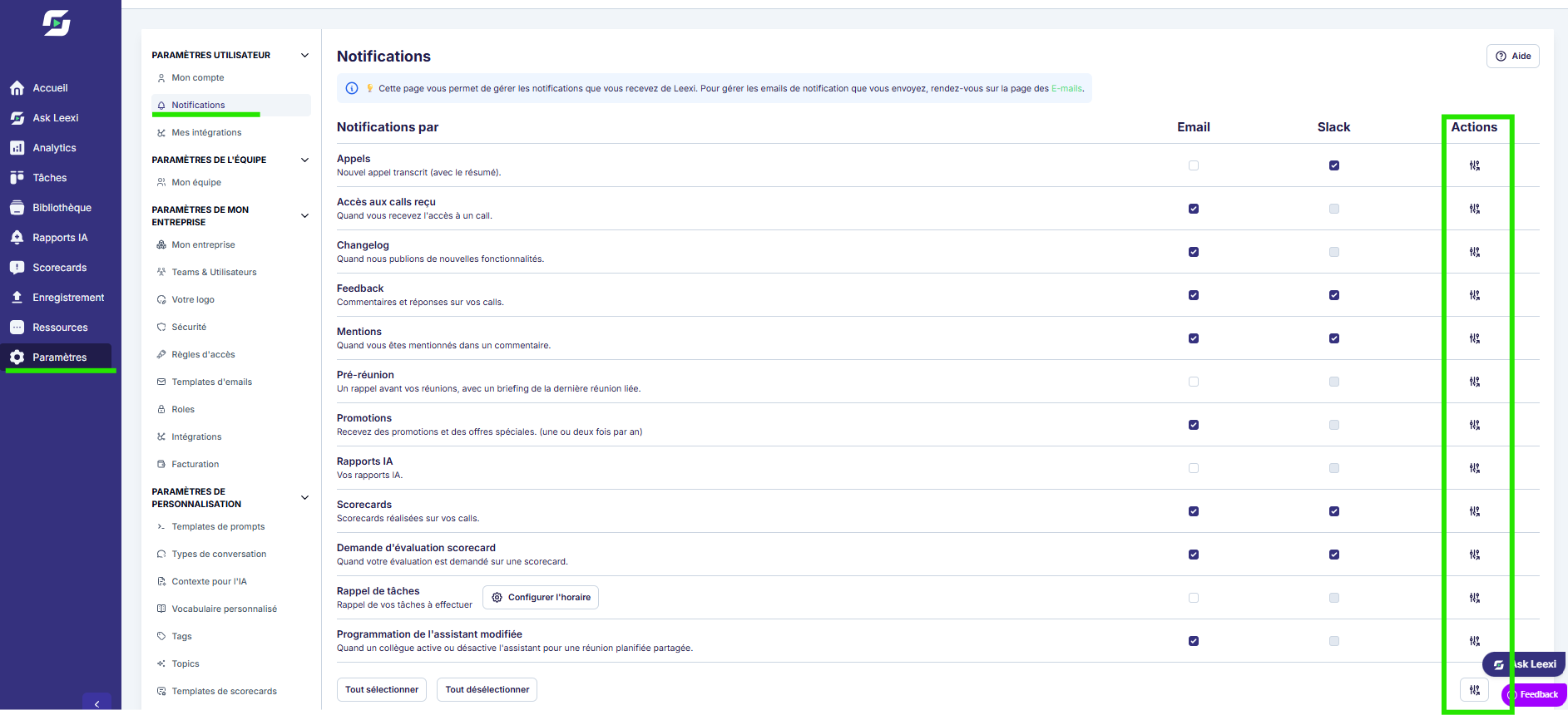
Die Benachrichtigungen sind in vier ausklappbare Blöcke aufgeteilt: Meetings & KI, Konto & Sicherheit, Zusammenarbeit und Produkt & Leexi-Neuigkeiten. Klappen Sie einen Block aus, um seine Zeilen zu sehen.
Optionen und Auswirkung jeder Einstellung: siehe Referenzen › Einstellungen › Benachrichtigungen.
Den Kanal für jede Benachrichtigung wählen
Jede Zeile bietet ein Kästchen pro verfügbarem Kanal: E-Mail, Slack und Teams. Aktivieren Sie nur die Kanäle, die für diese Benachrichtigung nützlich sind; die Änderung wird sofort gespeichert.
Ein ausgegrautes Kästchen weist auf einen Kanal hin, den diese Benachrichtigung nicht anbietet, oder auf eine Benachrichtigung, die Ihre Lizenz nicht umfasst.
Die Schaltflächen Alle auswählen und Alle abwählen am Seitenende wirken auf alle Zeilen und ihre verfügbaren Kanäle.
Die Aufgabenerinnerung einstellen
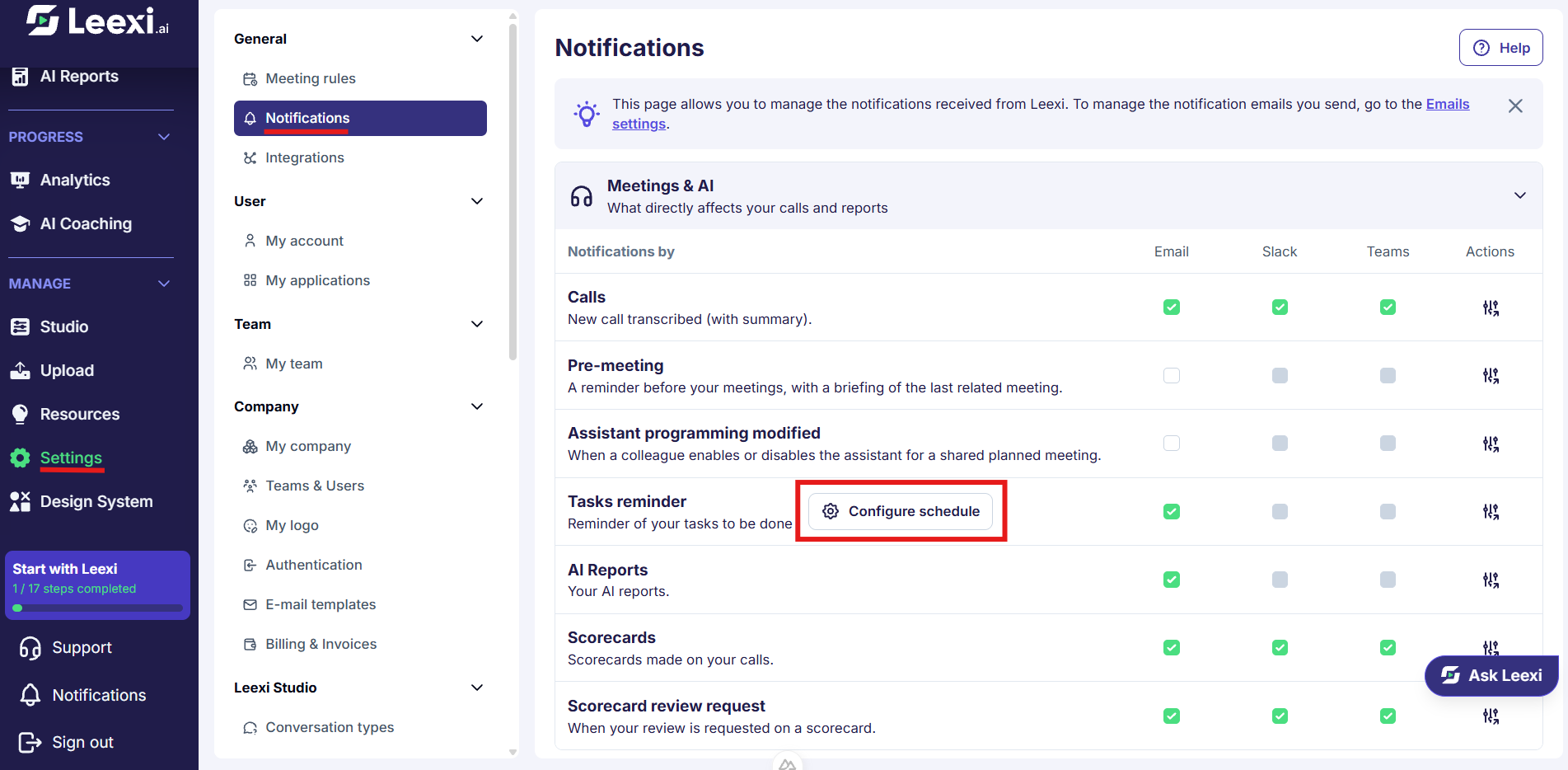
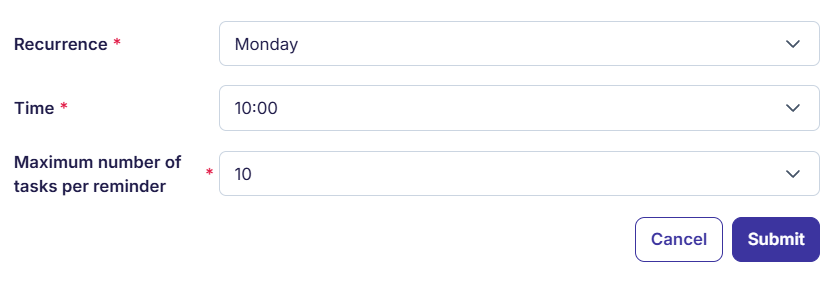
Die Zeile Aufgabenerinnerung trägt eine Schaltfläche Zeitplan konfigurieren: Sie öffnet die Auswahl der Tage, der Uhrzeit und der maximalen Anzahl an Aufgaben pro Erinnerung.
Eine Einstellung auf das gesamte Unternehmen anwenden
Dürfen Sie die Unternehmenseinstellungen ändern, erscheint rechts von jeder Zeile eine Spalte Aktionen mit der Schaltfläche Auf alle Benutzer anwenden.
Diese Schaltfläche überträgt Ihre Einstellung dieser Zeile — Kanäle inbegriffen — auf alle Benutzer des Unternehmens und ersetzt deren individuelle Einstellungen. Eine Bestätigung weist Sie vor dem Versand darauf hin. Dieselbe Schaltfläche am Seitenende wendet alle Ihre Benachrichtigungseinstellungen auf einmal an.
Weiterführende Informationen
- Zu viele Benachrichtigungen mindern den Wert der wichtigen Hinweise: Beginnen Sie mit Meetings & KI und ergänzen Sie nach Bedarf.
- Die Einstellungen sind persönlich: Eine Einstellung auf das gesamte Unternehmen anzuwenden ist die einzige Möglichkeit, den Bestand neu auszurichten.
- Diese Seite konfiguriert nicht die E-Mails an Ihre Kontakte, etwa die DSGVO-E-Mail vor einem Meeting: Dafür sind die Meeting-Regeln und die E-Mail-Vorlagen zuständig.
Häufige Fragen
Wichtige Hinweise
- Ein nicht verbundener Kanal macht die entsprechenden Benachrichtigungen wirkungslos, selbst wenn sie aktiviert sind.
- "Alle abwählen" schaltet auch die Sicherheitsbenachrichtigungen ab, etwa eine Zugriffsänderung bei einem Ihrer Anrufe.
- Prüfen Sie Ihre Einstellungen nach einem Wechsel von Rolle, Lizenz oder Integration.
Verwandte Artikel
Vorherige und nächste Seiten
Meeting-Regeln
Festlegen, was der Assistent aufzeichnet, wer benachrichtigt wird und was nach dem Meeting geschieht — auf persönlicher, Team- und Unternehmensebene.
Integrationen
Ihre Business-Tools mit Leexi verbinden — persönlich und unternehmensweit —, um Erfassung und Verteilung von Daten zu automatisieren.