

Dokumentvorlagen
Video zur Funktion
Für wen ist das gedacht?
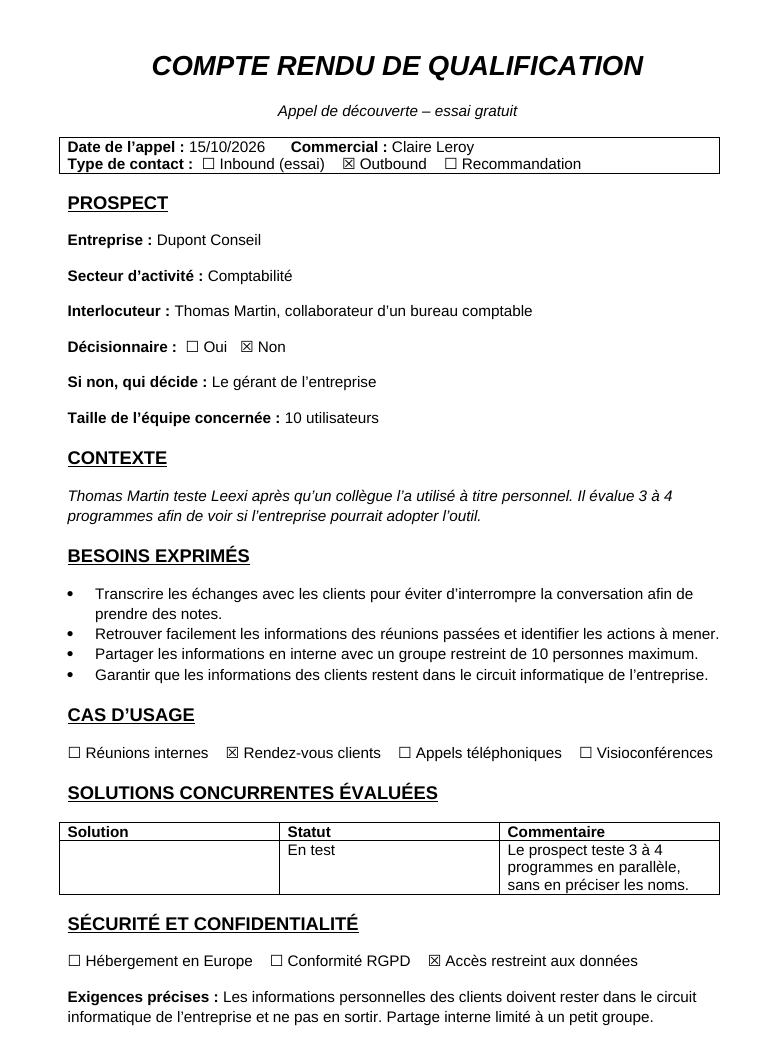
- Teams, die nach ihren Meetings ein standardisiertes Dokument erstellen müssen: Kundenprotokoll, Qualifizierungsbogen, Einsatzbericht, Sitzungsprotokoll.
- Administratoren, die diese Vorlagen für die gesamte Organisation vorbereiten.
Berechtigungen und Lizenzen
- Erforderlich: Business
- Das Erstellen und Verwalten von Vorlagen ist Company manager, System admin und Super admin vorbehalten.
- Das generierte Dokument ist für alle sichtbar, die Zugriff auf den Anruf haben.
- Die Funktion befindet sich in der Beta-Phase.
Anleitung
Dokumentvorlagen öffnen
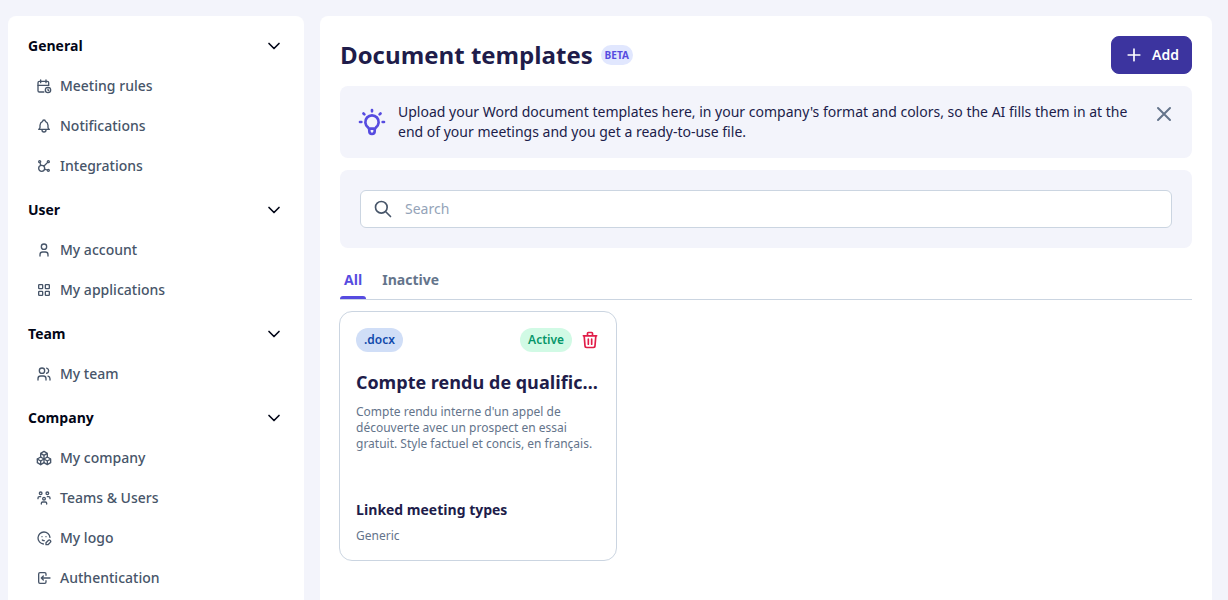
Gehen Sie zu Einstellungen > Leexi Studio > Dokumentvorlagen und klicken Sie auf "Hinzufügen".
Die Seite listet Ihre Vorlagen mit den Tabs Alle und Inaktiv sowie einer Suchleiste nach Titel auf. Jede Karte zeigt, ob die Vorlage aktiv oder noch ein Entwurf ist, und mit welchen Meeting-Typen sie verknüpft ist.
Ihre Word-Datei hochladen
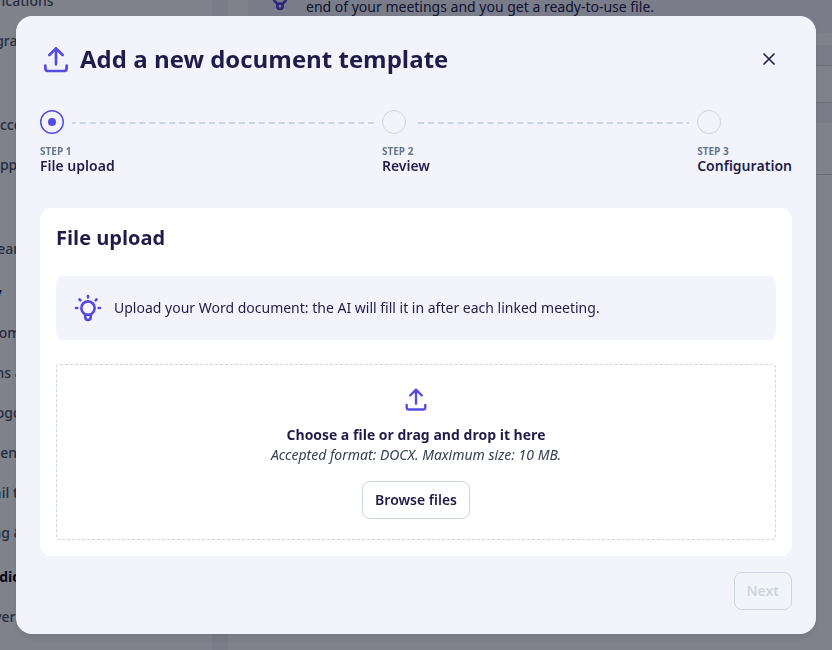
Legen Sie Ihr Dokument im Format .docx ab (maximal 10 MB) und klicken Sie auf "Weiter". Verwenden Sie Ihre Vorlage so, wie sie heute ist, mit ihren auszufüllenden Stellen: Leerstellen, [eckige Klammern], Kontrollkästchen, Beispielzeilen in Tabellen.
Die erkannten Variablen prüfen
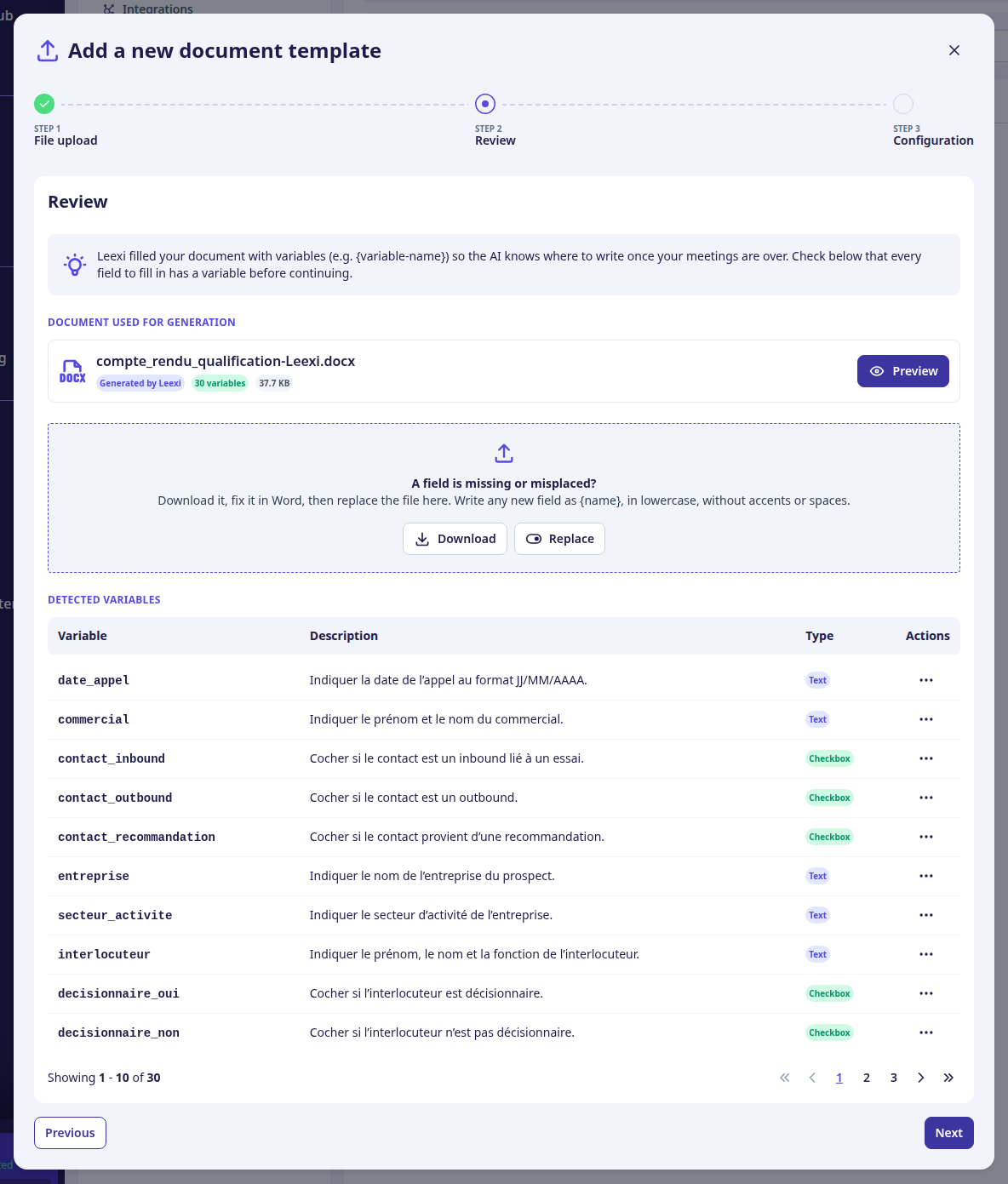
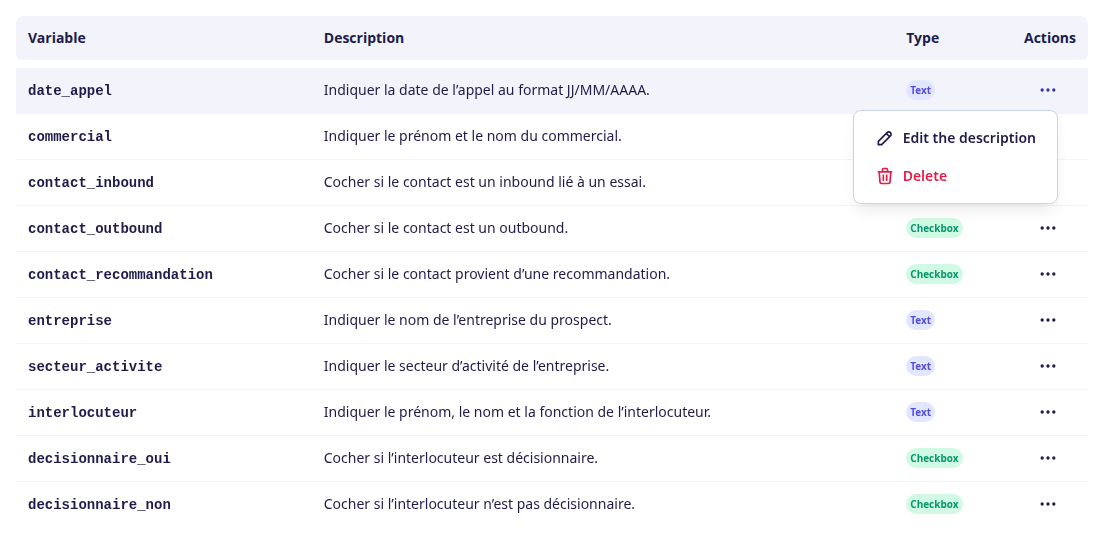
Leexi analysiert die Datei und setzt an jeder Stelle, die die KI ausfüllen soll, eine Variable, zum Beispiel {date_appel}. Bei langen Dokumenten kann die Analyse einige Minuten dauern.
Jede Variable hat einen Typ:
- Text: ein Wert oder ein Absatz.
- Liste: eine Aufzählung mit so vielen Einträgen wie nötig.
- Kontrollkästchen: ein Kästchen, das angekreuzt ist oder nicht.
- Tabelle: eine Tabelle, der die KI so viele Zeilen wie nötig hinzufügt.
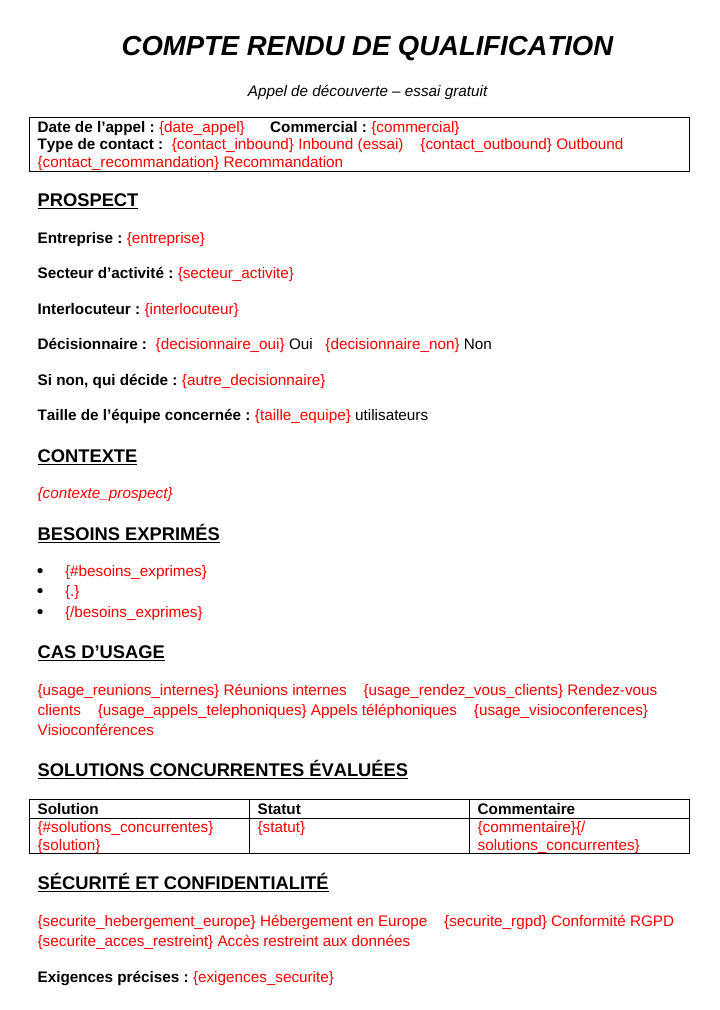
Klicken Sie auf "Vorschau", um das Dokument als PDF zu öffnen, mit den Variablen in Rot: So sehen Sie auf einen Blick, was die KI ausfüllen wird.
Über das Menü jeder Variable können Sie ihre Beschreibung ändern, die der KI sagt, was sie schreiben soll, oder die Variable löschen. Der ursprüngliche Text einer gelöschten Variable bleibt in den generierten Dokumenten unverändert erhalten.
Die Datei bei Bedarf korrigieren
Fehlt ein Feld oder sitzt es an der falschen Stelle, klicken Sie auf "Herunterladen", korrigieren Sie die Datei in Word und klicken Sie dann auf "Ersetzen", um sie erneut hochzuladen. Schreiben Sie jedes neue Feld in der Form {name}, in Kleinbuchstaben, ohne Akzente und Leerzeichen.
Leexi behält Ihre Variablen genau so bei, wie Sie sie geschrieben haben, und beschreibt sie nur. Wird die korrigierte Datei abgelehnt, bleibt die vorherige Version erhalten.
Konfigurieren und bestätigen
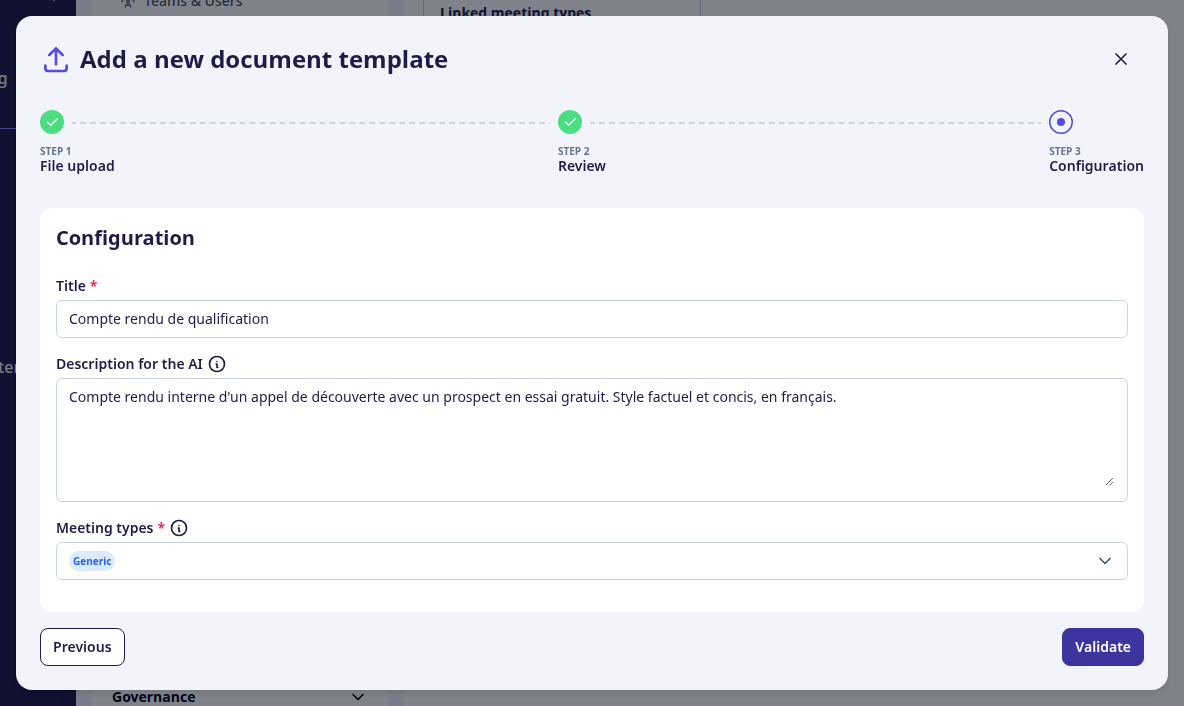
Geben Sie den Titel, eine Beschreibung für die KI (Verwendungszweck des Dokuments, gewünschter Ton…) und die Meeting-Typen an, für die das Dokument generiert werden soll. Klicken Sie anschließend auf "Bestätigen": Die Vorlage ist aktiv.
Das Dokument nach dem Meeting finden
Nach jedem Meeting eines verknüpften Typs füllt die KI die Vorlage auf Grundlage des Transkripts aus, gleichzeitig mit der Zusammenfassung. Das Dokument erscheint auf der Anrufseite über der Zusammenfassung.
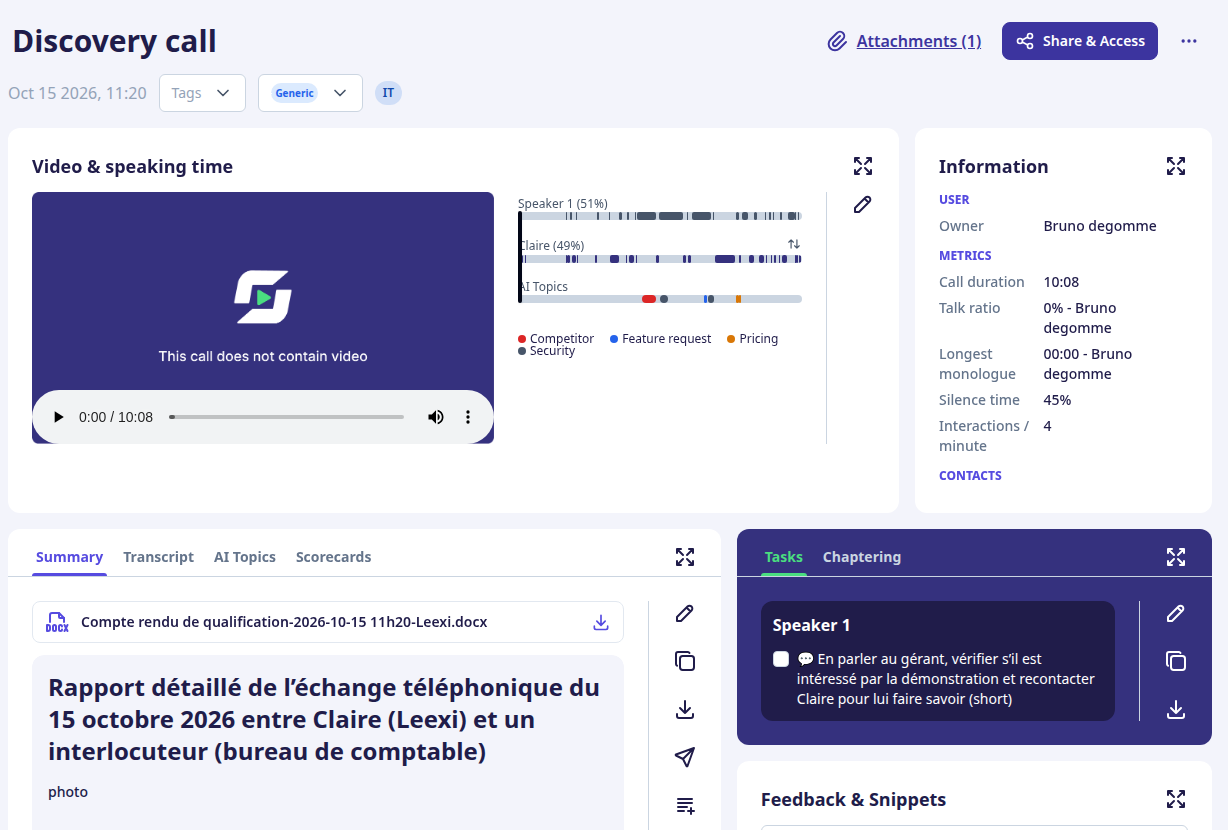
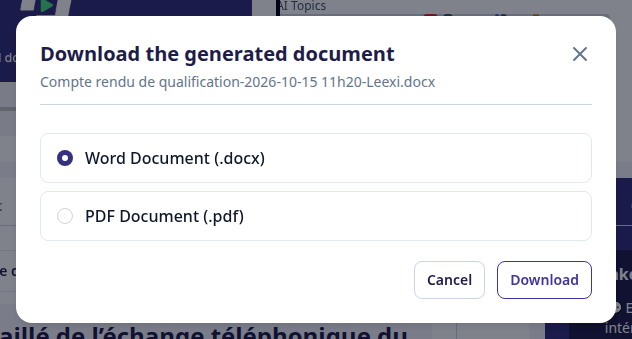
Klicken Sie auf das Download-Symbol, um es im Word- oder PDF-Format herunterzuladen.
Die Word-Datei wird außerdem der E-Mail angehängt, die nach dem Meeting versendet wird.
Weiterführende Informationen
- Zusätzlich zum Transkript erhält die KI die Informationen zum Meeting: Titel, Datum, Uhrzeit, Dauer, Teilnehmende und ihr Unternehmen sowie den verknüpften CRM-Deal. Felder wie das Datum, der Gesprächspartner oder das Unternehmen werden daher auch dann gut ausgefüllt, wenn sie nicht ausgesprochen werden.
- Eine präzise Beschreibung der Variable liefert bessere Ergebnisse: Geben Sie das erwartete Format ("im Format TT.MM.JJJJ"), die Länge oder die möglichen Werte an.
- Ein Textfeld, das die KI nicht ausfüllen kann, behält seinen ursprünglichen Text (
[Ort],…), damit der Leser sieht, was noch zu ergänzen ist. - Um eine Vorlage zu pausieren, ohne sie zu löschen, öffnen Sie sie und deaktivieren Sie sie: Sie erscheint dann im Tab
Inaktiv. - Ändert sich der Meeting-Typ eines Anrufs nachträglich, wird das Dokument mit der Vorlage des neuen Typs neu generiert oder gelöscht, wenn dieser Typ keine Vorlage hat.
Häufige Fragen
Wichtige Hinweise
- Nur das Format
.docxwird akzeptiert, bis 10 MB und 100 Variablen. - Text in Word-Textfeldern wird nicht erkannt: Nehmen Sie ihn vor dem Hochladen aus dem Textfeld heraus.
- Das Dokument wird von der KI ausgefüllt und unterliegt deren Grenzen (Auslassungen, Fehlinterpretationen): Lesen Sie es Korrektur, bevor Sie es an einen Kunden senden.
- Das Dokument ist auf geteilten Anrufseiten nicht sichtbar.
- Die E-Mail nach dem Meeting enthält nur die Word-Version, und nur, wenn die Datei kleiner als 10 MB ist. Das Dokument bleibt jederzeit auf der Anrufseite verfügbar.