

Teams & Benutzer
Video zur Funktion
Für wen ist das gedacht?
- Für Administratoren, die die Organisation der Konten verwalten.
- Für Manager, die den Bereich ihres Teams steuern.
Berechtigungen und Lizenzen
- Die Verwaltung von Benutzern ist Administratoren vorbehalten, die zur Benutzerverwaltung berechtigt sind, wie dem User admin und dem Super admin.
- Die Verwaltung von Teams ist Administratoren vorbehalten, die zur Teamverwaltung berechtigt sind.
- Leserechte auf Rollen helfen dabei, die gewährten Zugriffsebenen zu überprüfen.
Anwendungsfälle
- Einen Benutzer hinzufügen oder entfernen.
- Einige seiner Einstellungen ändern, etwa Sprache oder Rolle.
- Ein Team erstellen.
- Jedem Team spezifische Zusammenfassungen zuweisen.
- Für jede Gruppe individuelle Zugriffsregeln festlegen.
Anleitung
Ein Team erstellen oder bearbeiten
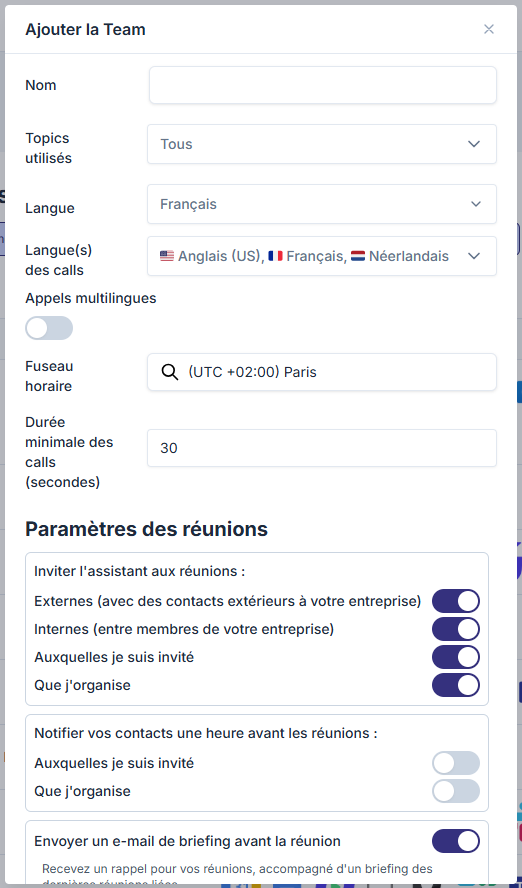
Klicken Sie unter Einstellungen > Unternehmen > Teams & Benutzer auf Team hinzufügen oder auf das Bearbeiten-Symbol eines bestehenden Teams. Füllen Sie das Teamprofil aus, klappen Sie Einstellungen aus, wenn Sie die Meeting-Regeln des Teams anpassen möchten, und bestätigen Sie.
Optionen und Auswirkung jeder Einstellung: siehe Referenzen › Einstellungen › Teams & Benutzer.
Einen Benutzer einladen
Zwei Einstiegspunkte öffnen dasselbe Formular: die Schaltfläche Benutzer hinzufügen unter Einstellungen > Team > Mein Team oder das Symbol zum Hinzufügen eines Benutzers bei einem Team auf Teams & Benutzer.
Geben Sie Name, E-Mail-Adresse, Team, Rolle(n) und Lizenz an. Klappen Sie Weitere Optionen aus, um Sprache, Anrufsprachen und Zeitzone anzupassen, vorausgefüllt mit den Werten des Teams. Klicken Sie auf Hinzufügen: Die Person erhält ihre Einladung per E-Mail.
Das Formular enthält keine Aufzeichnungseinstellungen: Was der Assistent für diese Person aufzeichnet, wird in den Meeting-Regeln eingestellt.
Einen Benutzer löschen und wieder aktivieren
Zum Löschen eines Benutzers verwenden Sie das Löschen-Symbol in seiner Zeile. Um ein gelöschtes Konto wieder zu aktivieren, gehen Sie ganz unten auf der Seite in den Bereich Gelöschte Operatoren und klicken auf Reaktivieren.
Die nützlichen Status prüfen
Prüfen Sie die Spalten Rolle, Lizenz, Sprachen und Integrationen, um den Rollout zu steuern. Die Suchleiste und die Schaltfläche CSV exportieren helfen in großen Unternehmen.
Laufend aktualisieren
Weisen Sie eine Lizenz neu zu, ändern Sie eine Rolle oder aktivieren Sie einen Benutzer wieder, wenn sich die Organisation verändert.
Weiterführende Informationen
- Diese Seite ist der zentrale Einstiegspunkt, um einen Leexi-Rollout zu skalieren.
- Team-Einstellungen erleichtern die Harmonisierung der Nutzung im großen Maßstab.
- Die Kombination aus Rolle und Lizenz bleibt die Grundlage Ihrer Produktrechte.
Häufige Fragen
Wichtige Hinweise
- Eine zu niedrige Lizenz verbirgt bestimmte Funktionen, selbst wenn die Rolle hoch angesetzt ist.
- Eine zu weit gefasste Rolle öffnet potenziell den Zugriff auf sensible Einstellungen.
- Denken Sie daran, die Berechtigungen nach jeder Teamumstrukturierung zu überprüfen.