

Integrationen
Video zur Funktion
Für wen ist das gedacht?
- Für alle Benutzer, was die Registerkarte Persönlich betrifft: Kalender, CRM, Notiz- und Aufgaben-Tools, die an ihr Konto gebunden sind.
- Für Administratoren, die die Integrationen verwalten dürfen, was die Registerkarte Unternehmen betrifft.
- Für Operations-, CRM- und IT-Teams, die die Daten zwischen den Tools orchestrieren.
Berechtigungen und Lizenzen
- Erfordert: AI Meeting Business
- Die Registerkarte Unternehmen erscheint nur, wenn Sie die Integrationen verwalten dürfen.
- Das Unternehmen kann persönliche Integrationen untersagen: Die Registerkarte Persönlich zeigt dann einen Warnhinweis und nur noch die bereits aktiven Integrationen an.
- Integrationen für CRM, ATS, VoIP, E-Mail und Aufgabenverwaltung erfordern den Plan Business; Notizen, Automatisierung, MCP und Benachrichtigungen den Plan AI Meeting.
- Kalender-Integrationen bleiben ab den niedrigsten Tarifen verfügbar.
Anleitung
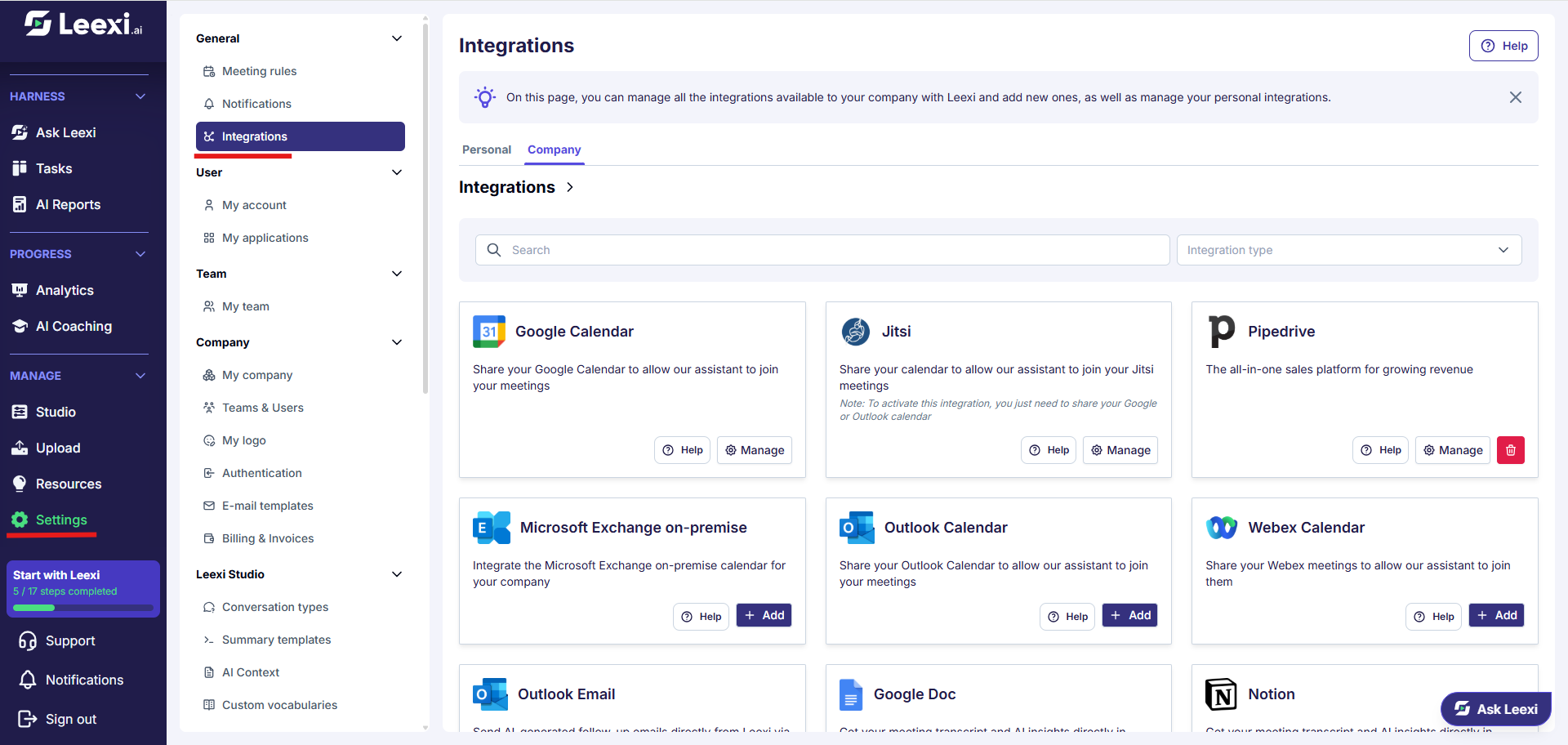
Die Seite öffnen
Gehen Sie zu Einstellungen > Allgemein > Integrationen.
Jede Registerkarte hat ihre eigene Adresse. Die Adresse ohne Registerkarte ist die bei den Anbietern als Rückleit-URL der Authentifizierung registrierte Adresse: Sie führt Sie zur Registerkarte Unternehmen — oder zu Persönlich, wenn Sie die Berechtigungen nicht haben.
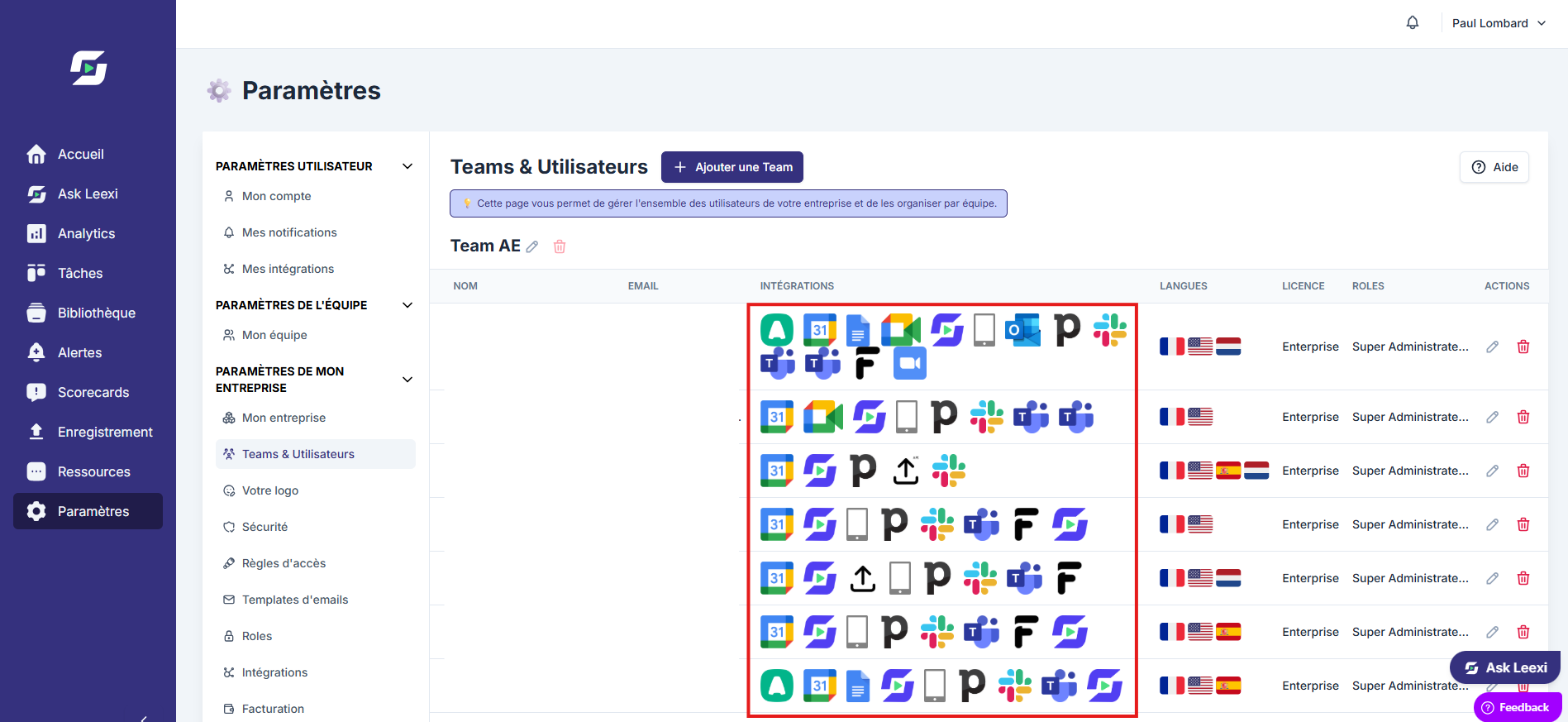
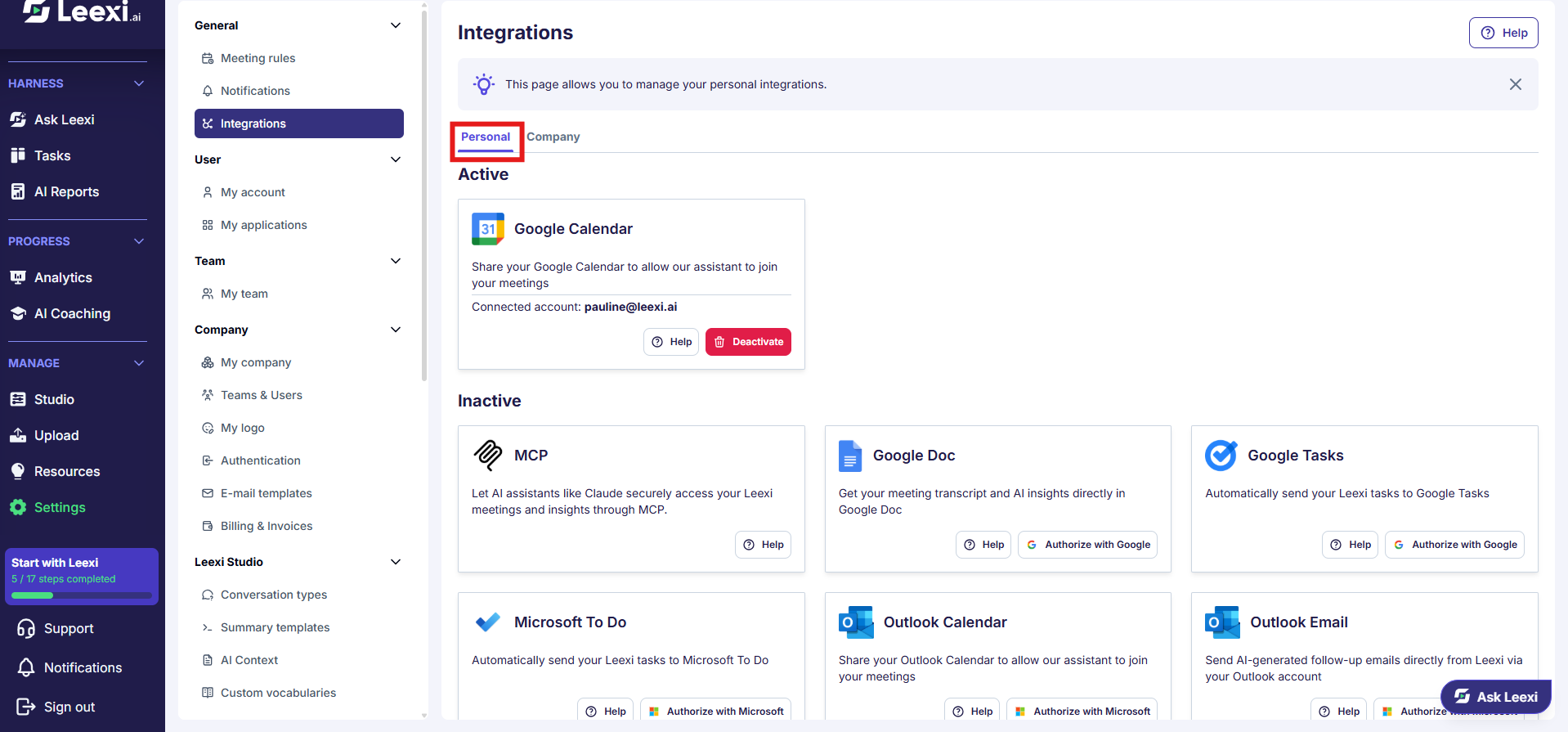
Ihre persönlichen Integrationen verwalten
Die Registerkarte Persönlich listet Ihre Integrationen in zwei Gruppen auf, Aktiv und dann Inaktiv.
Je nach Integration bietet die Karte an, die Authentifizierung beim Anbieter zu starten, ein Zugriffstoken einzufügen oder den Erweiterungsstore zu öffnen. Eine aktive Karte bietet zusätzlich die Deaktivierung, und Tools zur Aufgabenverwaltung eine Schaltfläche Verwalten, um den Zielort, die zu synchronisierenden Prioritäten und den automatischen Versand zu wählen.
Über MCP verbundene KI-Assistenten erscheinen in derselben Liste; jede verbundene Anwendung kann dort einzeln widerrufen werden.
Weist ein Banner darauf hin, dass das Unternehmen das Hinzufügen persönlicher Integrationen nicht erlaubt, bleiben nur Ihre bereits aktiven Integrationen sichtbar.
Den Katalog des Unternehmens verwalten
Die Registerkarte Unternehmen zeigt den vollständigen Katalog. Eine Suchleiste und ein Filter Integrationstyp helfen, einen Connector zu finden; die aktiven Integrationen stehen am Anfang der Liste.
Ein ausklappbarer Block Integrationen bündelt oben auf der Seite die drei Berechtigungen des Unternehmens:
- Admins erlauben, globale Integrationen zu aktivieren.
- Benutzern erlauben, persönliche Integrationen zu aktivieren.
- Meeting-Notizen automatisch an das CRM senden, sobald sie generiert wurden.
Dieselben Berechtigungen finden sich, gebündelt mit den übrigen, auf der Seite Berechtigungen.
Eine nicht aktivierbare Karte verstehen
Kann eine Integration nicht aktiviert werden, erklärt die Karte den Grund:
- Das Unternehmen erlaubt die Aktivierung neuer Integrationen nicht.
- Ihre aktuelle Lizenz umfasst diese Integration nicht.
- Eine Integration derselben Familie ist bereits aktiv — jeweils nur ein CRM, ein E-Mail-Client und ein Aufgaben-Tool.
- Die Integration wird über die Registerkarte Persönlich konfiguriert.
Den erwarteten Ablauf prüfen
Bestätigen Sie an einem realen Fall, dass die Daten tatsächlich in Leexi ankommen oder korrekt zum externen Tool synchronisiert werden, bevor Sie den Einsatz ausweiten.
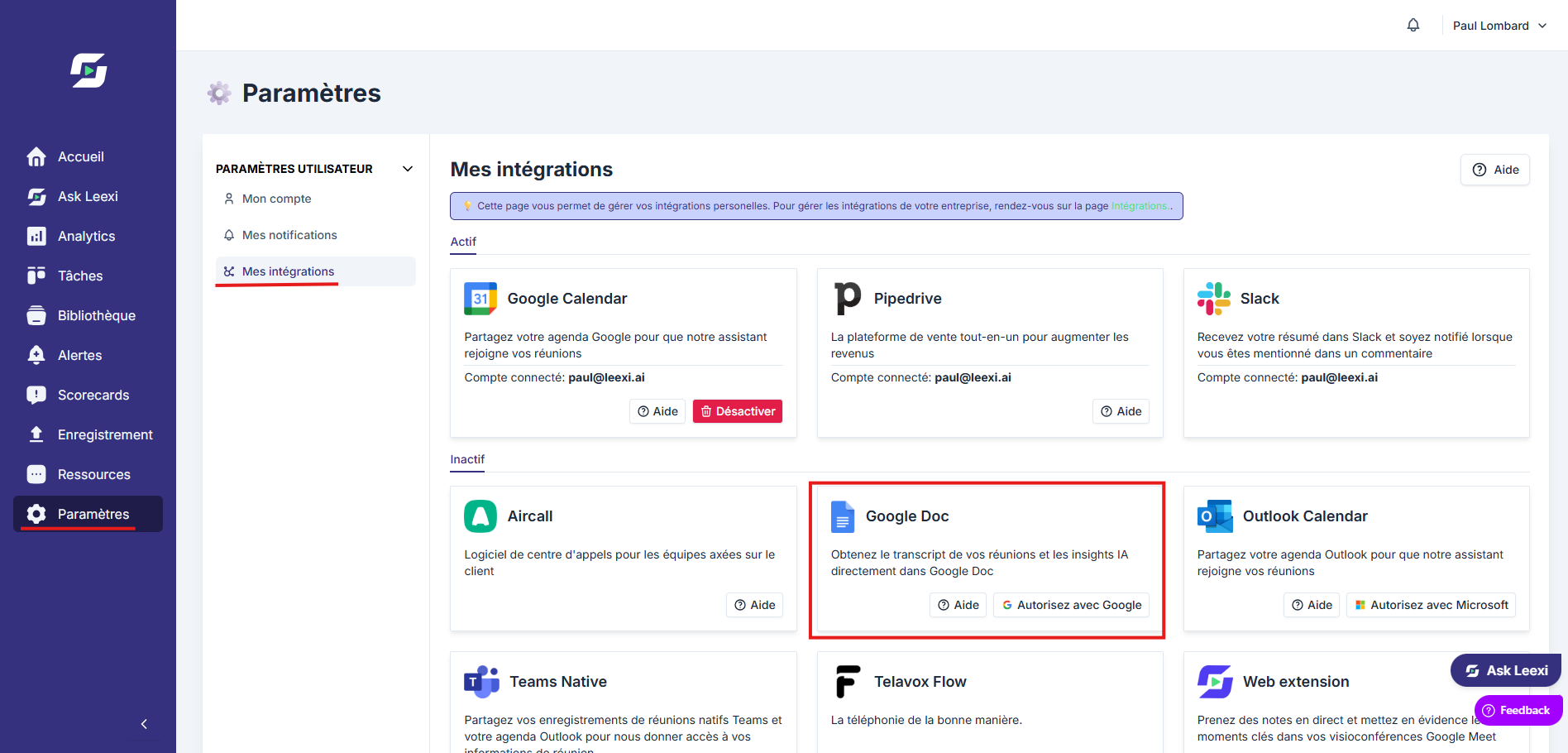
Manche Integrationen erfordern vor der Aktivierung zusätzliche Angaben: Google-JSON-Datei, API-Schlüssel-Secret, Instanz-URL, SSH-Zugangsdaten oder Region. Die Karte weist darauf hin.
Mit den zugehörigen Einstellungen ergänzen
Vervollständigen Sie danach die Konfiguration bei CRM automatisch ausfüllen, Benachrichtigungen, Webhooks oder der Dokumentenfreigabe.
Weiterführende Informationen
Vollständige Liste der Integrationen, ihr Geltungsbereich, der erforderliche Plan und die Anleitung für jede: siehe Referenzen › Integrationskatalog.
- Webhooks erlauben es außerdem, technische Ereignisse an Ihre eigenen Systeme zu senden.
Häufige Fragen
Wichtige Hinweise
- Eine aktive Integration sollte an einem realen Fall getestet werden, bevor ihr Einsatz ausgeweitet wird.
- Die dem externen Connector gewährten Rechte sollten auf das Notwendige beschränkt bleiben.
- Persönliche Integrationen zu verbieten verhindert auch, dass Mitglieder ihren Kalender verbinden: Der Assistent hat dann keine Meetings mehr zu besuchen.
- Denken Sie daran, die Anpassungs- oder Reporting-Seiten zu prüfen, die von bestimmten CRM-Integrationen abhängen.
Verwandte Artikel
- Integrationskatalog
- Konfigurationsanleitungen für die Integrationen
- Berechtigungen
- CRM Autofill
- E-Mail-Vorlagen
- Anpassung des Assistenten