

Meeting-Regeln
Video zur Funktion
Für wen ist das gedacht?
- Für alle Benutzer, was die Registerkarte Persönlich betrifft.
- Für Team manager, die die Standardwerte ihrer Mitglieder festlegen, was die Registerkarte Team betrifft.
- Für Administratoren, die das Verhalten des Assistenten für das gesamte Unternehmen vorgeben, was die Registerkarte Unternehmen betrifft.
Berechtigungen und Lizenzen
- Die Registerkarte Persönlich ist für alle sichtbar.
- Die Registerkarte Team erscheint nur, wenn Sie Ihr Team verwalten dürfen.
- Die Registerkarte Unternehmen erscheint nur, wenn Sie die Unternehmenseinstellungen ändern dürfen.
- KI-Vorbereitungserkenntnisse, die Validierung durch Prüfer und die automatische Pseudonymisierung erfordern den Plan Business: Ohne ihn ist der Schalter ausgegraut, mit dem Tooltip „Erfordert eine Business-Lizenz“.
Anleitung
Die Seite öffnen
Gehen Sie zu Einstellungen > Allgemein > Meeting-Regeln.
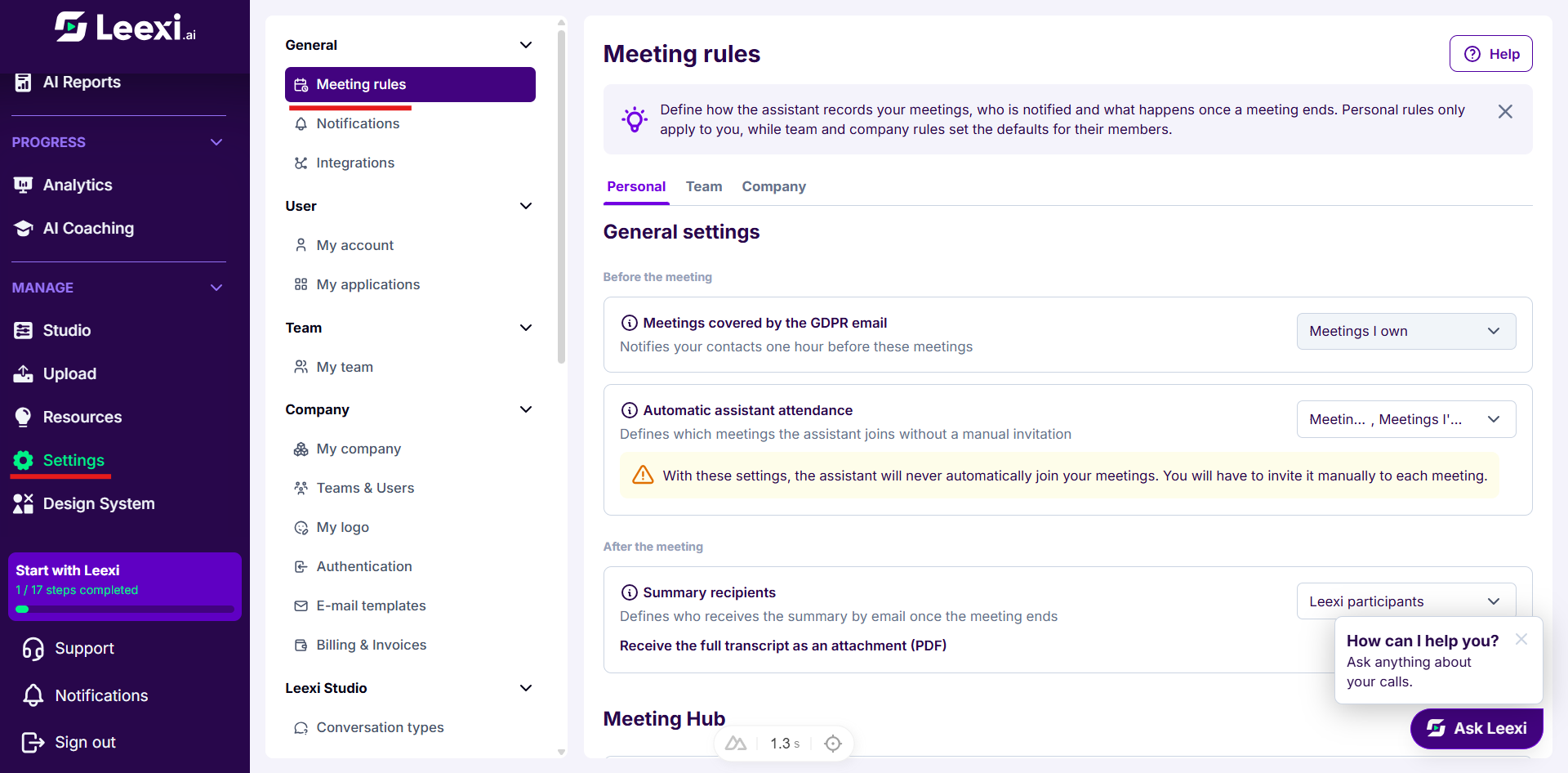
Jede Registerkarte hat ihre eigene Adresse: Sie können die Registerkarte Unternehmen also als Favorit speichern oder direkt teilen. Öffnen Sie die Seite ohne Angabe einer Registerkarte, führt Leexi Sie zur letzten aufgerufenen Registerkarte zurück — oder zu Persönlich, wenn diese nicht mehr zugänglich ist.
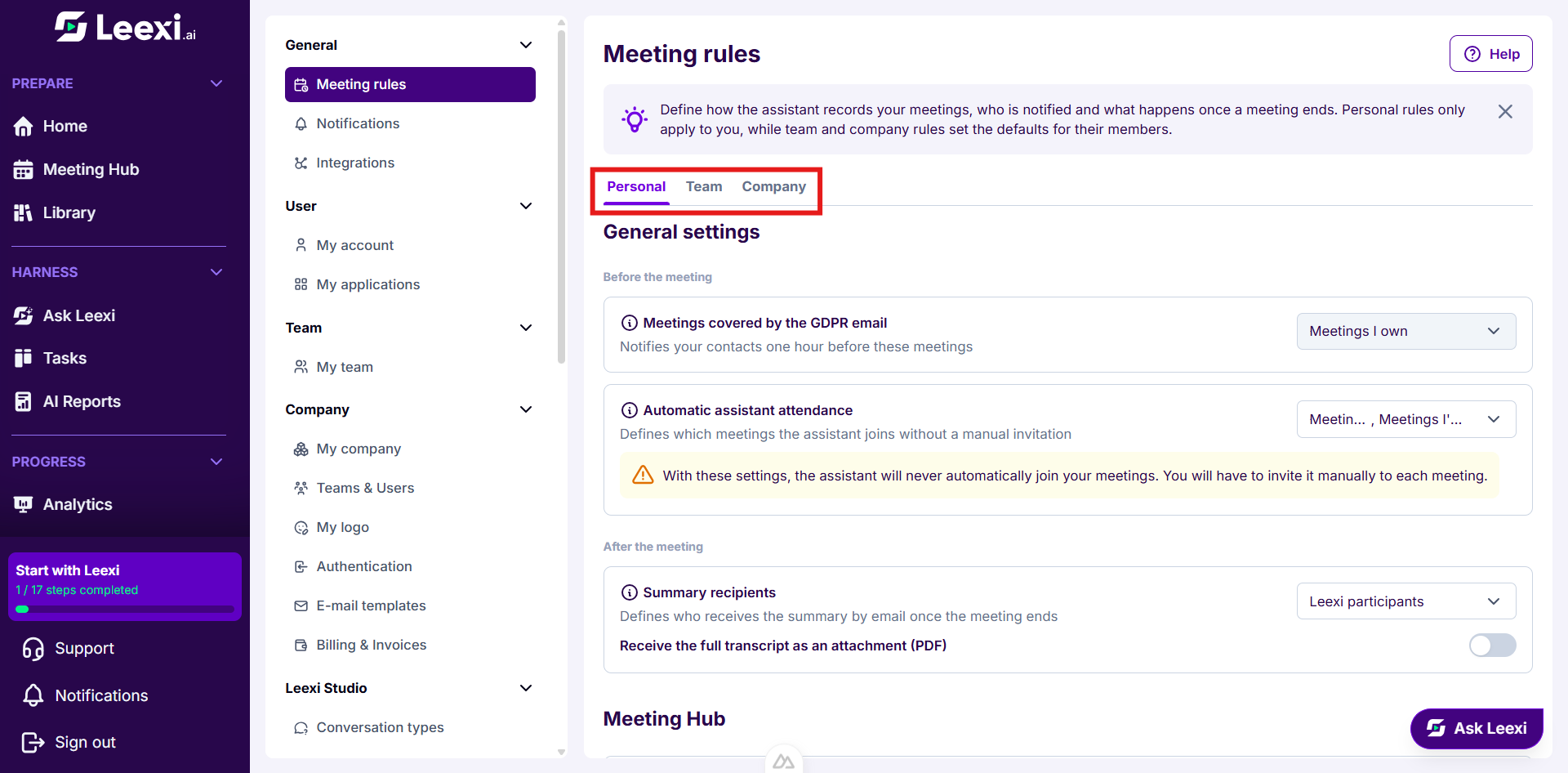
Die richtige Registerkarte wählen
- Persönlich: Ihre eigenen Regeln. Sie gelten nur für Ihre Meetings.
- Team: die Standardwerte der Mitglieder Ihres Teams.
- Unternehmen: die Standardwerte des gesamten Unternehmens sowie die Einstellungen, die nur auf dieser Ebene existieren.
Das Ändern eines Standardwerts überschreibt nicht die Entscheidungen, die Mitglieder bereits getroffen haben: Verwenden Sie dafür die unten beschriebene Anwenden-Schaltfläche.
Externe Kontakte benachrichtigen
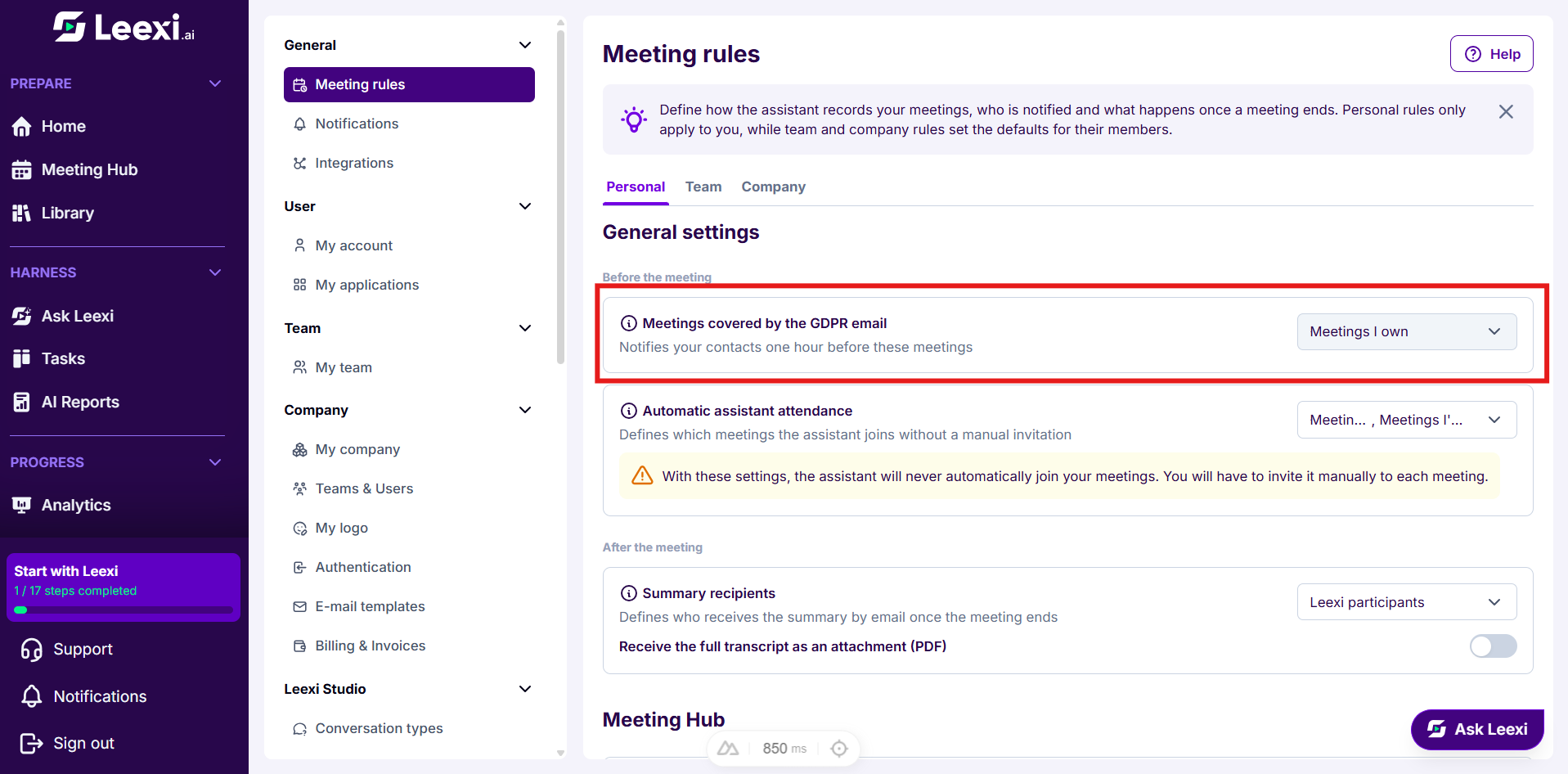
Unter Vor dem Meeting legt der erste Block, Meetings mit DSGVO-E-Mail, fest, für welche Meetings Ihre Kontakte eine Stunde vor Beginn eine E-Mail erhalten, die sie darüber informiert, dass das Meeting aufgezeichnet wird. Wählen Sie die Meetings, die Sie organisieren, jene, zu denen Sie eingeladen sind, oder beide.
Die automatische Teilnahme des Assistenten einstellen
Der Block Automatische Teilnahme des Assistenten legt fest, welche Meetings der Assistent ohne manuelle Einladung besucht. Kombinieren Sie ein Teilnehmerkriterium (intern oder extern) mit einem Rollenkriterium (Meetings, die Sie organisieren, oder zu denen Sie eingeladen sind).
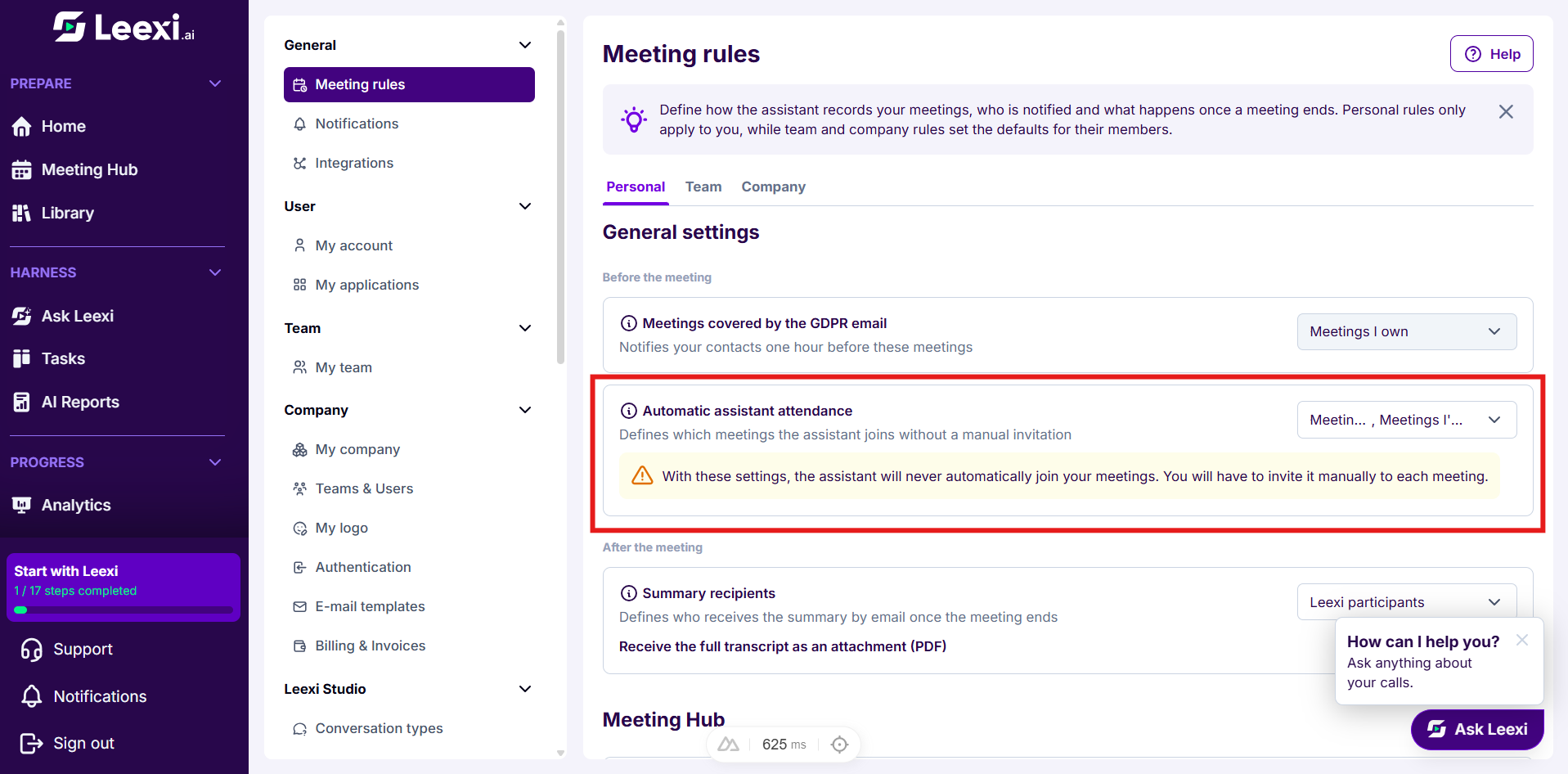
Solange keine Kombination vollständig ist, erscheint eine Warnung: Der Assistent kommt dann nie von selbst und muss zu jedem Meeting manuell eingeladen werden.
Mit einer Teams- oder Zoom-Integration in Ihrem Konto zeigt dieser Block stattdessen drei Felder: die Aufzeichnungsmethode für die Meetings, die Sie organisieren (Leexi-Assistent oder native Aufzeichnung), die Aufzeichnung der Meetings, zu denen Sie eingeladen sind (nur Leexi-Assistent), und das Feld Interne/externe Meetings aufzeichnen.
Den Assistenten bei Stille behalten
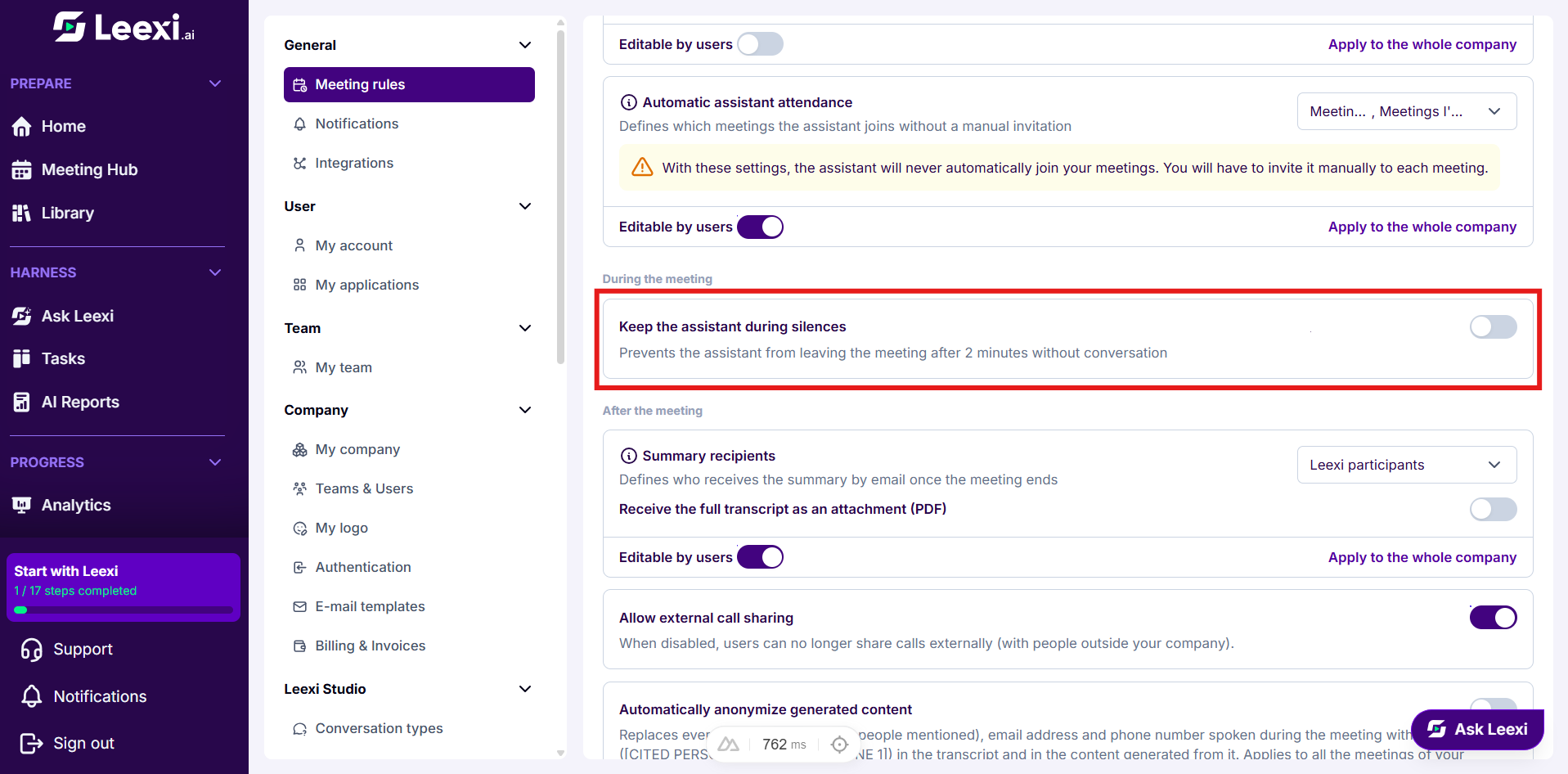
Der Block Während des Meetings existiert nur auf der Registerkarte Unternehmen. Aktivieren Sie Assistent bei Stille behalten, damit der Assistent in Meetings bleibt, die verspätet beginnen oder längere Pausen enthalten.
Festlegen, was nach dem Meeting versendet wird
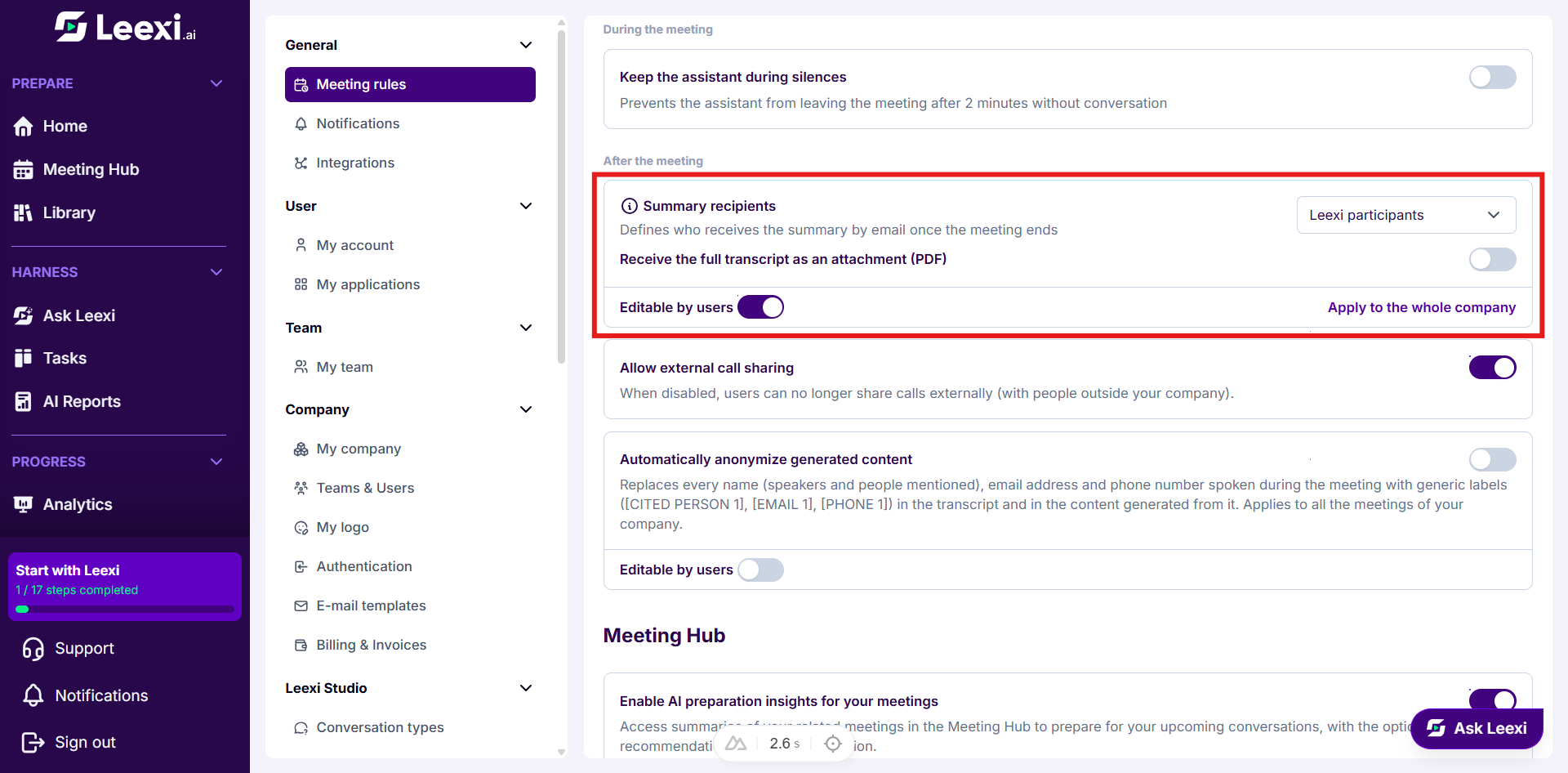
Der Block Nach dem Meeting umfasst alles, was nach Ende des Meetings versendet wird. Wählen Sie die Empfänger der Zusammenfassung und aktivieren Sie bei Bedarf Vollständiges Transkript als Anhang erhalten (PDF).
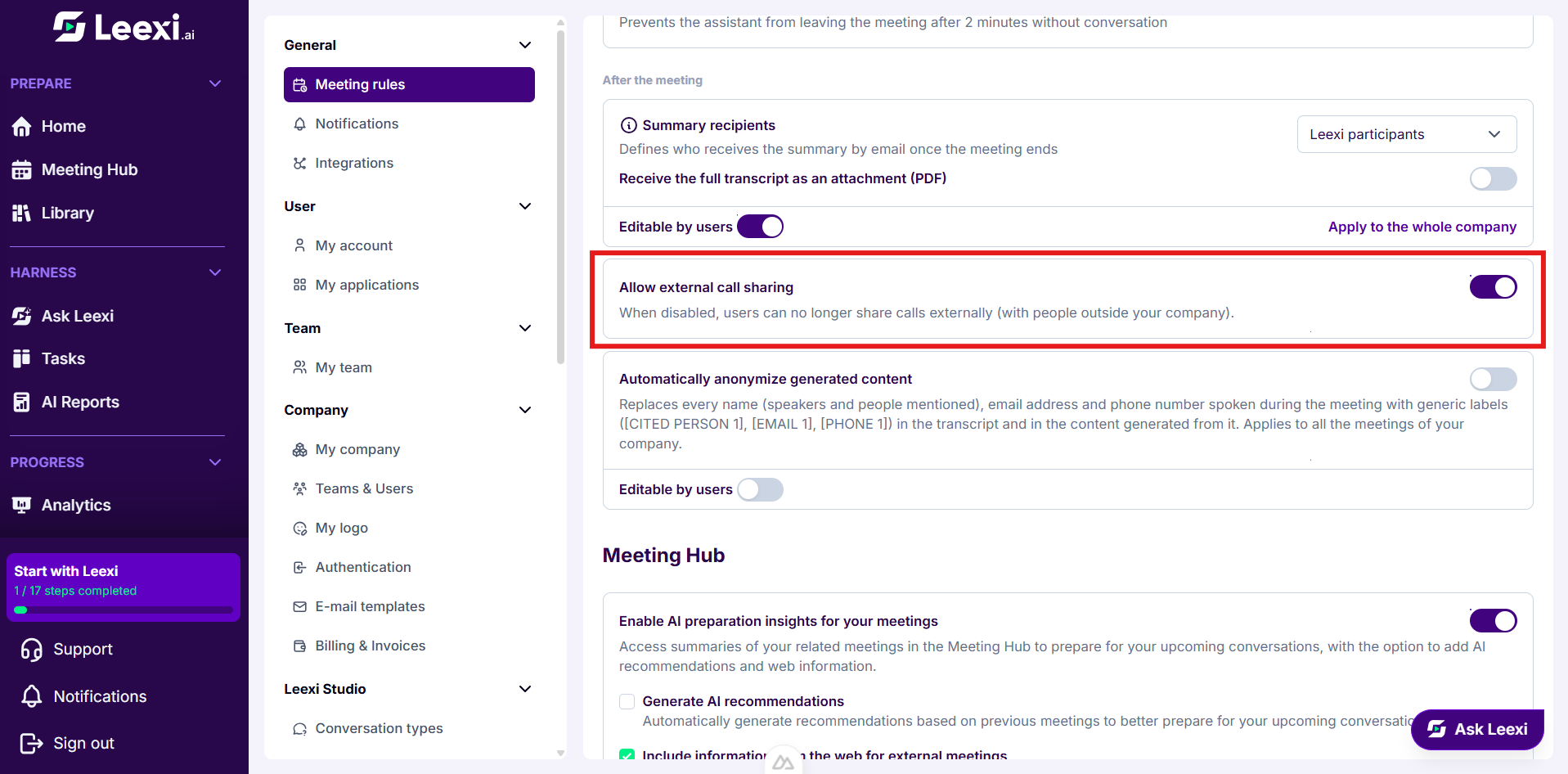
Die Registerkarte Unternehmen ergänzt Externe Anruffreigabe erlauben.
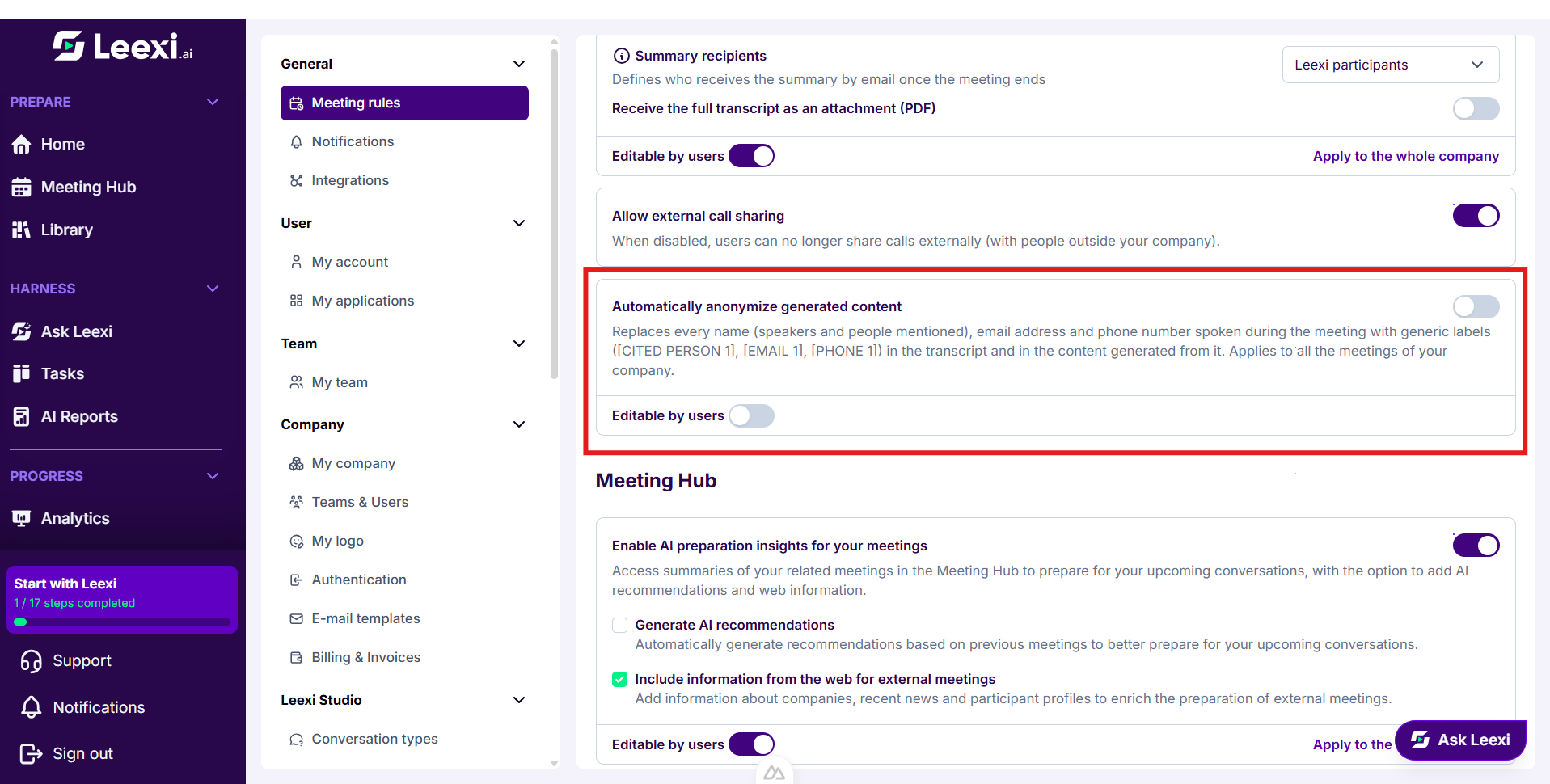
Die Registerkarten Team und Unternehmen ergänzen Generierte Inhalte automatisch pseudonymisieren.
Den Meeting Hub konfigurieren
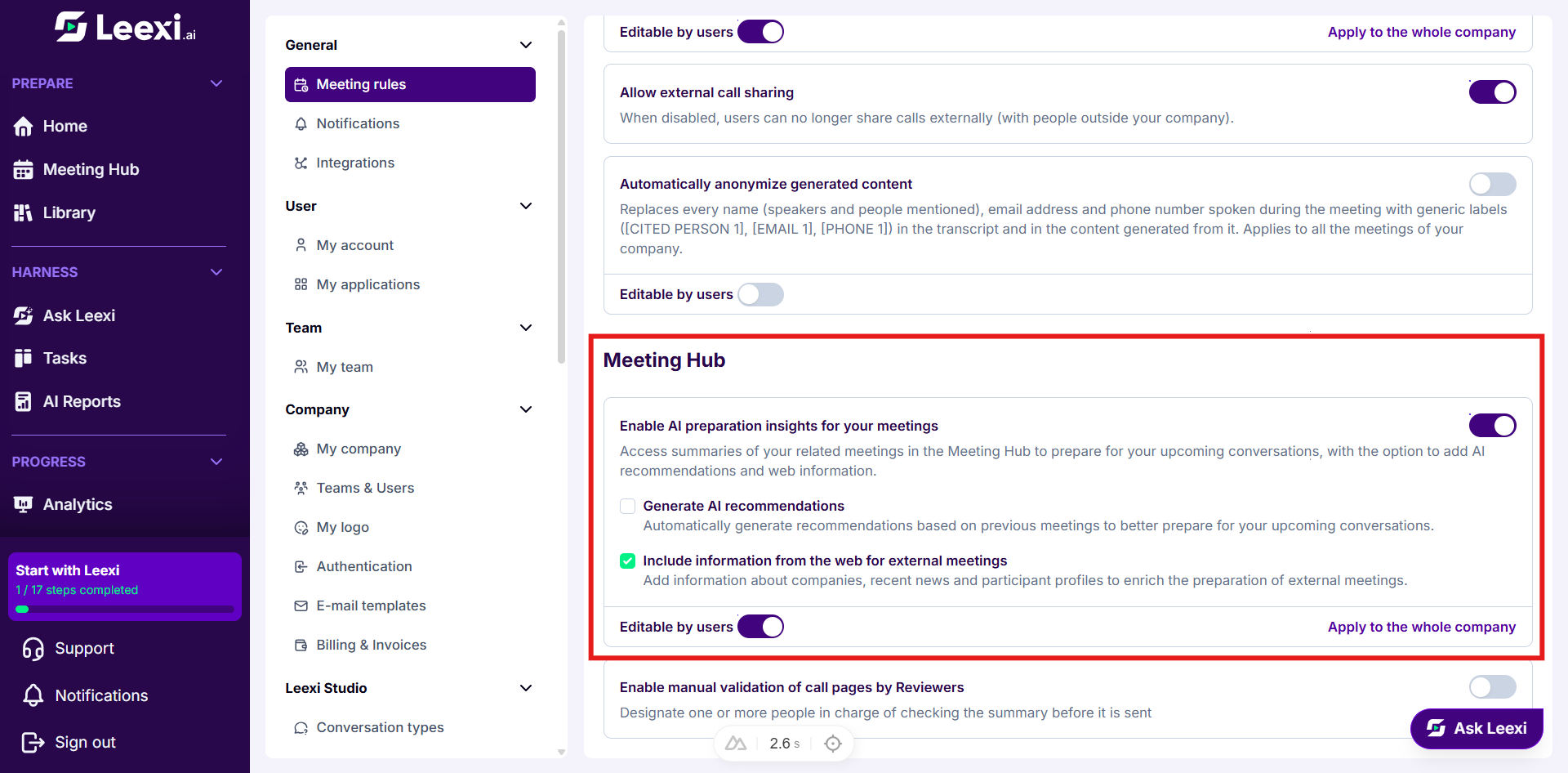
Der zweite Block der Seite betrifft den Meeting Hub. Aktivieren Sie KI-Vorbereitungserkenntnisse für Ihre Meetings aktivieren und wählen Sie dann die KI-Empfehlungen und die Informationen aus dem Web an oder ab.
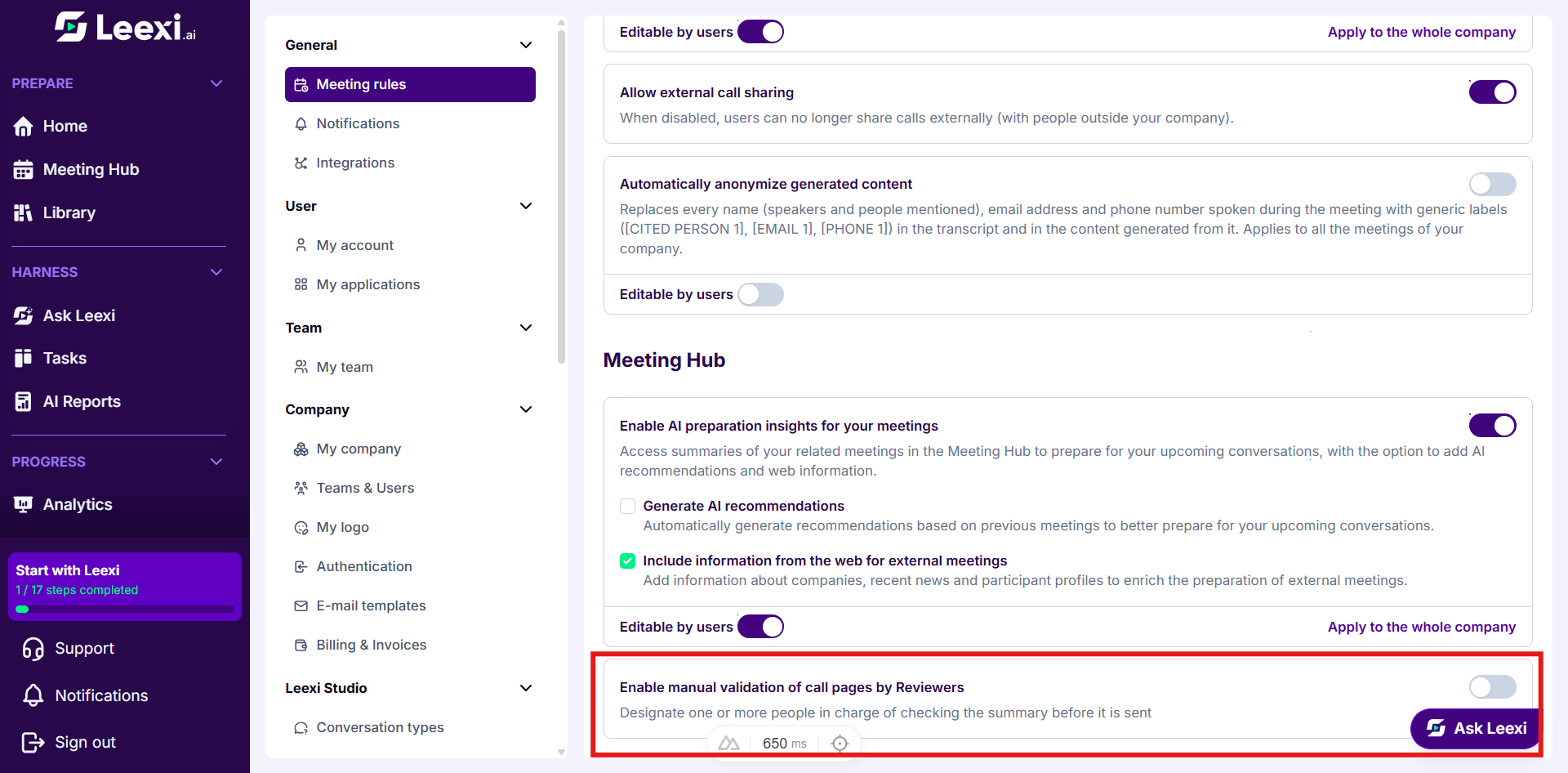
Auf der Registerkarte Unternehmen können Sie mit Manuelle Validierung von Anrufseiten durch Prüfer aktivieren Personen benennen, die das Protokoll vor dem Versand prüfen. Das Deaktivieren dieser Option macht alle validierten und in Prüfung befindlichen Anrufe öffentlich und erfordert daher eine Bestätigung.
Optionen und Auswirkung jeder Einstellung: siehe Referenzen › Einstellungen › Meeting-Regeln.
Eine Einstellung erlauben oder sperren
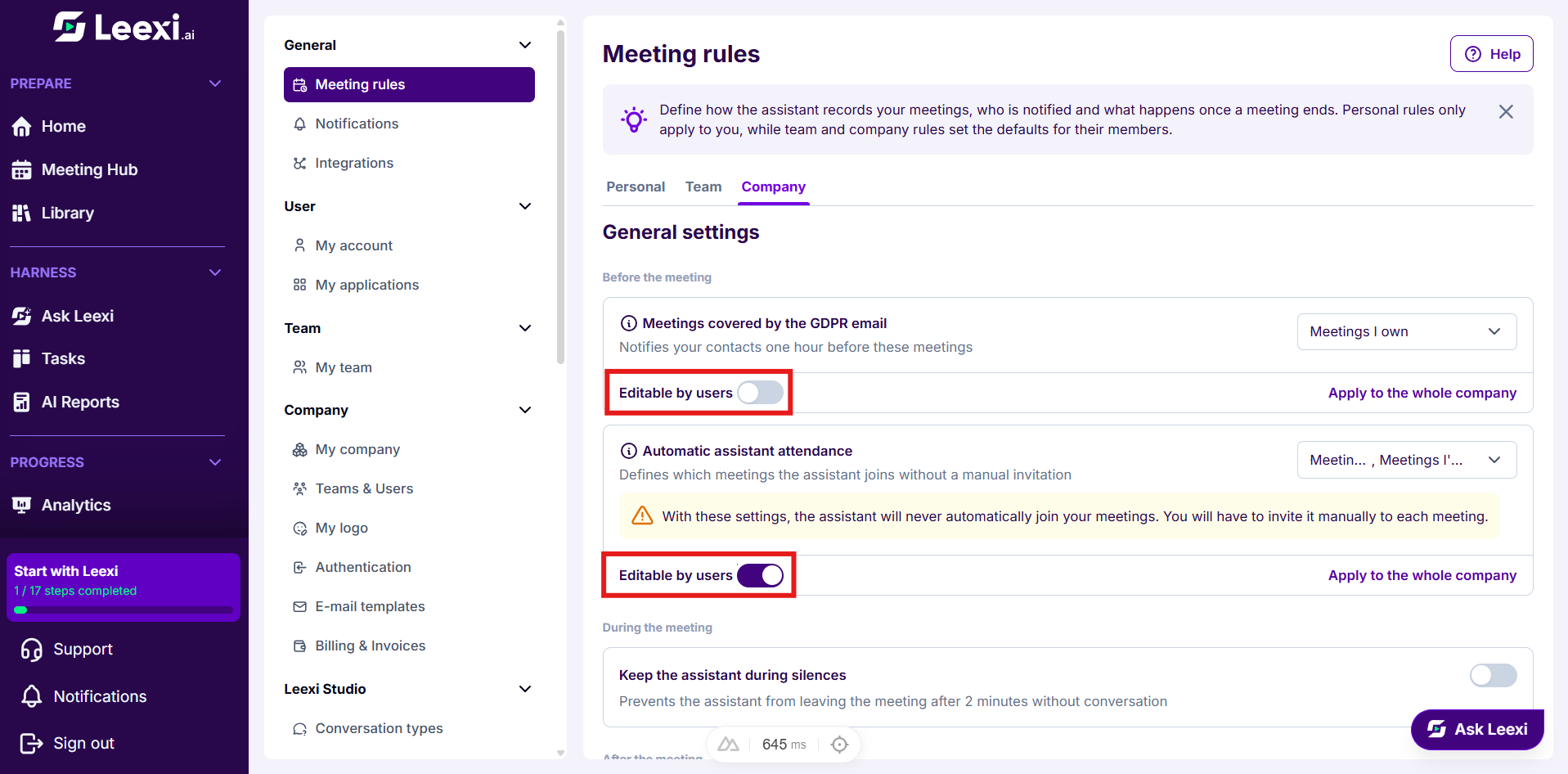
Auf der Registerkarte Unternehmen tragen die Blöcke DSGVO-E-Mail, automatische Teilnahme des Assistenten, Empfänger der Zusammenfassung, KI-Vorbereitungserkenntnisse und Pseudonymisierung in ihrer Fußzeile einen Schalter Von Benutzern änderbar. Ist er deaktiviert, sehen Mitglieder die Einstellung weiterhin auf ihrer Registerkarte Persönlich, können sie aber nicht mehr ändern.
Dieselbe Sperre findet sich, gebündelt mit den übrigen Berechtigungen des Unternehmens, auf der Seite Berechtigungen.
Eine Einstellung auf alle anwenden
Auf den Registerkarten Team und Unternehmen überträgt eine Schaltfläche Auf das gesamte Team anwenden bzw. Auf das gesamte Unternehmen anwenden die Einstellung des Blocks auf alle betroffenen Mitglieder. Eine Bestätigung weist Sie darauf hin, dass die aktuellen Entscheidungen der Mitglieder ersetzt werden. Der Block Pseudonymisierung hat diese Schaltfläche nicht: Sein Team- oder Unternehmenswert gilt von selbst.
Weiterführende Informationen
- Die Standardwerte von Team und Unternehmen gelten nur für Mitglieder, die keine eigene Entscheidung getroffen haben: Eine Einstellung auf alle anzuwenden ist die einzige Möglichkeit, den gesamten Bestand neu auszurichten.
- Eine gesperrte Einstellung bleibt für die Mitglieder sichtbar: Sie verstehen die Regel, ohne sie umgehen zu können.
- Automatisch besuchte Meetings hängen auch von Ihrem verbundenen Kalender ab: Ohne verknüpften Kalender hat der Assistent nichts zu besuchen.
- Die Einstellungen für Sprache, Zeitzone und Mindestdauer eines Anrufs finden sich nicht hier, sondern auf den Seiten Mein Konto, Mein Team und Mein Unternehmen.
Häufige Fragen
Wichtige Hinweise
- Entfernen Sie nicht versehentlich alle Kombinationen der automatischen Teilnahme: Der Assistent muss dann zu jedem Meeting manuell eingeladen werden.
- "Alle" als Empfänger der Zusammenfassung sendet das Protokoll an Kontakte außerhalb Ihres Unternehmens: Prüfen Sie, ob das beabsichtigt ist.
- Die Pseudonymisierung gilt für Inhalte, die nach ihrer Aktivierung generiert werden, nicht rückwirkend für bereits verarbeitete Meetings.
- Das Deaktivieren der Validierung durch Prüfer veröffentlicht die in Prüfung befindlichen Anrufe unmittelbar.