

Berechtigungen
Video zur Funktion
Für wen ist das gedacht?
- Für Administratoren, die den Handlungsspielraum der Mitglieder festlegen.
- Für Compliance-Teams, die alle aktiven Sperren schnell prüfen müssen.
Berechtigungen und Lizenzen
- Seite für Personen reserviert, die die Unternehmenseinstellungen ändern dürfen.
- Die Sperren gelten für das gesamte Unternehmen: Es gibt keine Ausnahme pro Team.
- Sie ersetzen die Rollen nicht: Sie begrenzen, was ein Mitglied ändern darf, nicht, was es sehen darf.
Anleitung
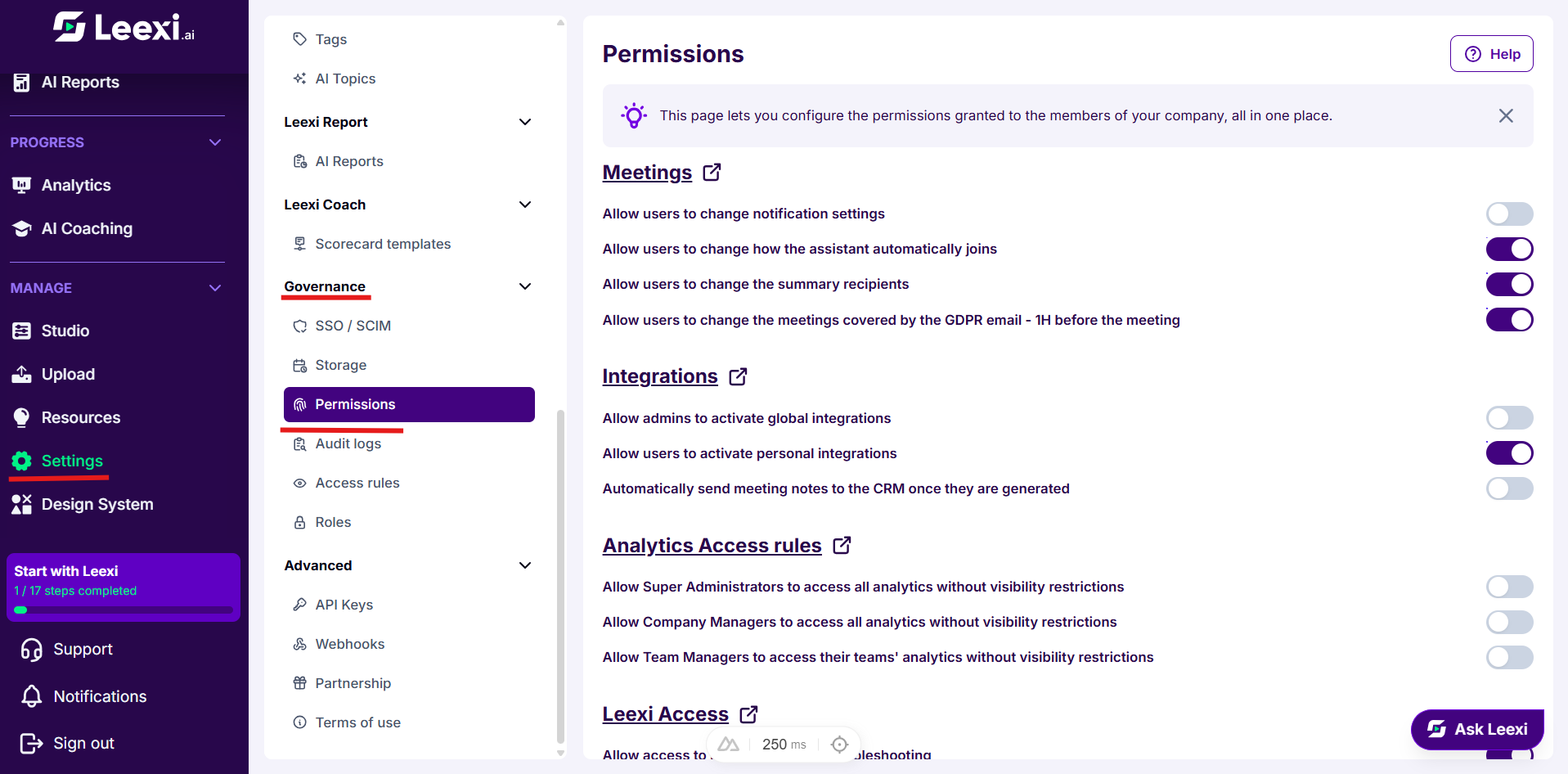
Die Seite öffnen
Gehen Sie zu Einstellungen > Governance > Berechtigungen.
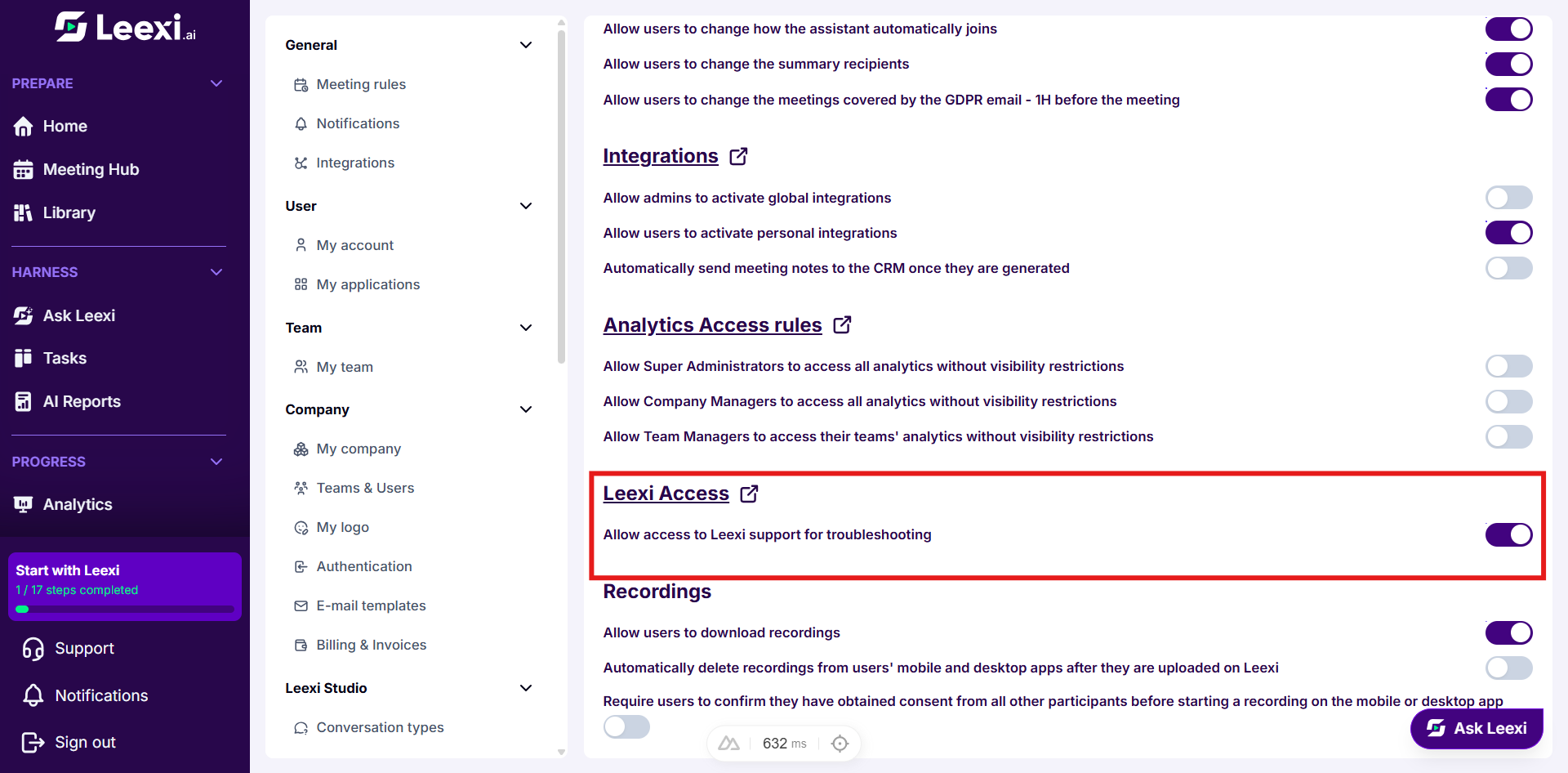
Jeder Abschnittstitel ist ein Link zu der Seite, auf der dieselbe Einstellung im Kontext erscheint: Nutzen Sie ihn, um die Wirkung einer Sperre auf der betreffenden Seite zu prüfen.
Die Meeting-Einstellungen festlegen
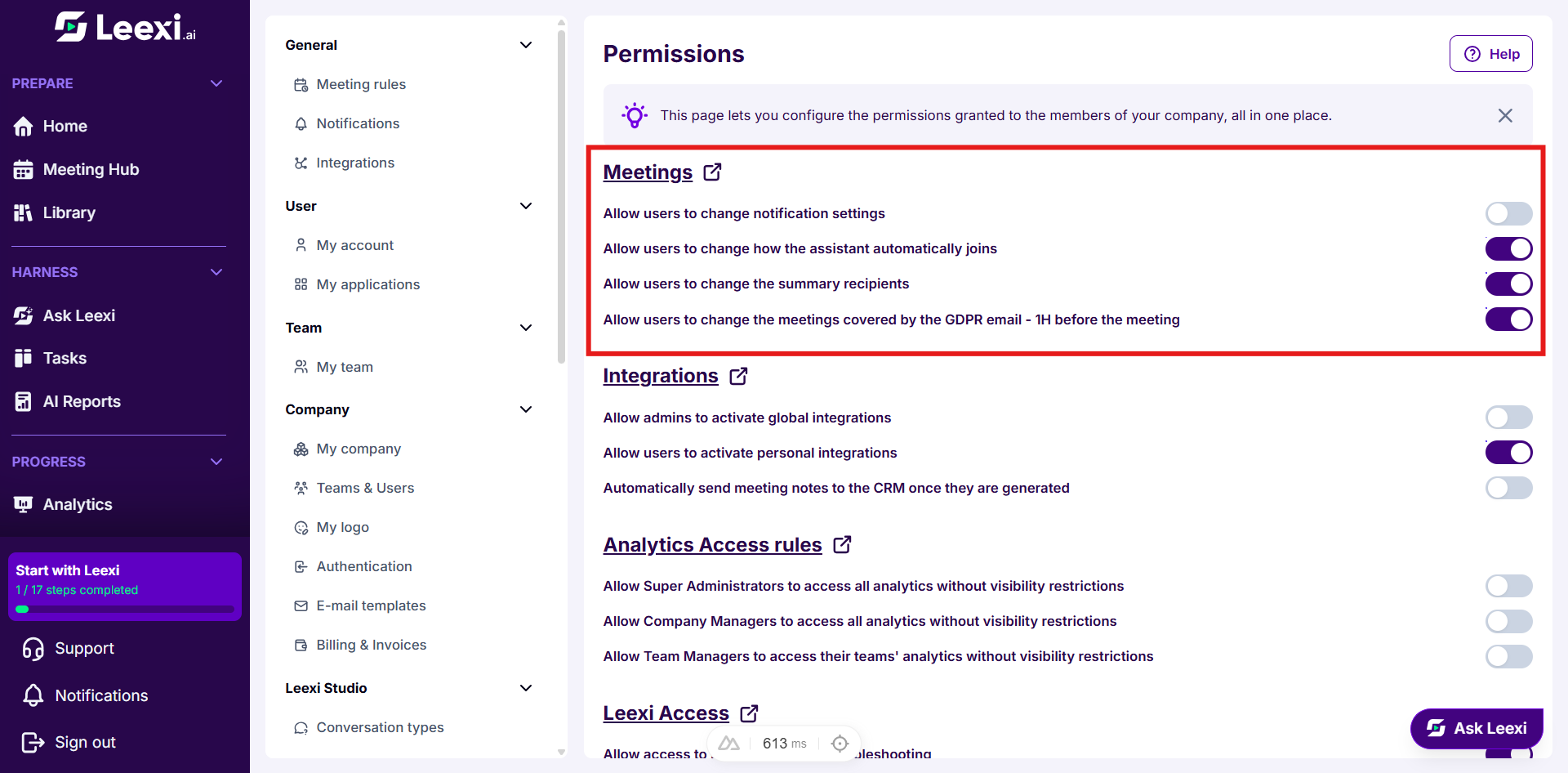
Der Abschnitt Meeting-Einstellungen entscheidet Block für Block, ob Mitglieder ihre eigenen Meeting-Regeln ändern dürfen:
- Benutzern erlauben, die Assistenten-Einstellungen zu ändern.
- Benutzern erlauben, die Meeting-Benachrichtigungseinstellungen zu ändern.
- Benutzern erlauben, die Einstellungen für den Versand von Zusammenfassungen an Meeting-Teilnehmer zu ändern.
- Benutzern erlauben, die Einstellungen für Briefing-E-Mails zu ändern.
Ist die Sperre deaktiviert, bleibt die Einstellung auf der Registerkarte Persönlich der Meeting-Regeln sichtbar, aber ausgegraut.
Die Integrationen festlegen
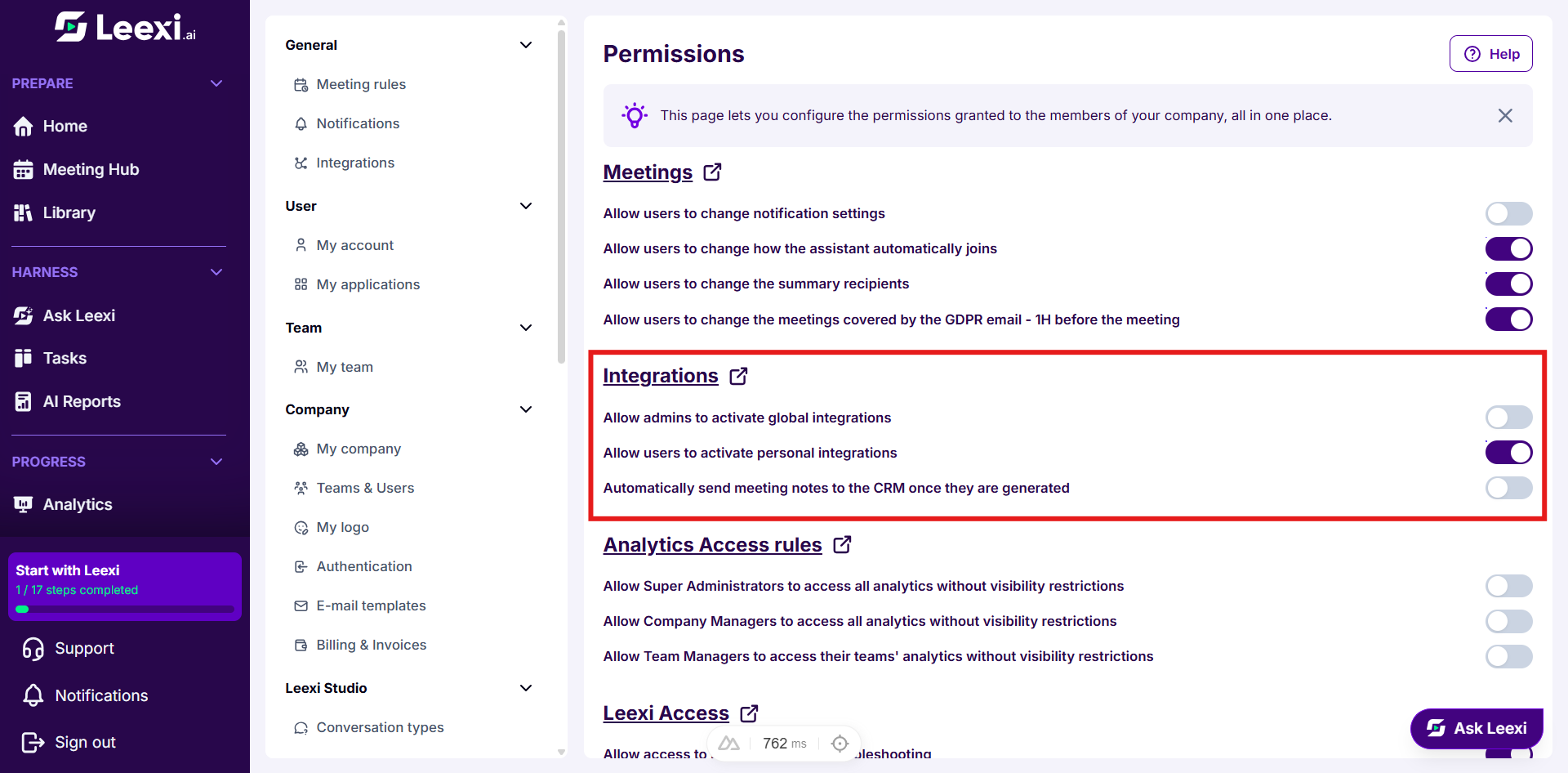
Der Abschnitt Integrationseinstellungen umfasst:
- Admins erlauben, globale Integrationen zu aktivieren.
- Benutzern erlauben, persönliche Integrationen zu aktivieren.
- Meeting-Notizen automatisch an das CRM senden, sobald sie generiert wurden.
Den Zugriff auf die Analysen festlegen
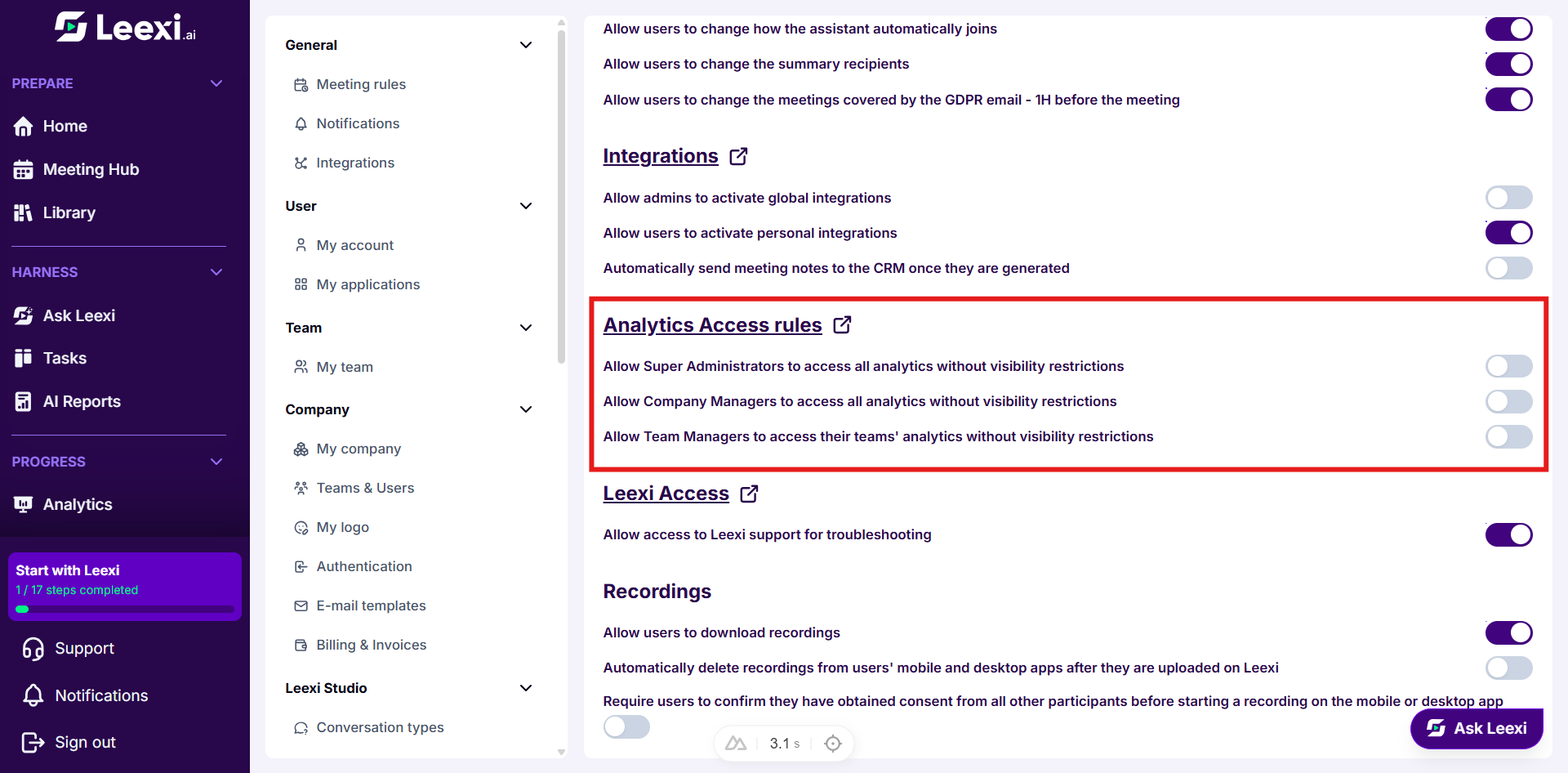
Der Abschnitt Zugriffsregeln für Analysen hebt Rolle für Rolle die Sichtbarkeitseinschränkungen bei den Analysen auf:
- Super-Administratoren erlauben, ohne Sichtbarkeitseinschränkungen auf alle Analysen zuzugreifen.
- Company Managern erlauben, ohne Sichtbarkeitseinschränkungen auf alle Analysen zuzugreifen.
- Team Managern erlauben, ohne Sichtbarkeitseinschränkungen auf die Analysen ihrer Teams zuzugreifen.
Den Zugriff des Leexi-Supports festlegen
Der Abschnitt Leexi-Zugriff enthält einen einzigen Schalter: Dem Leexi-Support Zugriff zur Fehlerbehebung gewähren. Ist er deaktiviert, können die Leexi-Teams Ihren Arbeitsbereich nicht mehr betreten, um einen Vorfall zu untersuchen.
Die Aufzeichnungen festlegen
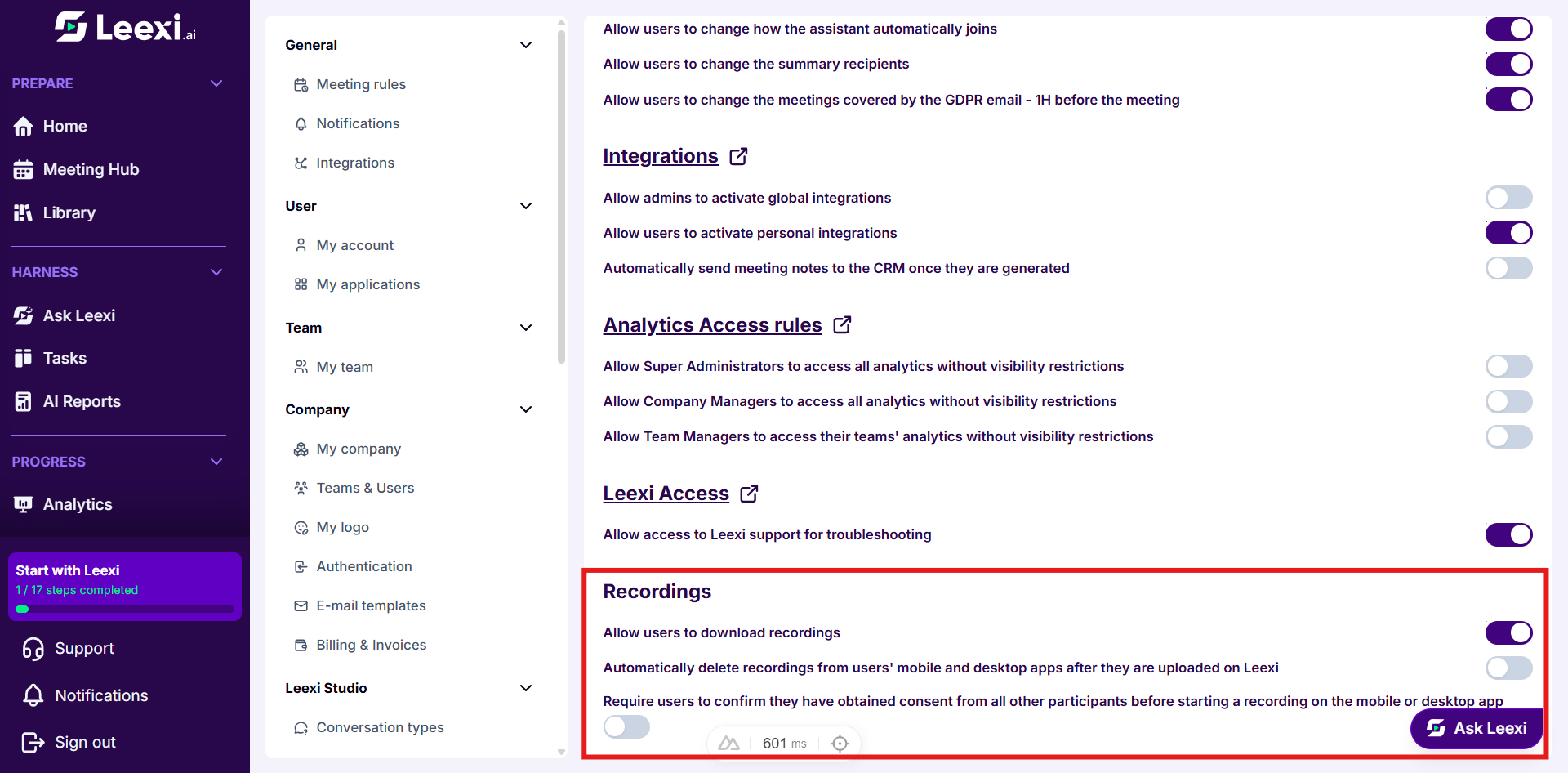
Der Abschnitt Aufzeichnungseinstellungen bündelt drei Sperren, die nur auf dieser Seite existieren:
- Benutzern erlauben, Aufzeichnungen herunterzuladen.
- Aufzeichnungen automatisch aus den Mobil- und Desktop-Apps der Benutzer löschen, nachdem sie auf Leexi hochgeladen wurden.
- Benutzer müssen bestätigen, dass sie die Zustimmung aller anderen Teilnehmer eingeholt haben, bevor sie eine Aufzeichnung in der Mobil- oder Desktop-App starten.
Weiterführende Informationen
- Eine deaktivierte Sperre entfernt nicht den Wert, den ein Mitglied bereits gewählt hat: Sie verhindert nur, dass es ihn ändert. Um den Bestand neu auszurichten, verwenden Sie die Anwenden-Schaltfläche der Meeting-Regeln.
- Den Zugriff des Leexi-Supports zu unterbinden verlängert die Bearbeitung Ihrer Anfragen: Die meisten Untersuchungen erfordern den Zugang zum Arbeitsbereich.
- Berechtigungen und Rollen ergänzen sich: Eine Rolle gibt Zugang zu einer Seite, eine Berechtigung entscheidet, was dort änderbar ist.
Häufige Fragen
Wichtige Hinweise
- Alle Meeting-Einstellungen zu sperren verlagert jede einzelne Änderungsanfrage auf die Administratoren.
- Persönliche Integrationen zu verbieten verhindert auch, dass Mitglieder ihren eigenen Kalender verbinden: Der Assistent hat dann keine Meetings mehr zu besuchen.
- Das automatische Löschen der Mobil- und Desktop-Aufzeichnungen ist auf dem Gerät endgültig.