

Microsoft Copilot
Für wen ist das gedacht?
- Für Copilot Studio-Benutzer, die ihre Anrufe und die Leexi-Dokumentation aus einem Copilot-Agenten heraus abfragen möchten.
- Für Microsoft 365- und Power Platform-Administratoren, die diese Verbindung für ihre Organisation freigeben müssen.
Berechtigungen und Lizenzen
- Zugang zu Copilot Studio, wahlweise über: eine Microsoft 365 Copilot-Lizenz, ein eigenständiges Copilot Studio-Abonnement, nutzungsbasierte Abrechnung über Azure oder eine Testlizenz (mit der Testlizenz lässt sich der Agent nicht veröffentlichen).
- MCP-Tool-Aufrufe verbrauchen Copilot Credits: Die Befreiung von Microsoft 365 Copilot deckt Tool-Aufrufe von Drittanbietern nicht ab.
- Auf Administratorseite: die Option Dataverse (Common Data Service) in der Microsoft 365-Lizenz aktiviert, die generativen KI-Funktionen in Power Platform aktiviert und keine Datenrichtlinie (DLP), die Konnektoren von Drittanbietern blockiert.
- Ein aktives Leexi-Konto in einem kostenpflichtigen Plan mit mindestens einem verarbeiteten Anruf.
Anleitung
URL des MCP-Servers: https://api.leexi.ai/mcp
Ihren Agenten in Copilot Studio öffnen
Gehen Sie zu Copilot Studio und öffnen Sie dann den Agenten, der Leexi verwenden soll (oder erstellen Sie einen neuen). Der MCP-Assistent wird aus einem bestimmten Agenten heraus geöffnet, nicht aus den allgemeinen Einstellungen.
Generative Orchestrierung aktivieren
Aktivieren Sie in den Einstellungen des Agenten die generative Orchestrierung. Ohne sie funktioniert MCP nicht: Der generative Orchestrator entscheidet, wann die Leexi-Tools aufgerufen werden.
Ein Model Context Protocol-Tool erstellen
Gehen Sie im Agenten auf Tools, klicken Sie auf Add a tool, dann auf New tool und wählen Sie anschließend Model Context Protocol.
Die Serverangaben ausfüllen
Geben Sie ein:
- Server name:
Leexi - Server URL:
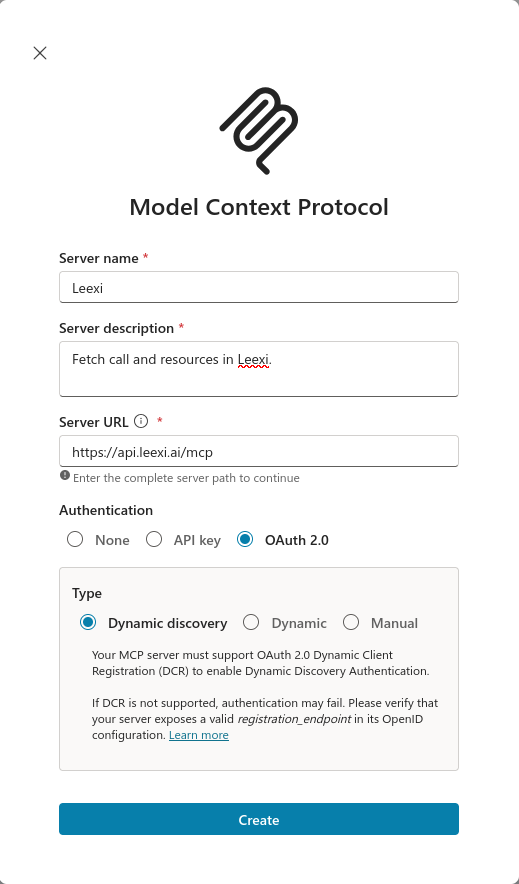
https://api.leexi.ai/mcp - Server description: zum Beispiel "Leexi-Anrufaufzeichnungen, KI-Zusammenfassungen, Follow-up-Aufgaben und die Leexi-Produktdokumentation durchsuchen und lesen."
Der Orchestrator des Agenten stützt sich auf diese Beschreibung, um zu entscheiden, wann Leexi aufgerufen wird: Formulieren Sie sie klar und eindeutig.
Die Authentifizierung konfigurieren
Wählen Sie als Authentifizierungstyp OAuth 2.0 und anschließend den Typ Dynamic discovery. Leexi unterstützt die dynamische Client-Registrierung und die automatische Erkennung der Endpunkte: Es sind weder Client ID noch Secret einzugeben. Der Standardtyp (None) führt bei jedem Tool-Aufruf zu einem stillen "Unauthorized"-Fehler.
Das Tool und die Verbindung erstellen
Klicken Sie auf Create. Klicken Sie im Dialog Add tool auf Create a new connection, melden Sie sich mit Ihrem Leexi-Konto an und klicken Sie dann auf Authorize.
Das Tool zum Agenten hinzufügen
Klicken Sie auf Add to agent. Die Leexi-Tools erscheinen anschließend im Tab Tools des Agenten, wo Sie sie einzeln aktivieren oder deaktivieren können.
Den Agenten veröffentlichen
Veröffentlichen Sie den Agenten, damit Ihre Benutzer ihn aus Copilot Chat, Microsoft Teams oder SharePoint heraus nutzen können. Ohne Veröffentlichung bleibt der Agent (und damit Leexi) nur im Testbereich von Copilot Studio verfügbar.
Weiterführende Informationen
Weitere Verbindungsmethoden
Zwei weitere Methoden, die Administratoren vorbehalten sind, führen zum gleichen Ergebnis:
- Ein benutzerdefinierter Konnektor, der in Power Apps aus einer OpenAPI-Datei erstellt wird, die
x-ms-agentic-protocol: mcp-streamable-1.0für den VorgangPOST /mcpdeklariert. - Die Registrierung von Leexi als verwalteter MCP-Server (BYO MCP) über die Agent 365-CLI, mit Genehmigung im Microsoft 365 Admin Center (in der Vorschau).
Für Standardbenutzer bleibt der oben beschriebene Assistent die unterstützte Methode.
Was Sie nach der Verbindung tun können
| Tool | Funktion |
|---|---|
query_calls | Durchsucht Ihre Anrufe nach Datum, Teilnehmer, Team, Kunde und mehr |
fetch_call_details | Ruft die vollständigen Zusammenfassungen, Follow-up-Aufgaben und Metadaten bestimmter Anrufe ab |
query_resources | Durchsucht die Produktdokumentation von Leexi |
fetch_resource_details | Ruft den vollständigen Inhalt von Dokumentationsartikeln ab |
Häufige Fragen
Stellen Sie sicher, dass Ihr Konto verarbeitete Anrufe mit abgeschlossenen Transkripten enthält, und erweitern Sie Ihre Suche, indem Sie Filter entfernen.
Copilot Studio wandelt Listen vordefinierter Werte zudem in reinen Text um: Copilot kann daher einen Team-, Benutzer- oder Konversationstyp-Namen übergeben, der in Ihrem Leexi-Bereich nicht existiert. Stellen Sie die Anfrage erneut mit dem genauen Namen, wie er in Leexi erscheint.
api.leexi.ai zulässt und ob Sie sich mit dem richtigen Leexi-Konto anmelden. Wenn Sie ein Microsoft-Firmenkonto verwenden, klären Sie mit Ihrem IT-Administrator, ob externe Verbindungen zugelassen sind.Ja, wenn Ihre Organisation Power Platform-Datenrichtlinien (DLP) anwendet: Diese regeln auch MCP-Server und ihre Tools. Ihr Administrator muss den Konnektor zulassen, damit Leexi aus dem Agenten heraus erreichbar ist.
Besteht das Problem weiterhin, wenden Sie sich an den Leexi-Support unter support@leexi.ai oder über den Support-Assistenten von Ask Leexi auf app.leexi.ai.