

Microsoft Dynamics 365 Sales
Für wen ist das gedacht?
- Für Administratoren, die die Integrationen des Unternehmens verwalten.
Berechtigungen und Lizenzen
- Administratorrechte für Ihre Leexi- und Microsoft-Konten.
- Ein Microsoft-Konto mit der Rolle Globaler Administrator oder Administrator für privilegierte Rollen, um die Zustimmung zu erteilen.
- Erforderliche Lizenz: je nach Ihrem Plan; prüfen Sie die Verfügbarkeit unter Einstellungen > Allgemein > Integrationen.
Anleitung
Die Administratorzustimmung erteilen
- Öffnen Sie die folgende URL in Ihrem Browser: https://login.microsoftonline.com/common/adminconsent?client_id=34cbe9bd-0bba-4c64-abfa-ab6b73fecb5d
- Melden Sie sich mit einem Konto an, das über die Berechtigungen Globaler Administrator oder Administrator für privilegierte Rollen verfügt.
- Klicken Sie auf Akzeptieren, um die Zustimmung zu erteilen.
Den Leexi-Anwendungsbenutzer in Dynamics registrieren
- Rufen Sie das Power Platform Admin Center auf.
- Gehen Sie zu Environments und wählen Sie Ihre Dynamics-Umgebung aus.
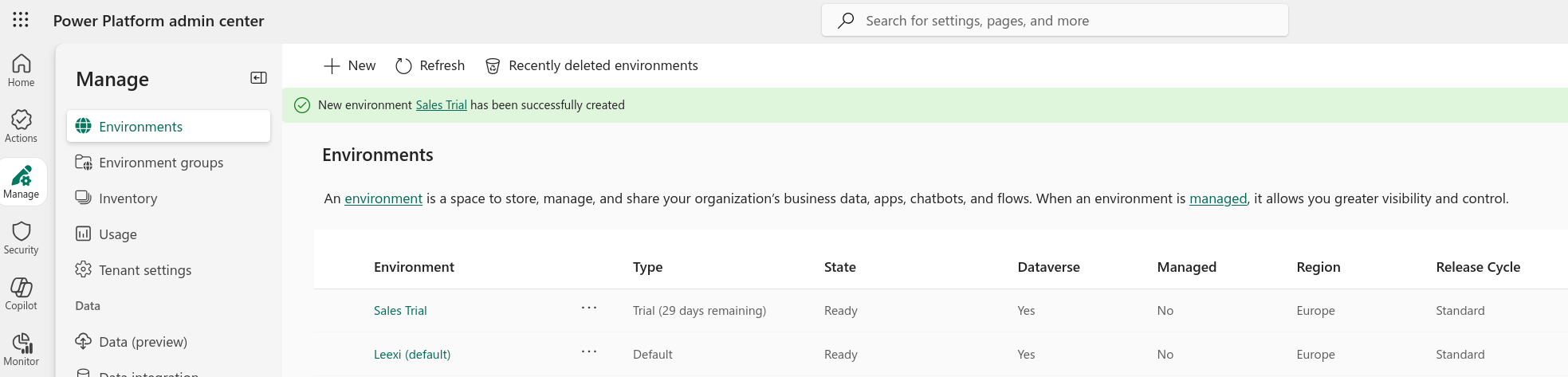
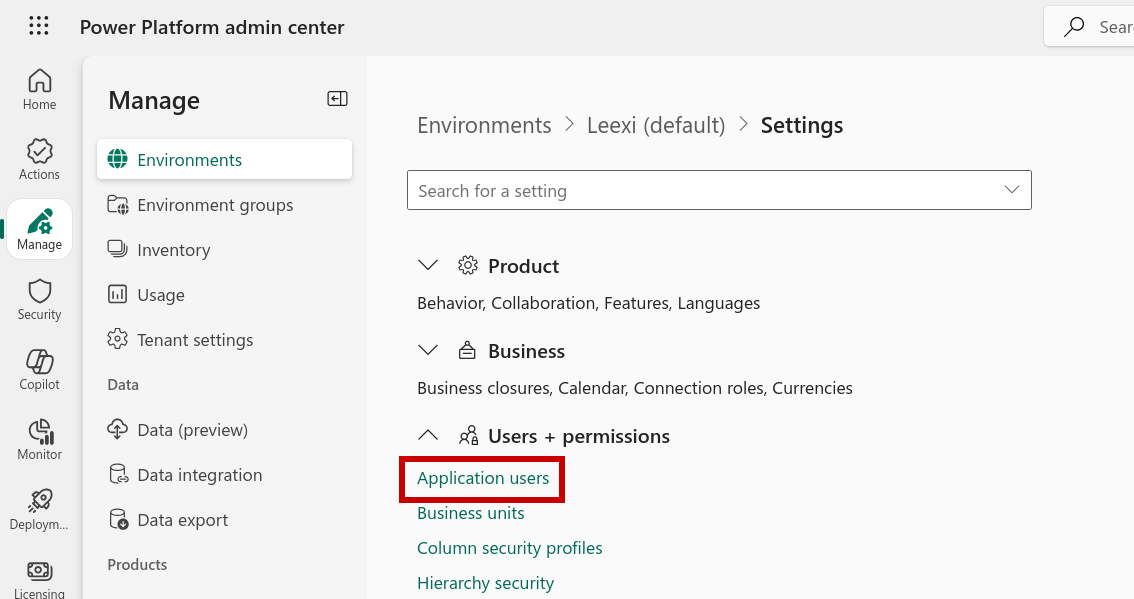
- Klicken Sie auf Settings (obere Leiste), dann auf Users + permissions und Application users.

- Klicken Sie auf + New app user.

- Klicken Sie auf + Add an app und suchen Sie nach der folgenden Client ID:
34cbe9bd-0bba-4c64-abfa-ab6b73fecb5d(Leexi-Microsoft Dynamics S2S Integration). Wenn die Anwendung nicht erscheint, prüfen Sie, ob der erste Schritt korrekt ausgeführt wurde.
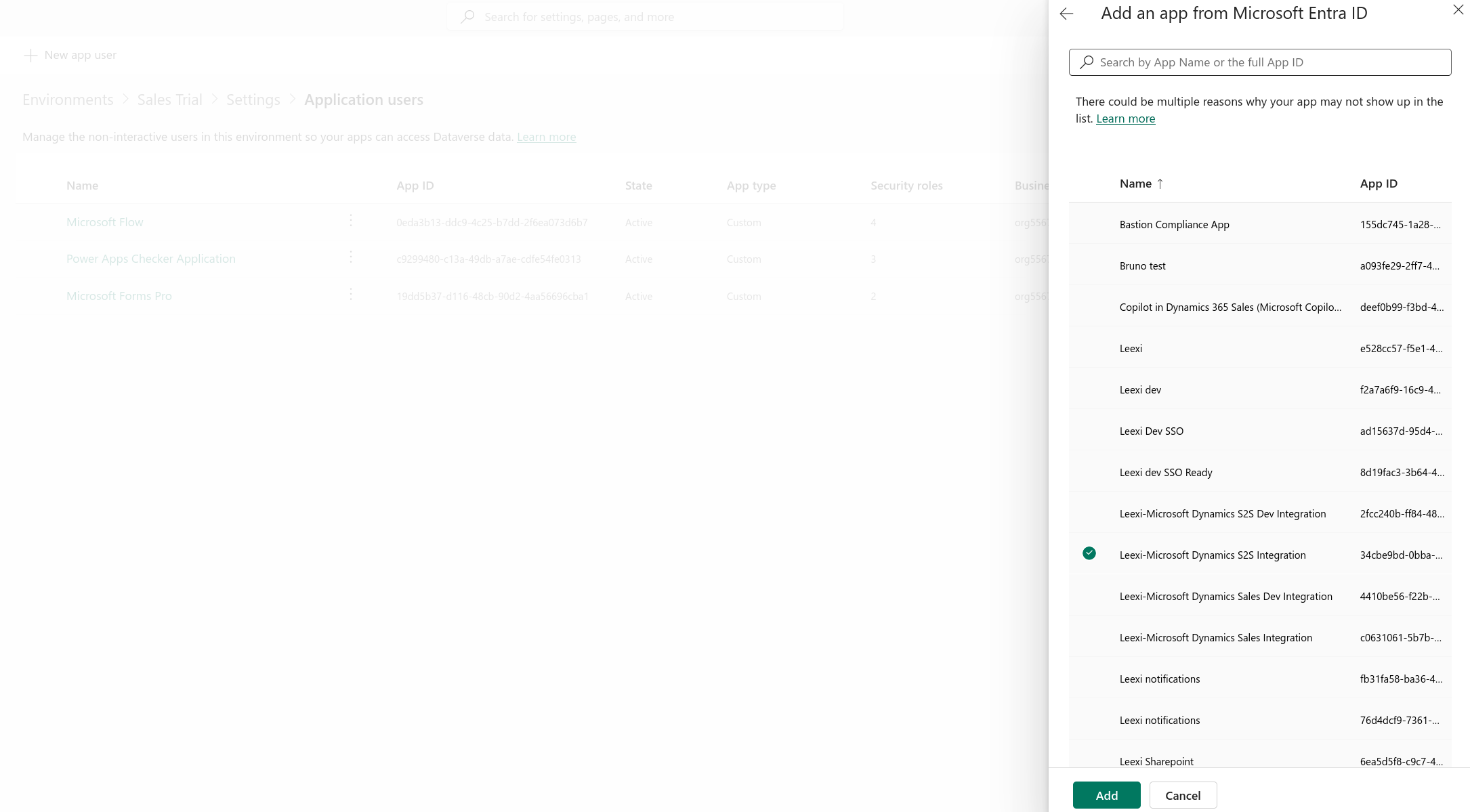
- Wählen Sie Ihre Business Unit aus (in der Regel die Root-Business-Unit).
- Klicken Sie auf Create.
Eine Sicherheitsrolle zuweisen
Der Anwendungsbenutzer benötigt Berechtigungen, um Notizen (Annotations) in Dynamics zu erstellen und zu aktualisieren.
- Suchen Sie in der Liste Application users den gerade erstellten Leexi-Benutzer.
- Klicken Sie darauf und anschließend auf Edit security roles.
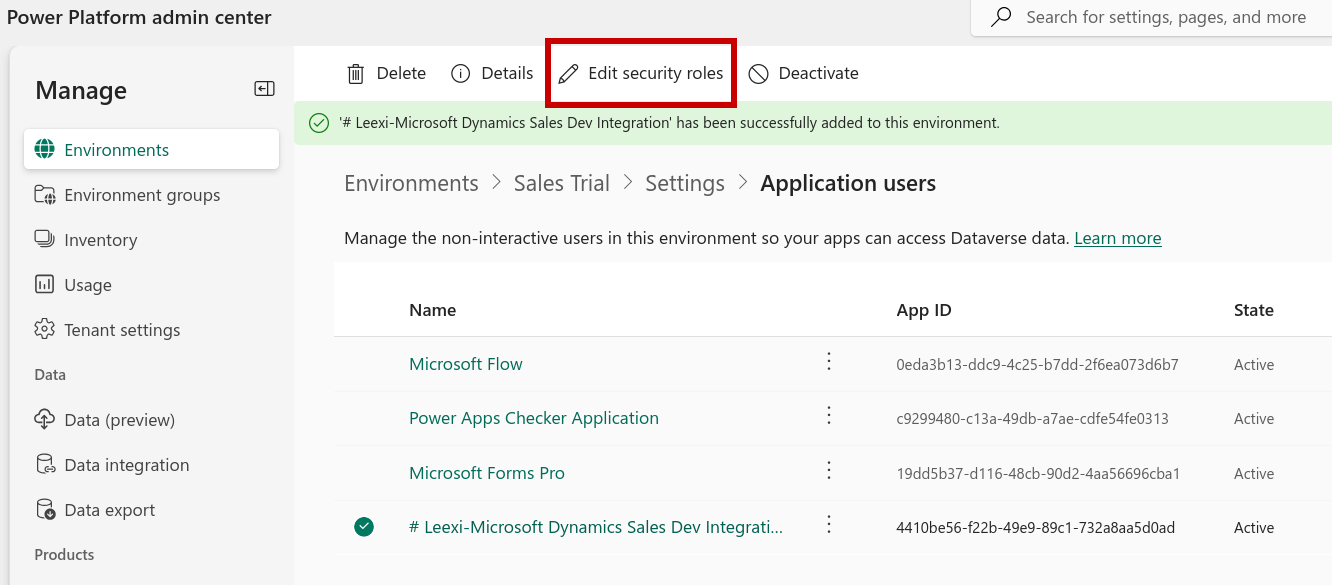
- Weisen Sie eine der folgenden Kombinationen zu:
- Delegate + Salesperson + System admin;
- Delegate + eine benutzerdefinierte Sicherheitsrolle mit mindestens den folgenden Privilegien:
prvActOnBehalfOfAnotherUser, prvReadAttribute, prvReadEntity, prvWriteContact, prvReadContact, prvWriteAccount, prvReadAccount, prvWriteOpportunity, prvReadOpportunity, prvWriteLead, prvReadLead, prvReadNote, prvWriteNote, prvCreateNote. Diese Privilegien müssen auf Organisationsebene (Global) oder mindestens auf Ebene der Business Unit erteilt werden.ist für die automatische Befüllung der CRM-Felder erforderlich.
- Klicken Sie auf Save.
Die Integration in Leexi aktivieren
- Melden Sie sich bei Leexi an und gehen Sie zu Einstellungen → Allgemein → Integrationen.
- Suchen Sie Microsoft Dynamics und klicken Sie auf Hinzufügen.
- Geben Sie die URL Ihrer Dynamics-Umgebung ein (z. B.
https://yourorg.crm4.dynamics.com). - Klicken Sie auf Senden.
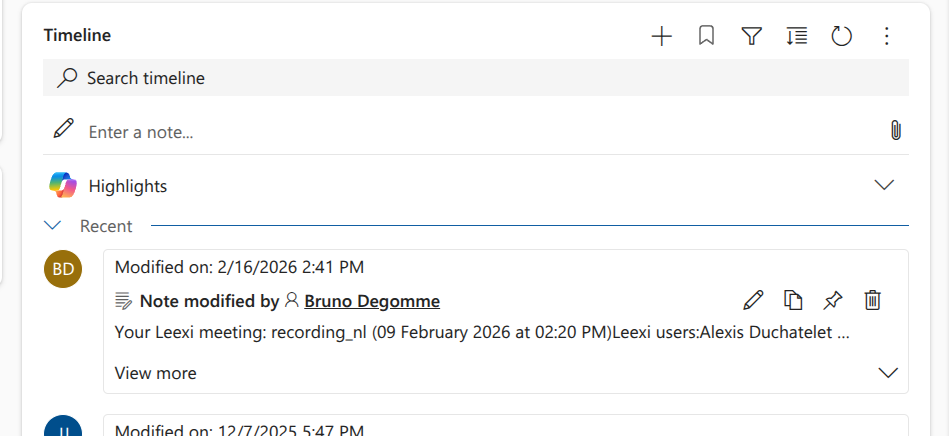
Fertig! Ihre CRM-Informationen sind nun mit Leexi synchronisiert und die Anrufnotizen erscheinen in der Timeline Ihrer Deals, Leads, Kontakte und Organisationen.
Weiterführende Informationen
Notizen auf Terminen (Appointments) speichern
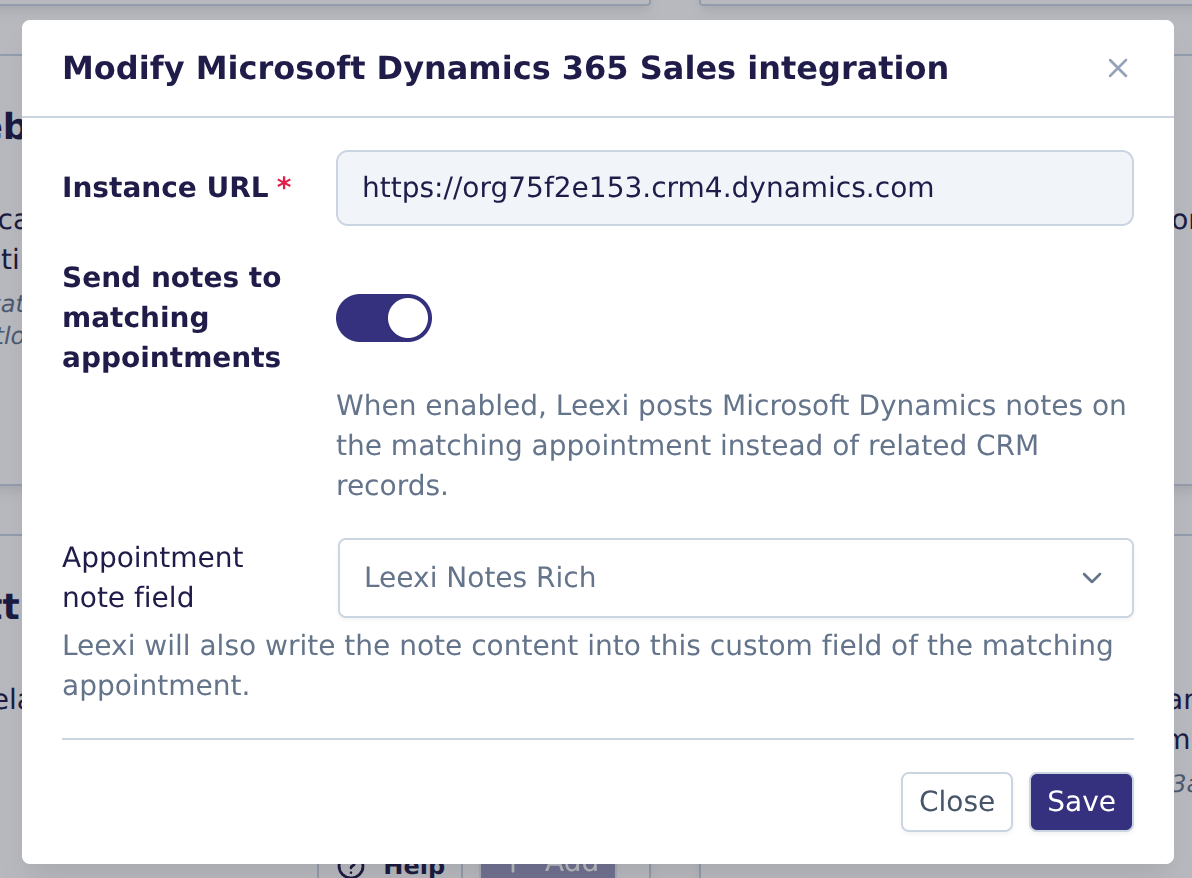
Möglicherweise möchten Sie, dass Ihre Notizen auf Ihren Terminen (Appointments) statt auf Ihren Deals, Leads, Kontakten und Organisationen erscheinen. Wählen Sie in diesem Fall beim Aktivieren der Integration die Option zum Senden der Notizen an die entsprechenden Termine.
Diese Option erfordert die zusätzlichen Berechtigungen prvReadActivity, prvAppendToActivity, prvCreateActivity und prvWriteActivity für das Servicekonto.
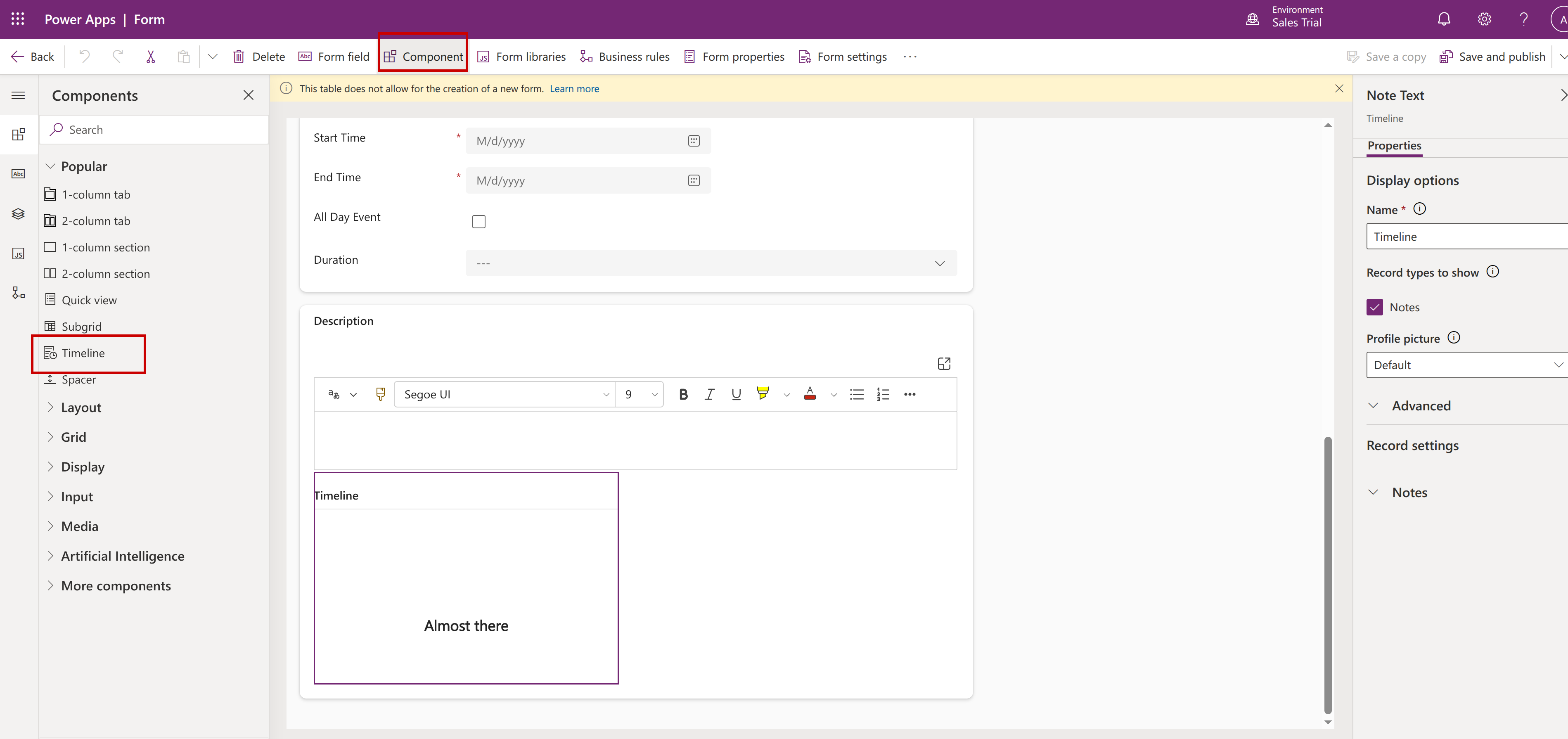
Klicken Sie anschließend auf Speichern und wählen Sie das Notizfeld aus, das Leexi mit der Zusammenfassung des Meetings ausfüllen soll. Erstellen Sie dazu zunächst ein benutzerdefiniertes Feld vom Typ Rich Text auf Ihrer Appointment-Tabelle.
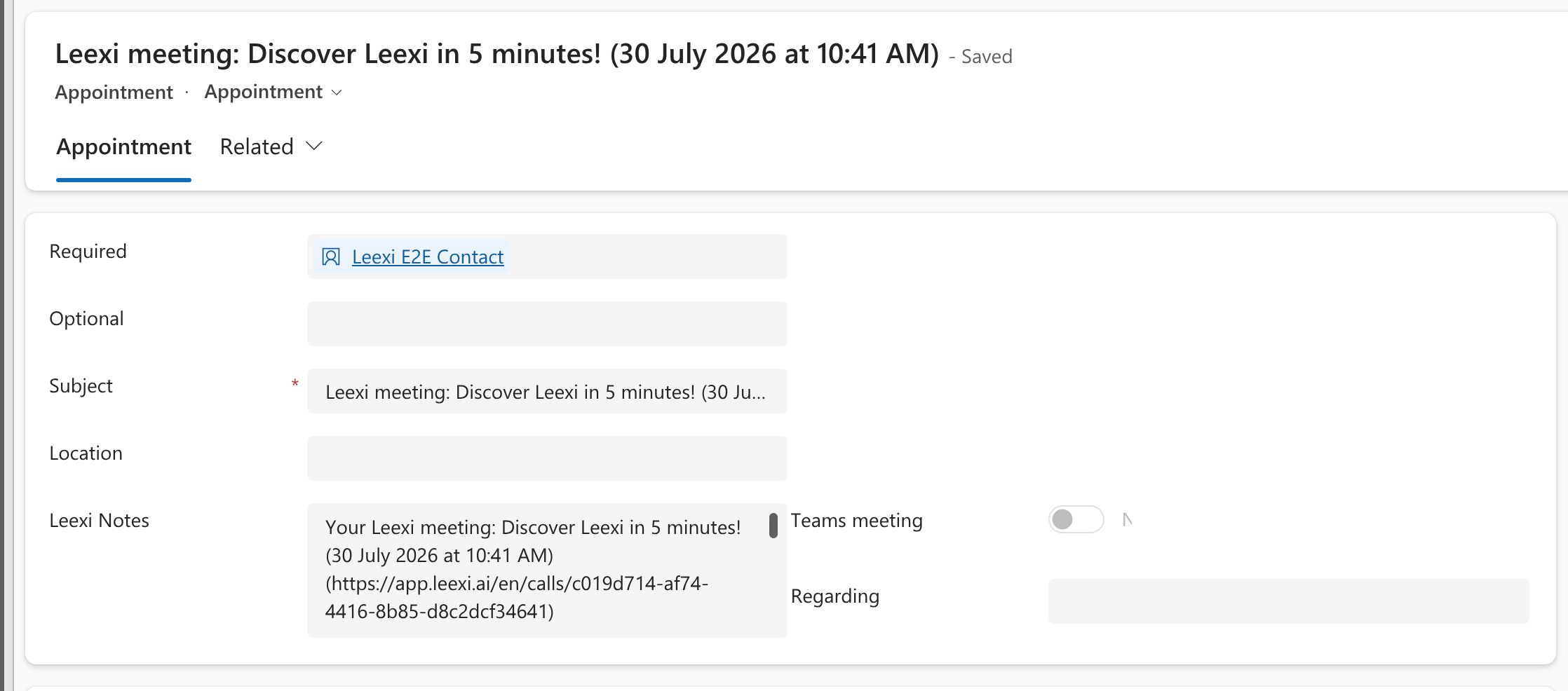
Für jedes Leexi-Meeting findet Leexi den entsprechenden Termin und aktualisiert dieses Notizfeld mit der Zusammenfassung des Meetings. Für Meetings und Anrufe ohne passenden Termin erstellt Leexi den Termin.
Wichtige Hinweise
- Der Schreibzugriff der Sicherheitsrolle ist für die automatische Befüllung der CRM-Felder erforderlich.
- Mit der Option zum Senden der Notizen an Termine erstellt Leexi für Anrufe ohne zugehörigen Termin (mobile Aufzeichnungen, Ad-hoc-Meetings) den entsprechenden Termin.