

Keycloak
Für wen ist das gedacht?
- Administratoren, die die Authentifizierung des Unternehmens verwalten.
Berechtigungen und Lizenzen
- Administratorrechte für Ihre Leexi- und Keycloak-Konten.
- Erforderliche Lizenz: Add-on Governance; prüfen Sie seine Aktivierung unter Einstellungen > Unternehmen > Abrechnung & Rechnungen.
Anleitung
Allgemeine Einstellungen des SAML-Clients
Wechseln Sie in Ihrer Keycloak-Administrationskonsole zum richtigen Realm und klicken Sie dann auf Clients > Create client.
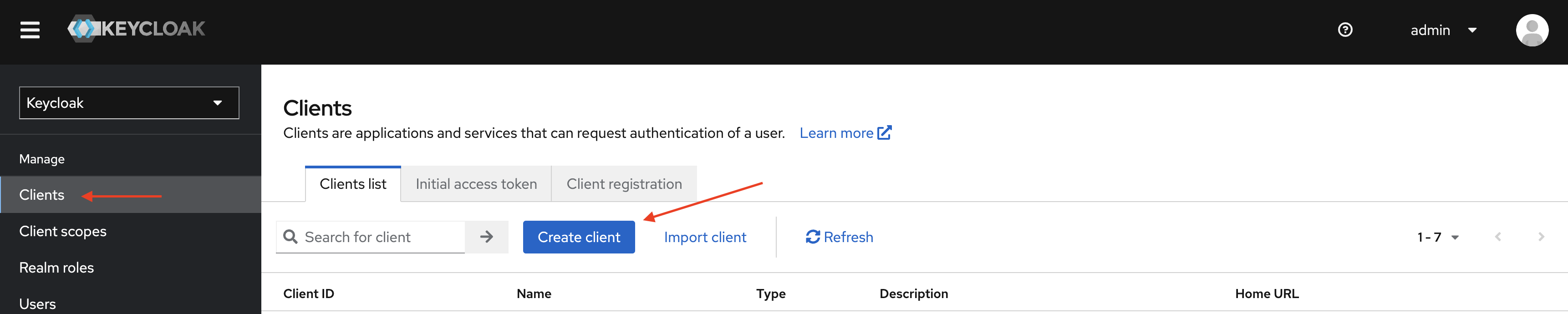
Füllen Sie die allgemeinen Einstellungen aus:
- Client type:
SAML - Client ID: die Entity ID von Leexi (zum Beispiel
https://app.leexi.ai/foo-bar-baz) - Name:
Leexi(oder ein beliebiger Name Ihrer Wahl)
Anmeldeeinstellungen
Füllen Sie die Anmeldeeinstellungen wie folgt aus:
- Root URL:
https://app.leexi.ai - Home URL:
https://app.leexi.ai - Valid redirect URIs:
https://api.leexi.ai/users/sso/consume - IDP-Initiated SSO URL name:
Leexi - NameID format:
persistent - Force name ID format: ON
- Force POST binding: ON
- Include AuthnStatement: ON
- Sign documents: ON
- Sign assertions: ON
- Signature algorithm:
RSA_SHA256
Die Benutzer hinzufügen
Fügen Sie im Bereich Users Ihres Keycloak-Realms die Benutzer hinzu, die Zugriff auf Leexi erhalten sollen.
Die XML-Datei herunterladen und in Leexi importieren
Rufen Sie die XML-Metadatendatei Ihres Keycloak-Clients ab und importieren Sie sie unter https://app.leexi.ai/de/settings/sso_scim.
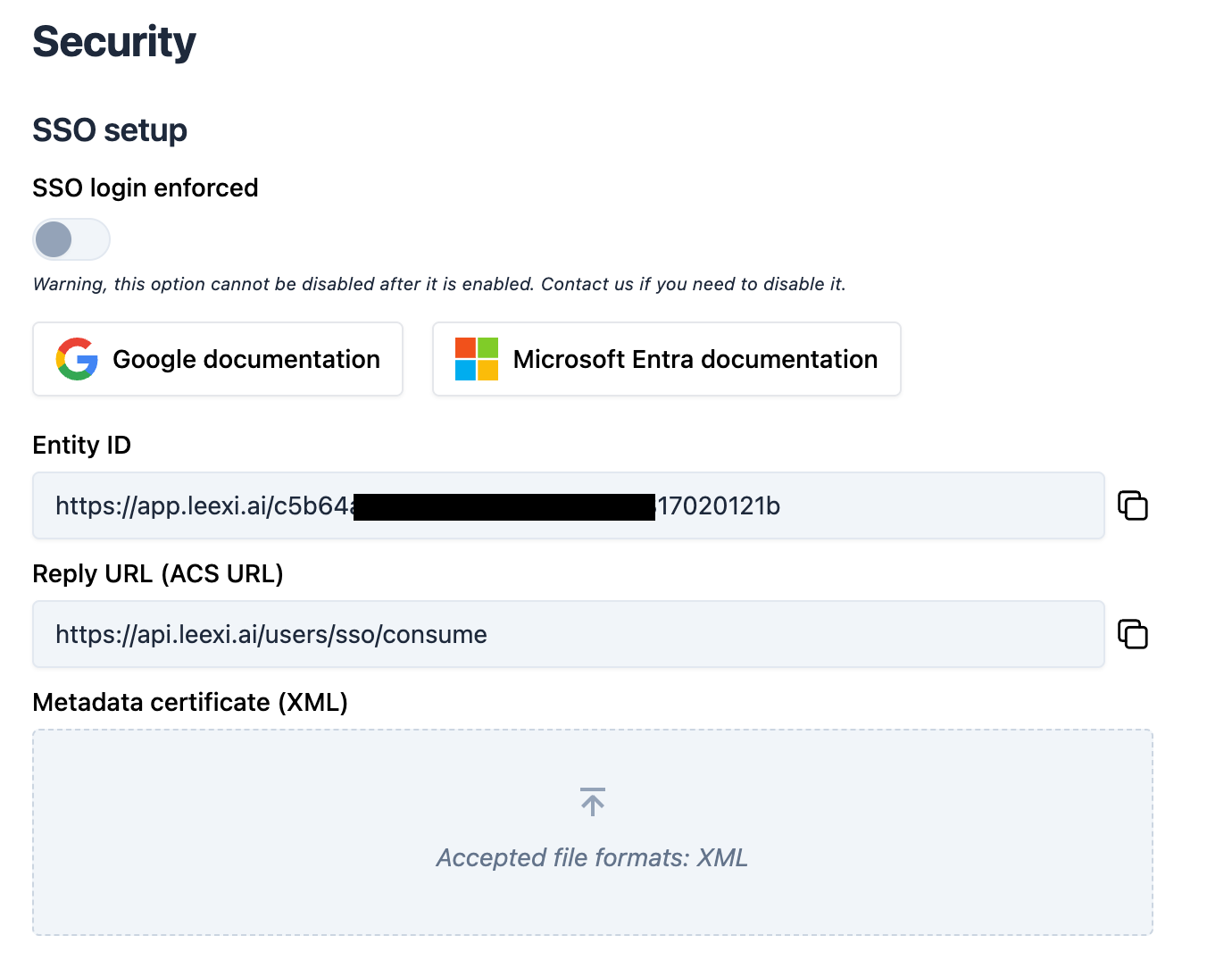
SSO ist nun für diese Benutzer konfiguriert.
Weiterführende Informationen
Die SSO-Anmeldung erzwingen (optional)
Nach den obigen Schritten können sich die Benutzer Ihres Workspace weiterhin per E-Mail/Passwort oder bereits über SSO anmelden. Sobald alle Benutzer eingerichtet sind und sich erfolgreich über SSO angemeldet haben, können Sie SSO für Ihren gesamten Workspace erzwingen. Nur Leexi ist berechtigt, diese Einstellung zu deaktivieren, um unerwünschtes Verhalten zu vermeiden.