

Google Meet
Für wen ist das gedacht?
- Für alle Benutzer, die Google Meet-Meetings organisieren oder daran teilnehmen.
Berechtigungen und Lizenzen
- Erforderliche Lizenz: je nach Ihrem Plan, prüfen Sie die Verfügbarkeit unter Einstellungen > Allgemein > Integrationen.
- Jeder Benutzer verbindet seinen eigenen Kalender, eine spezielle Rolle ist nicht erforderlich.
Anleitung
Ihre persönlichen Integrationen öffnen
Gehen Sie in Ihrem Leexi-Konto zu Meine Integrationen.
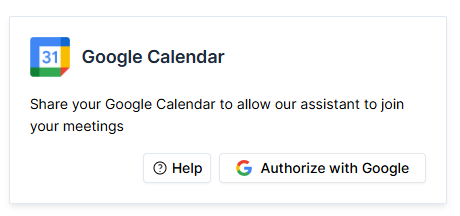
Die Google Calendar-Integration autorisieren
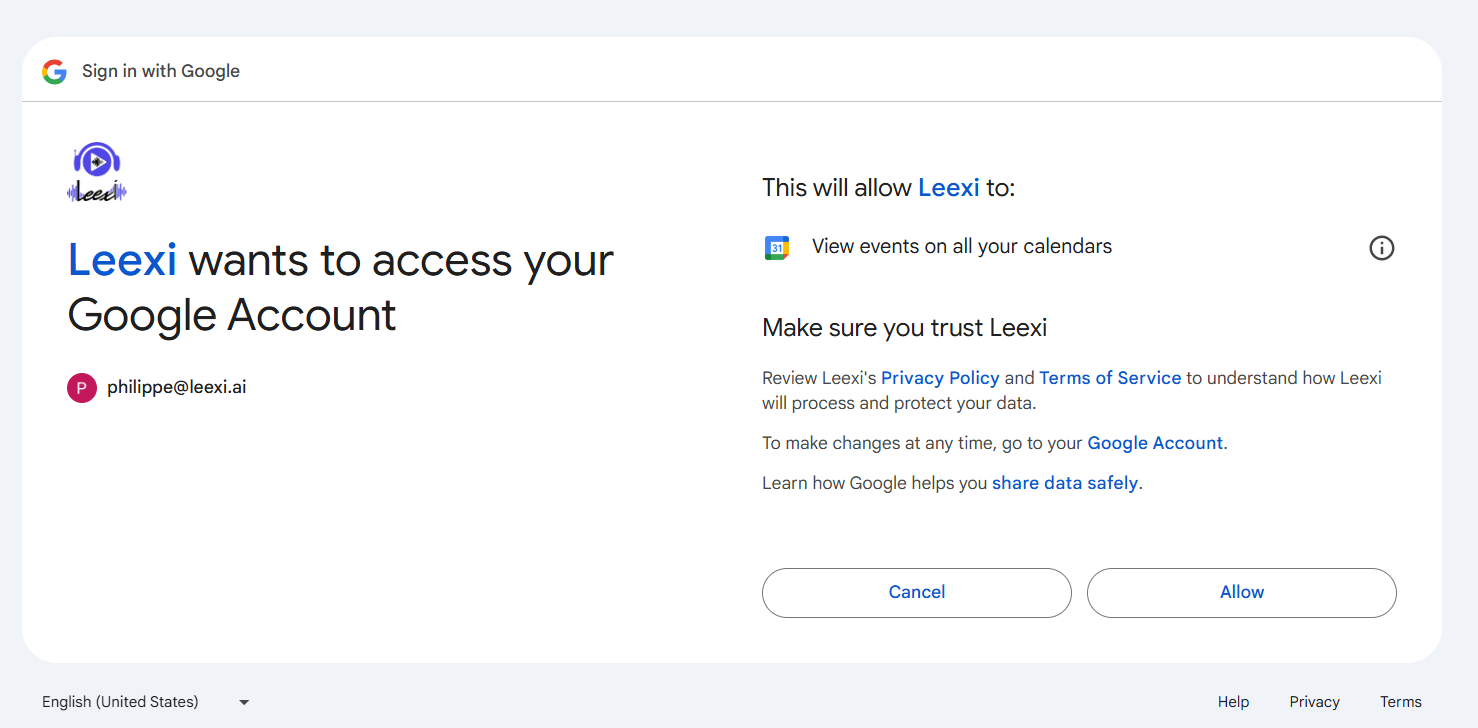
Klicken Sie auf der Google Calendar-Karte auf Autorisieren. Der Zugriff auf Ihren Kalender ermöglicht Leexi, den Assistenten automatisch zu senden, um Ihre Meetings aufzuzeichnen.
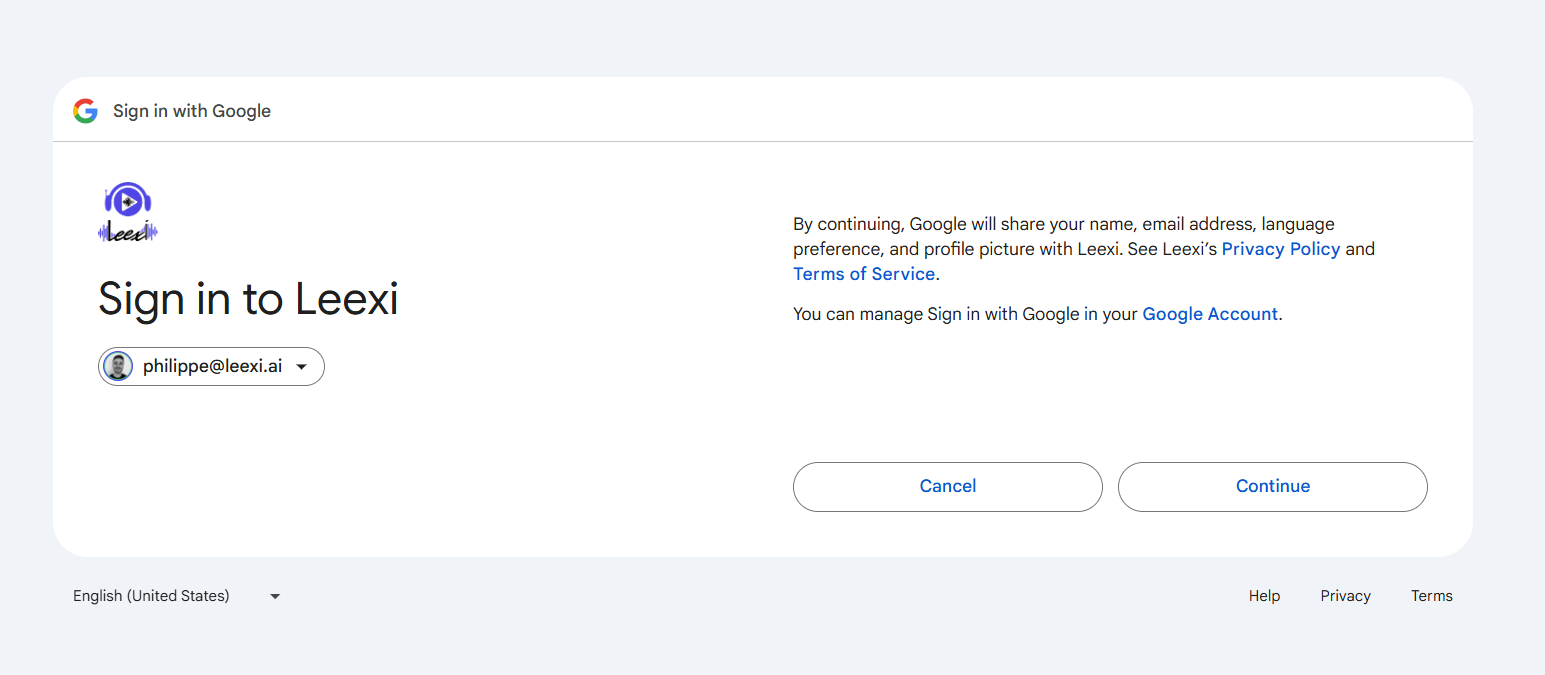
Den Assistenten Ihren Meetings beitreten lassen
Sobald der Kalender verbunden ist, werden Ihre bevorstehenden Google Meet-Meetings erkannt und der Assistent tritt ihnen automatisch bei.
Weiterführende Informationen
Die Aufzeichnung pausieren
Sie können die Aufzeichnung über den Assistenten pausieren, indem Sie /pause in den Meeting-Chat eingeben, und mit /resume fortsetzen. Der Assistent bestätigt die Pause und das Fortsetzen im Chat.
Häufige Fragen
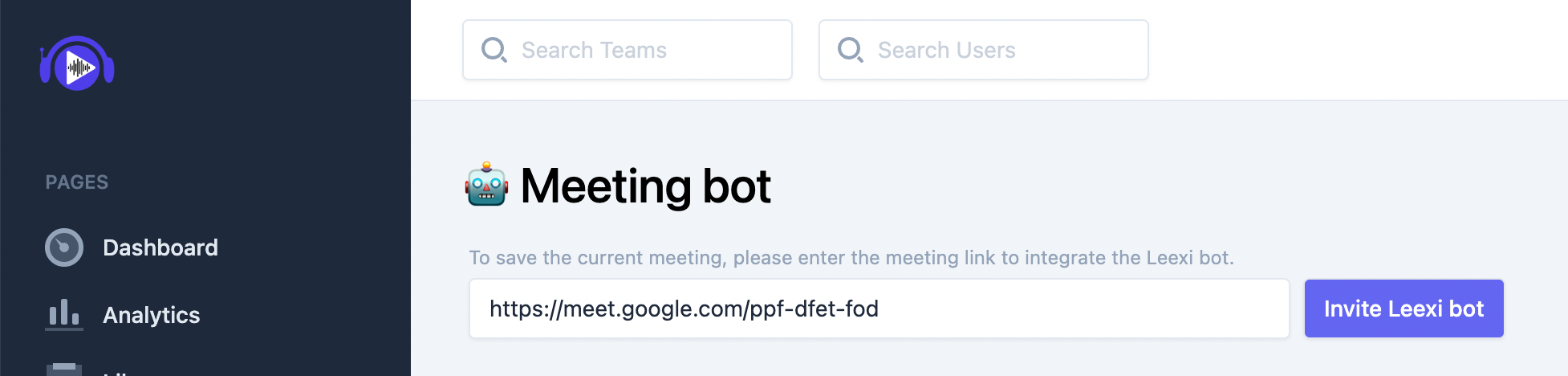
- Kopieren Sie die Meeting-URL.
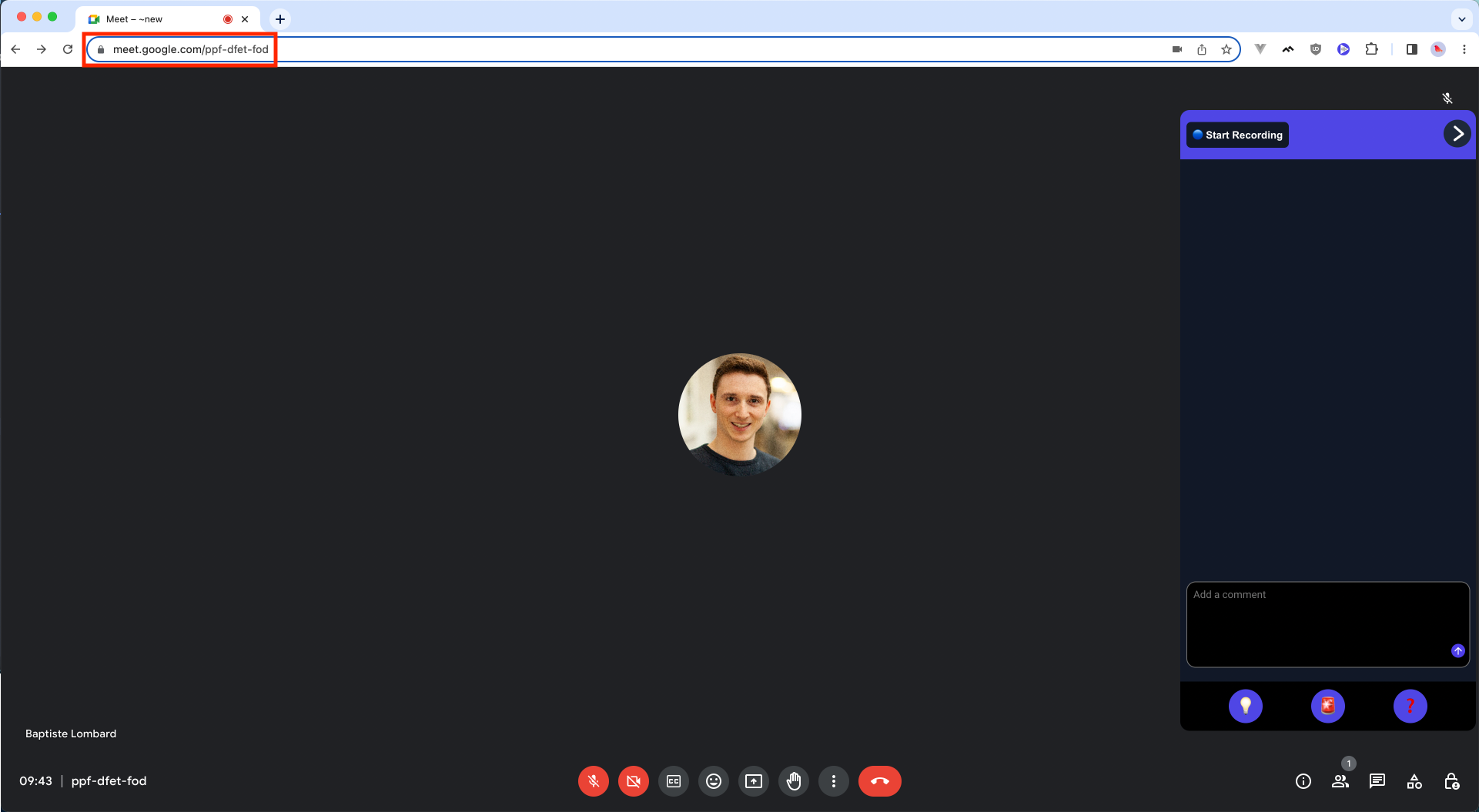
- Fügen Sie die URL in Leexi ein.
- Klicken Sie abschließend auf Leexi-Bot einladen.
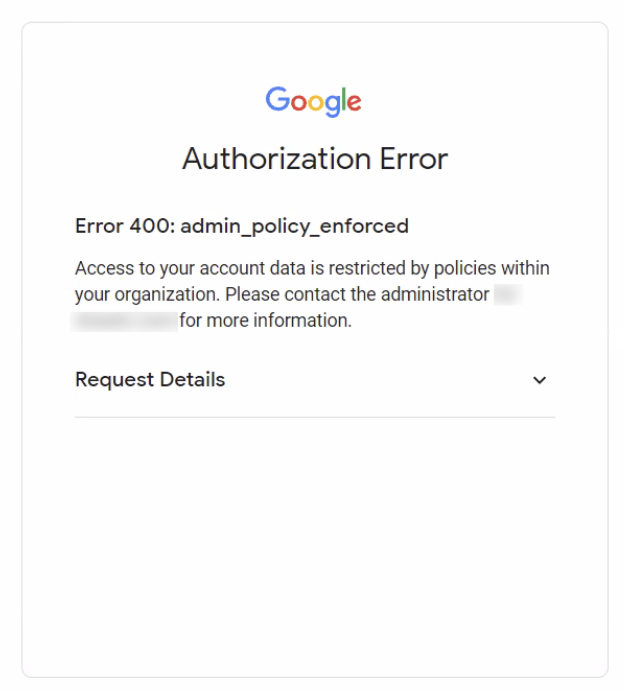
Die Richtlinien Ihrer Organisation verhindern, dass Sie die Kalenderintegration selbst aktivieren. Ein Google-Administrator Ihrer Organisation muss in der Google Admin-Konsole zu Sicherheit > Zugriffs- und Datenkontrolle > API-Steuerung > Zugriff von Drittanbieter-Apps verwalten gehen und dann:
- Neue App konfigurieren auswählen und OAuth-App-Name oder Client-ID wählen ;
- die folgende Client-ID verwenden:
672685658175-iqusj52o6e70rrt6mj7cjeki9ktq8rrp; - auf Auswählen klicken und die Anwendung als Vertrauenswürdig markieren.
Gehen Sie zu https://app.leexi.ai. Klicken Sie unter Ihre nächsten Meetings auf das Meeting, dem der Assistent nicht beigetreten ist: der Grund für den Fehlschlag wird angezeigt.
Wenn als Grund "Sign-in required" angegeben ist:

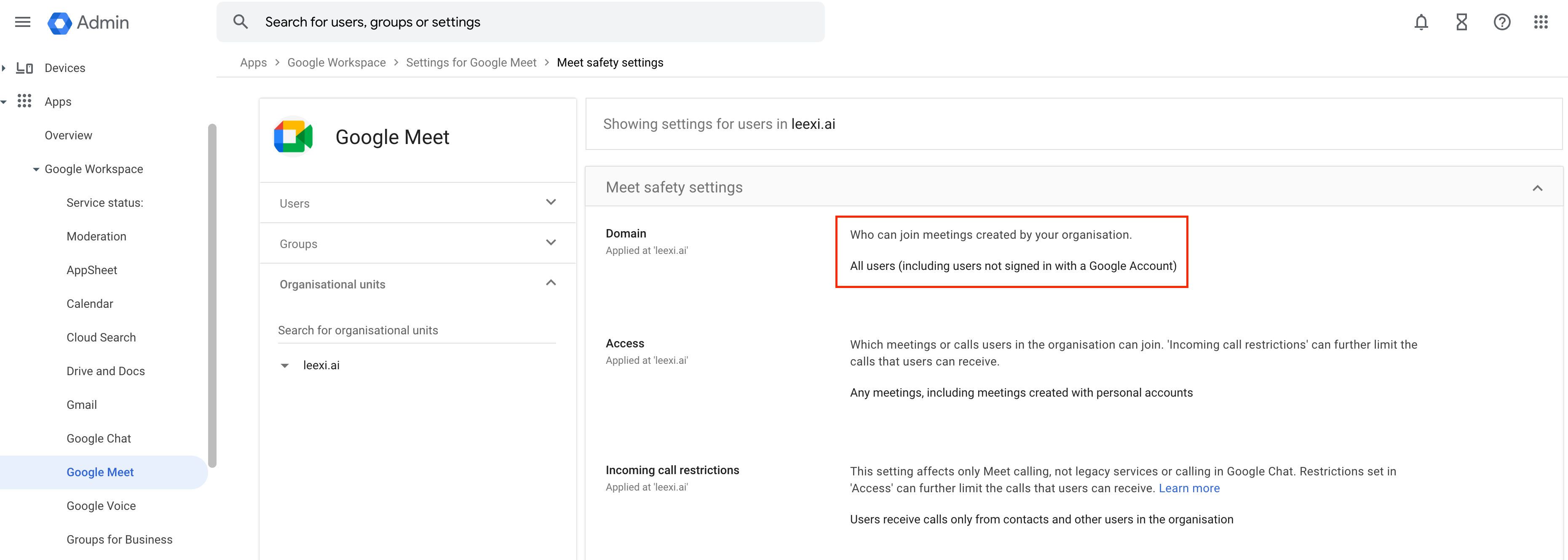
Sie müssen den Gastzugriff auf Ihre Google Meet-Meetings erlauben: der Assistent tritt Meetings als Gast bei (und nicht als angemeldeter Benutzer). Um einfach zu prüfen, ob Ihre Meetings für Gäste zugänglich sind, starten Sie ein Meeting, kopieren Sie den Freigabelink, öffnen Sie ein privates Browserfenster und versuchen Sie, dem Meeting als Gast beizutreten.
Der Administrator Ihrer Domain muss die Option Alle Nutzer (einschließlich Nutzer, die nicht in einem Google-Konto angemeldet sind) aktivieren. Diese Einstellung ist mit Administrator-Zugangsdaten in der Admin-Konsole unter Apps > Google Workspace > Google Meet > Sicherheitseinstellungen für Meet verfügbar.
Wichtige Hinweise
- Der Assistent tritt Meetings als Gast bei: wenn der Gastzugriff in Ihrer Google Workspace-Domain deaktiviert ist, kann er nicht beitreten ("Sign-in required").
- Kalendertermine ohne nutzbare Meeting-URL werden nicht erkannt: der Assistent kann nicht automatisch dorthin gesendet werden.