

Microsoft Teams
Für wen ist das gedacht?
- Für alle Benutzer, die Microsoft Teams-Meetings organisieren oder daran teilnehmen.
Berechtigungen und Lizenzen
- Erforderliche Lizenz: je nach Ihrem Plan, prüfen Sie die Verfügbarkeit unter Einstellungen > Allgemein > Integrationen.
- Jeder Benutzer verbindet seinen eigenen Kalender, eine spezielle Rolle ist nicht erforderlich.
Anleitung
Ihre persönlichen Integrationen öffnen
Gehen Sie in Ihrem Leexi-Konto zu Meine Integrationen.
Die Outlook-Integration autorisieren
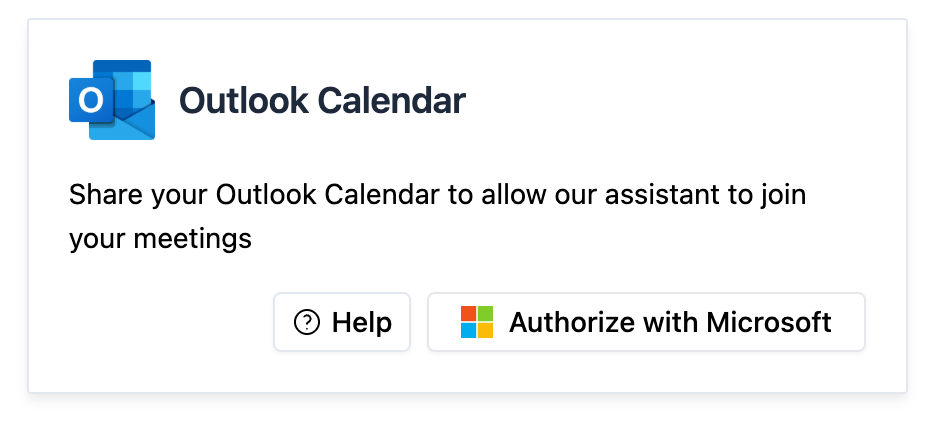
Klicken Sie auf der Outlook-Karte auf Autorisieren. Der Zugriff auf Ihren Kalender ermöglicht Leexi, den Assistenten automatisch zu senden, um Ihre Meetings aufzuzeichnen.
Weiterführende Informationen
Die Aufzeichnung pausieren
Sie können die Aufzeichnung über den Assistenten pausieren, indem Sie /pause in den Meeting-Chat eingeben, und mit /resume fortsetzen. Der Assistent bestätigt die Pause und das Fortsetzen im Chat. Diese Funktion steht bei Meetings, die aus einem Teams-Kanal gestartet wurden, nicht zur Verfügung, da der Assistent in diesem Fall keinen Zugriff auf den Chat hat.
Häufige Fragen
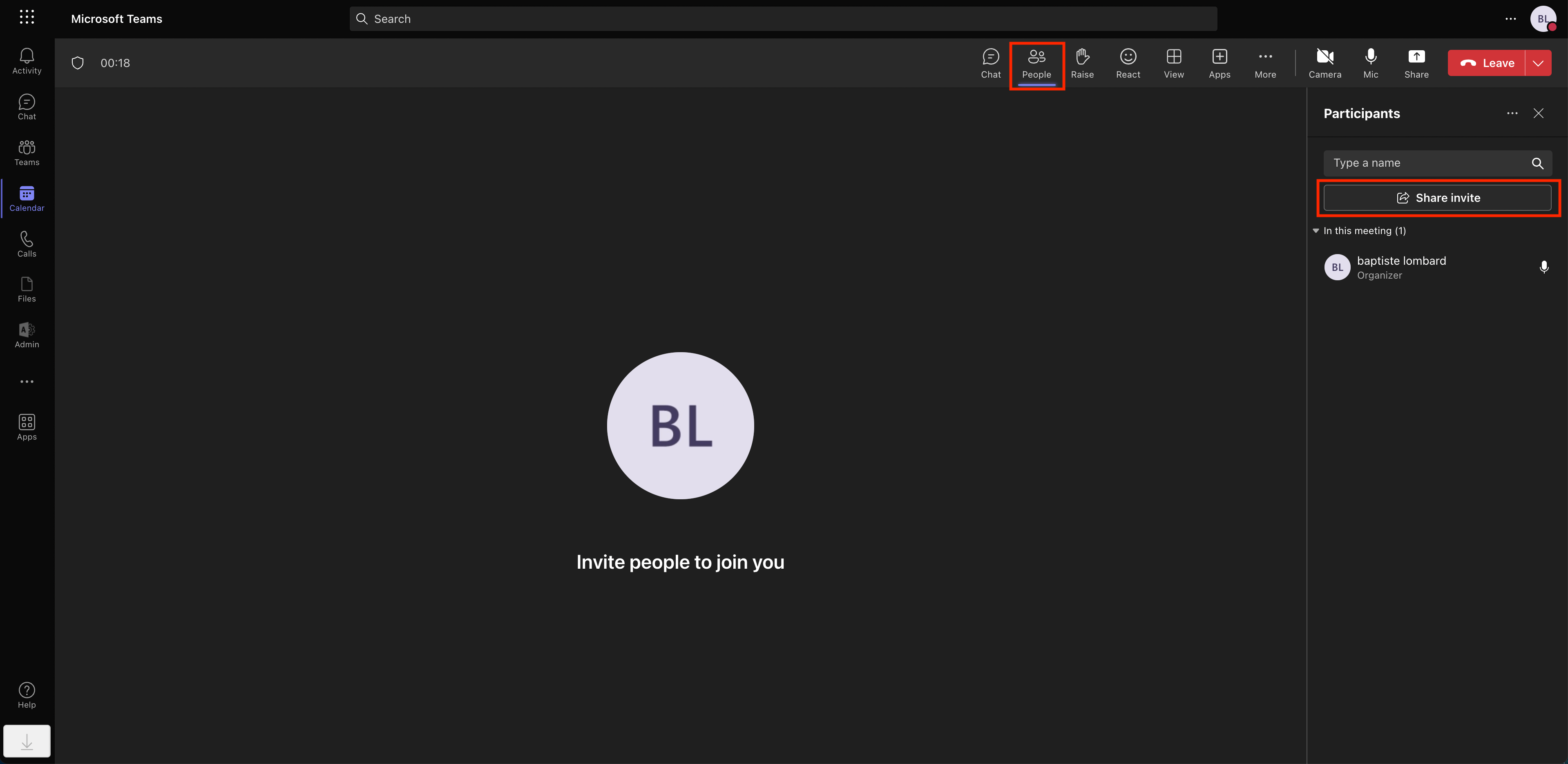
- Klicken Sie auf Teilnehmer.
- Klicken Sie auf Einladung teilen.
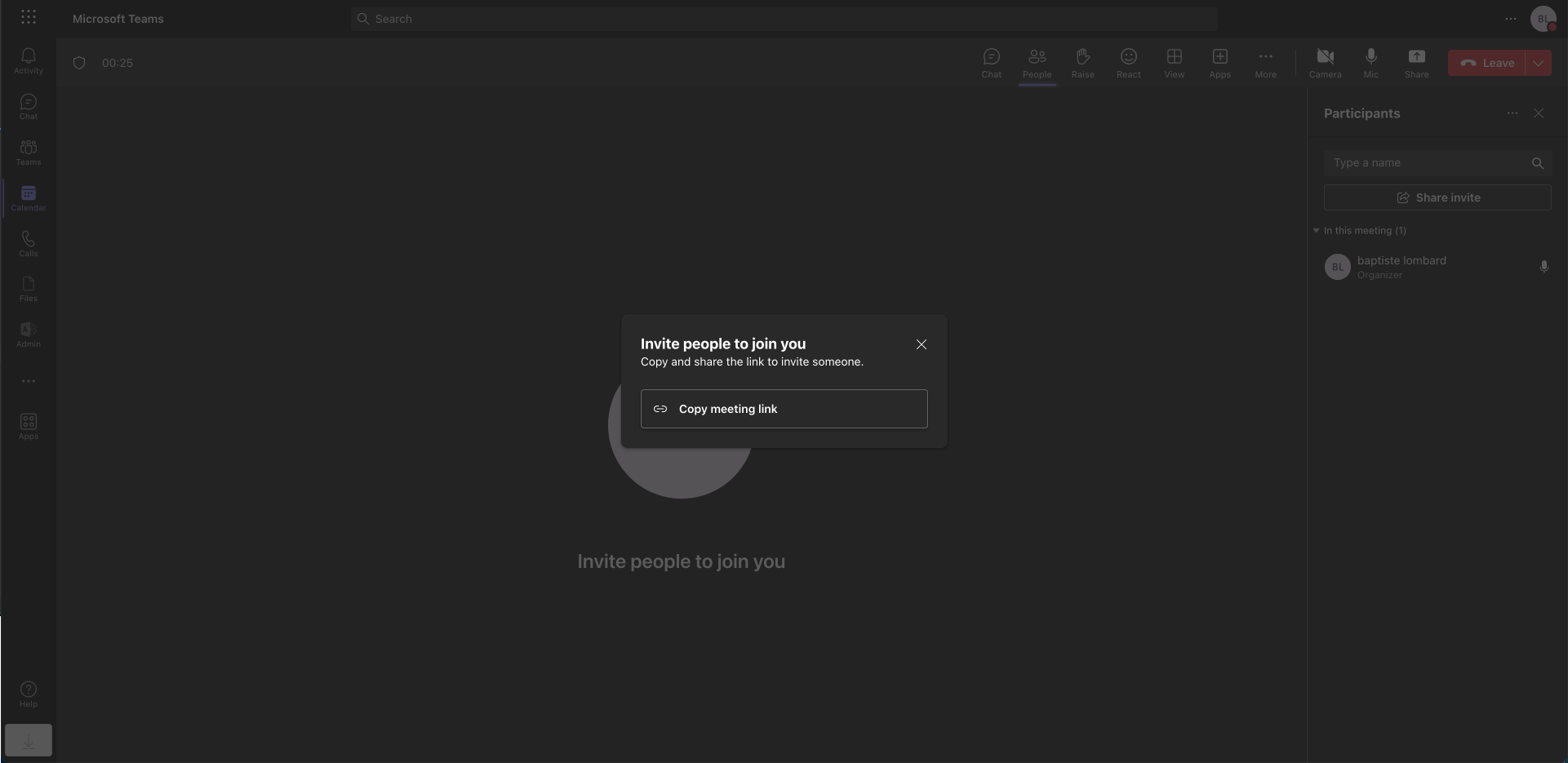
- Klicken Sie auf Besprechungslink kopieren.
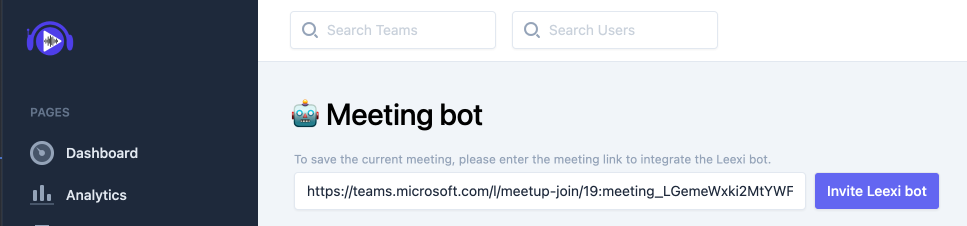
- Fügen Sie den gerade kopierten Link in Leexi ein.
- Klicken Sie abschließend auf Leexi-Bot einladen.
Gehen Sie zu https://app.leexi.ai. Klicken Sie unter Ihre nächsten Meetings auf das Meeting, dem der Assistent nicht beigetreten ist: der Grund für den Fehlschlag wird angezeigt.

Wenn Sie diesen Grund erhalten, ohne eine Benachrichtigung zum Zulassen des Assistenten erhalten zu haben, kann dies an den Einstellungen Ihres Meetings liegen: sie legen fest, wer den Assistenten in ein Teams-Meeting zulassen darf. Wahrscheinlich kann nur der Organisator den Assistenten zulassen und dieser ist abwesend (möglicherweise ist er nicht einmal ein echter Benutzer).
Um das zu prüfen, bearbeiten Sie den betreffenden Meeting-Termin und öffnen Sie Weitere Optionen.
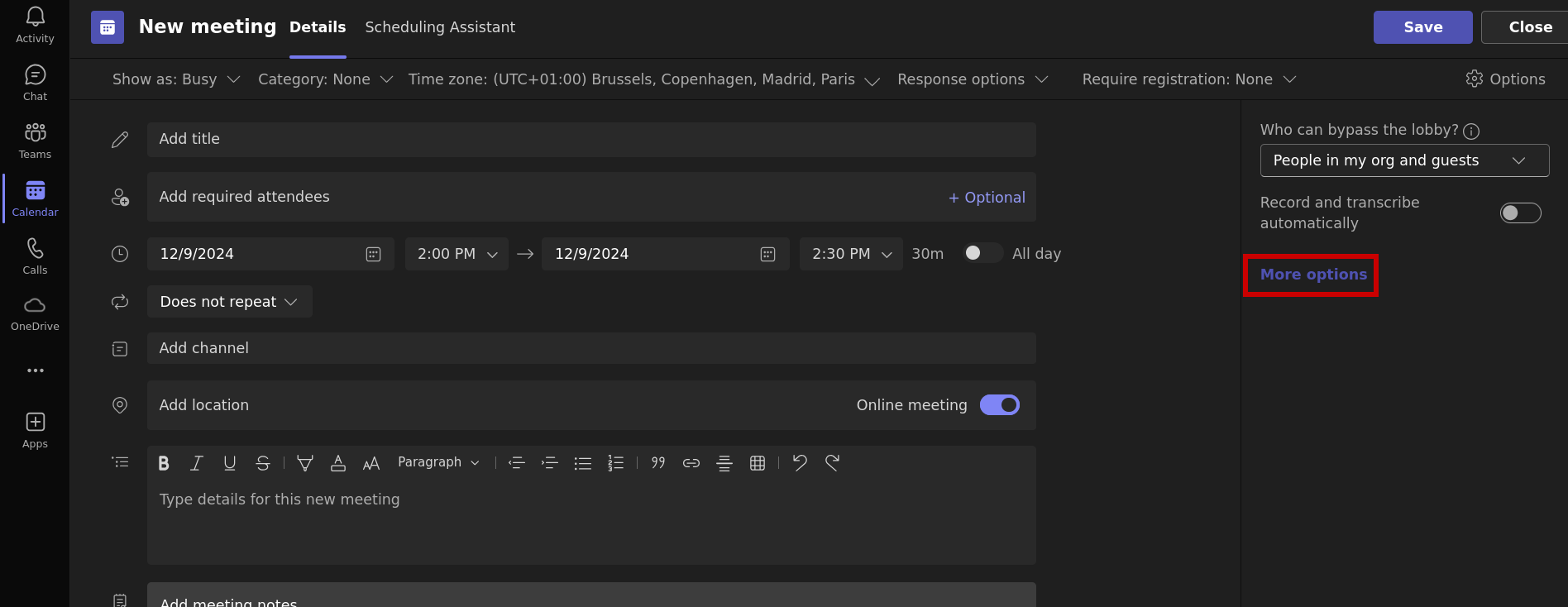
Prüfen Sie, ob Wer kann den Warteraum umgehen auf Organisatoren, Co-Organisatoren und Referenten gesetzt ist.
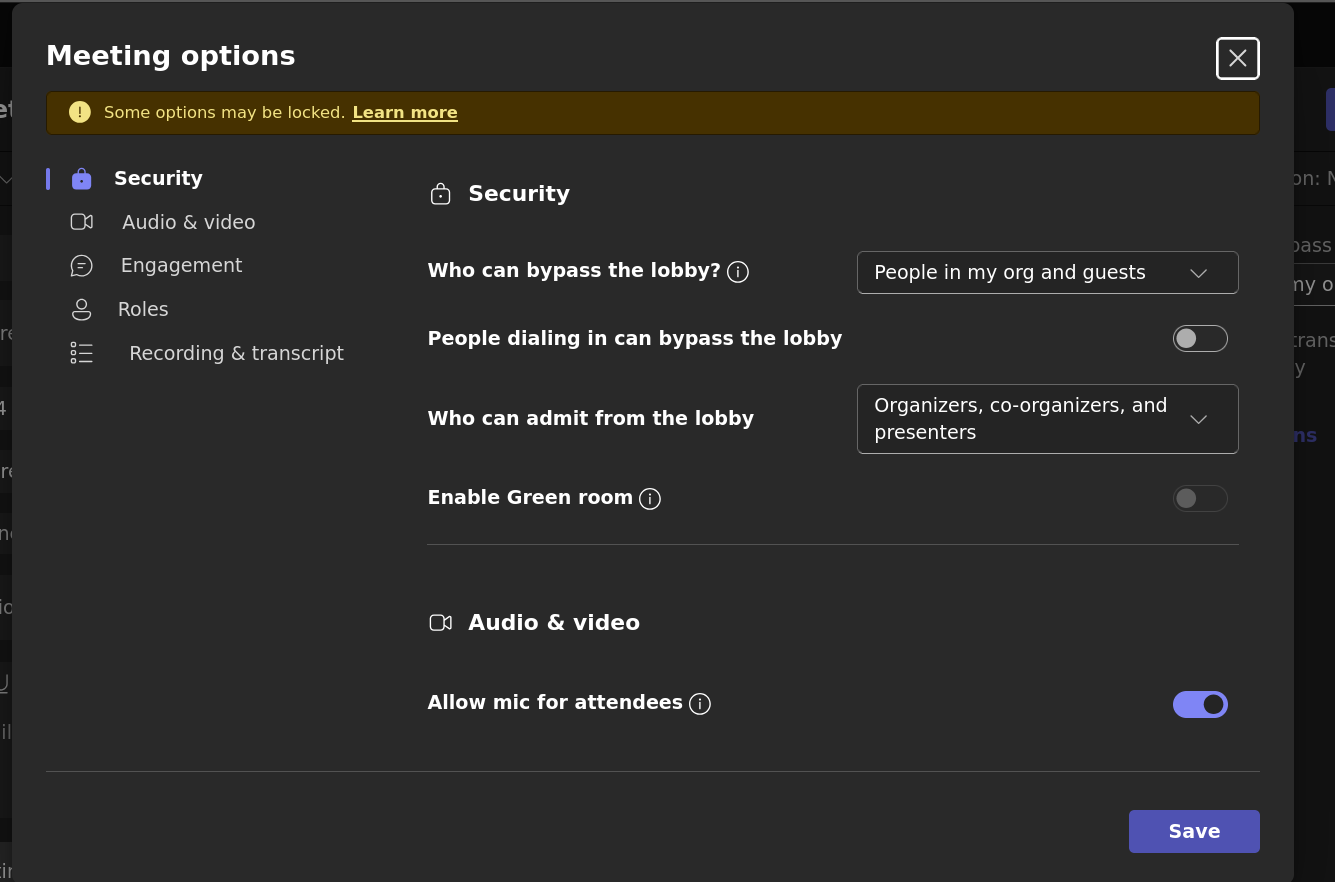
Und dass Wer kann präsentieren auf Alle gesetzt ist.
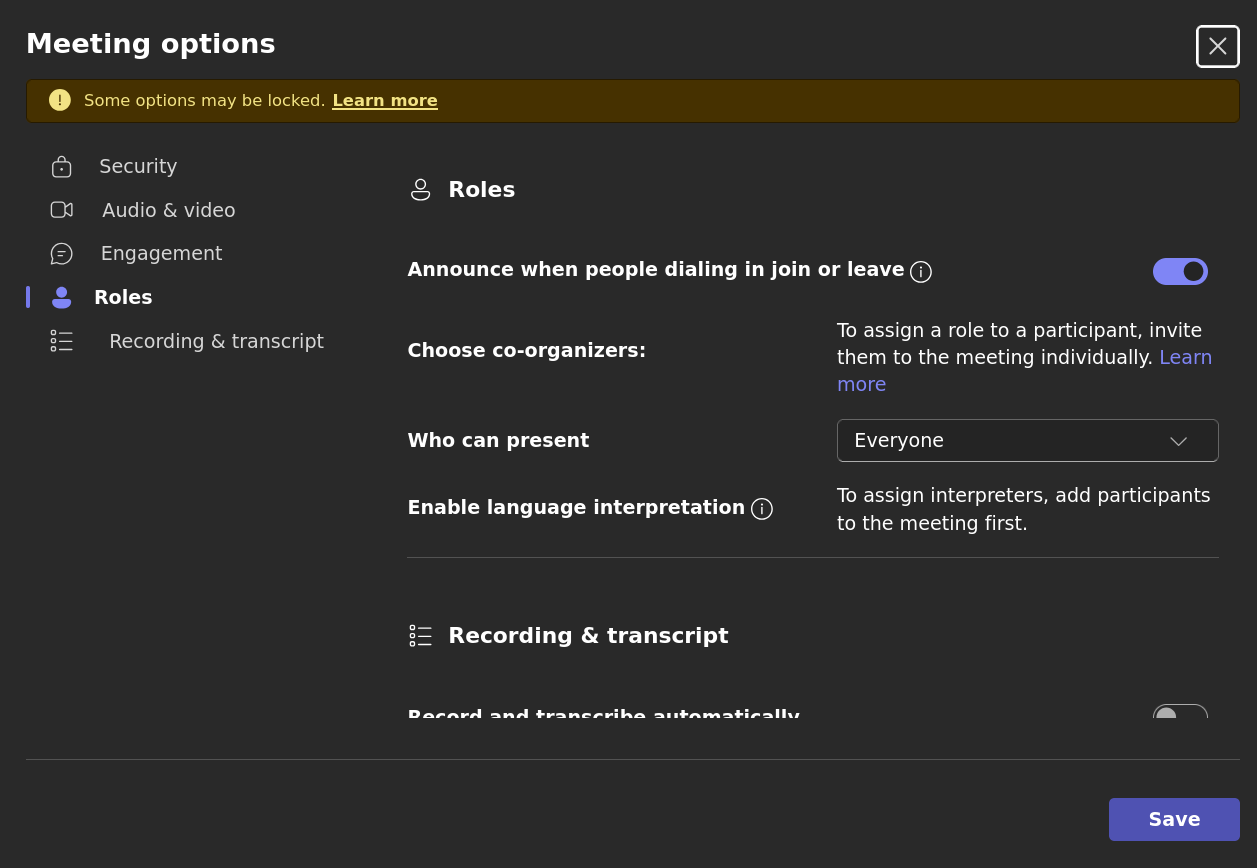
Ist das nicht der Fall, können Sie die betreffenden Meetings manuell anpassen. Der Standardwert dieser Einstellungen kann auch von einem Teams-Administrator unter https://admin.teams.microsoft.com/one-policy/settings/meeting geändert werden.
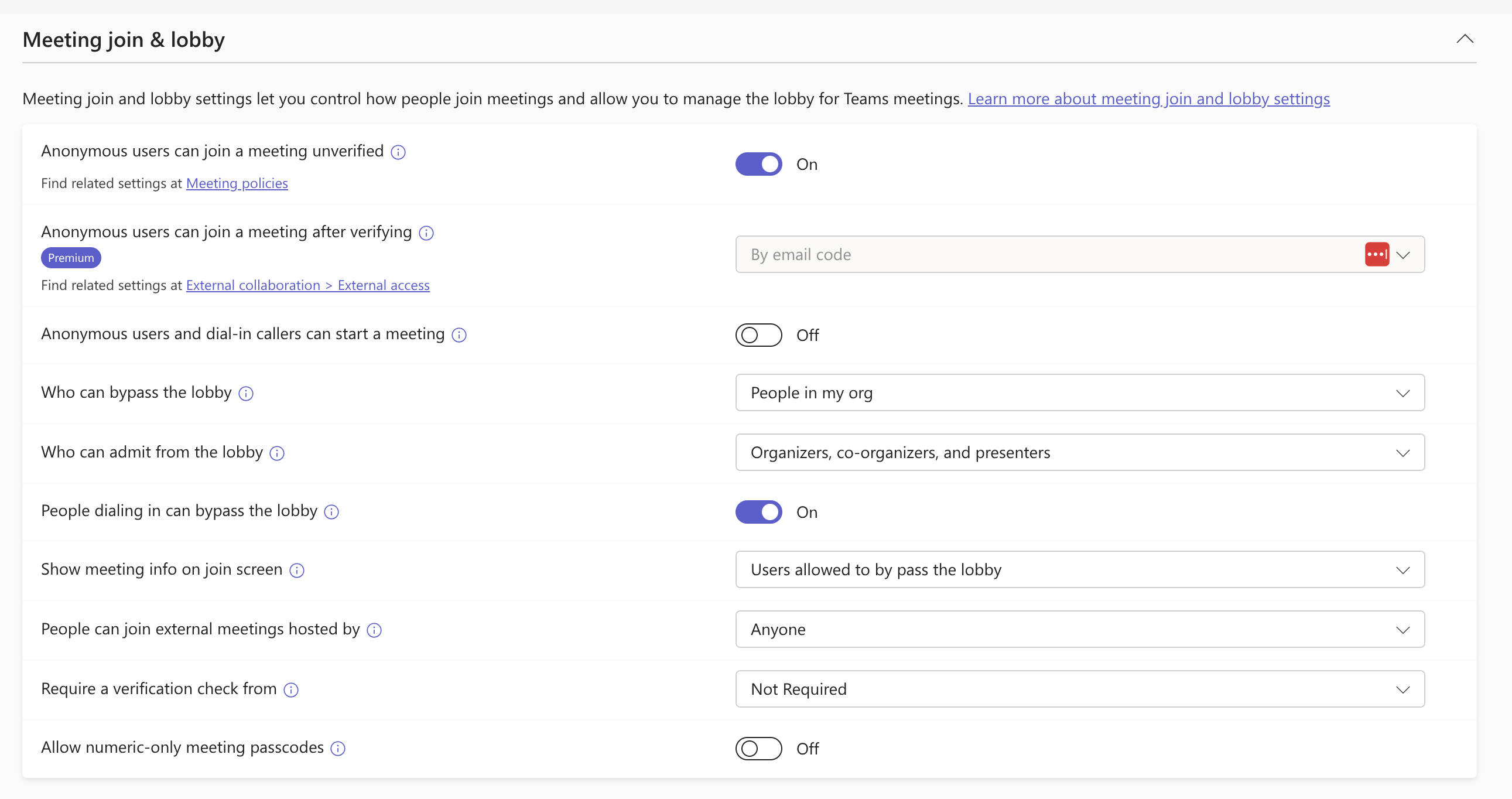
Gehen Sie zu https://admin.teams.microsoft.com/one-policy/settings/meeting. Prüfen Sie, ob Anonyme Benutzer können ohne Überprüfung an einem Meeting teilnehmen aktiviert ist und Überprüfung anfordern von auf Nicht erforderlich gesetzt ist.
Wichtige Hinweise
- Der Assistent funktioniert nur für Teams-Meetings, die mit einem Teams-Geschäfts- oder Schulkonto erstellt wurden (Links der Form
https://teams.microsoft.com/l/meeting-join/...), nicht mit einem kostenlosen Teams-Konto (Links der Formhttps://teams.live.com/meet...). - Der Befehl
/pausesteht bei Meetings, die aus einem Teams-Kanal gestartet wurden, nicht zur Verfügung, da der Assistent in diesem Fall keinen Zugriff auf den Chat hat.