

Leexi in Teams
Für wen ist das gedacht?
- Für Teams-Administratoren, die Leexi AI für ihr gesamtes Unternehmen bereitstellen.
- Für Endbenutzer, die Leexi direkt in Teams nutzen möchten (die App wird dann von einem Administrator genehmigt).
Berechtigungen und Lizenzen
- Erforderliche Lizenz: je nach Ihrem Plan, prüfen Sie die Verfügbarkeit unter Einstellungen > Allgemein > Integrationen.
- Ein Teams-Administrator muss die App genehmigen und bereitstellen.
- Ein globaler Administrator von Microsoft 365 (Global Administrator) muss die Administratorzustimmung für ihre Berechtigungen erteilen: Ein Teams-Administrator sieht die Schaltfläche, darf sie aber nicht verwenden. Oft ist es dieselbe Person.
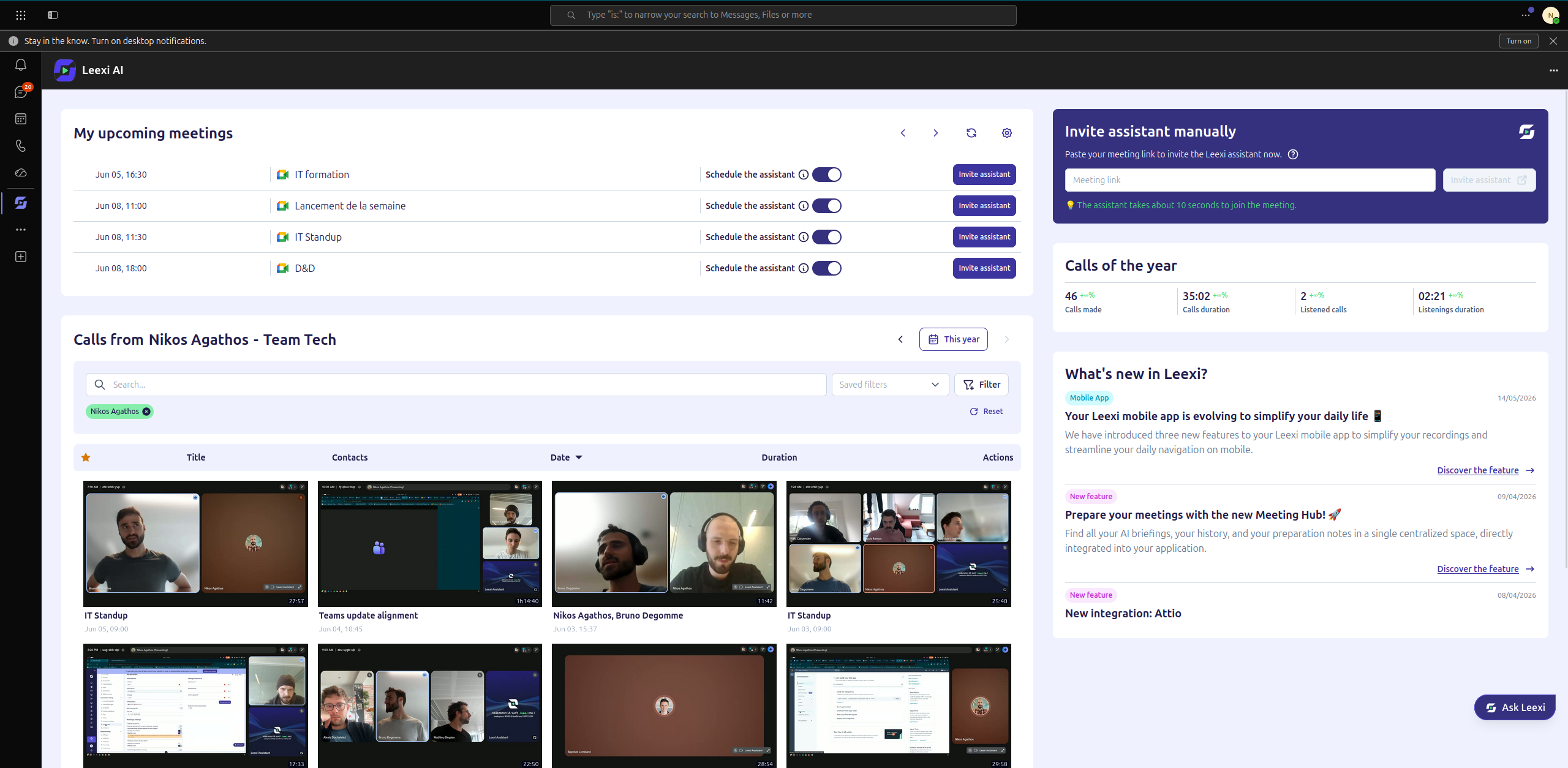
Die Schritte hängen von Ihrer Rolle im Unternehmen ab: die Administrator-Abschnitte behandeln die Bereitstellung von Leexi für das gesamte Unternehmen, während der Abschnitt für Endbenutzer (siehe "Weiterführende Informationen") beschreibt, wie Sie Leexi Ihrem Unternehmen vorschlagen und anpinnen.
Anleitung
Leexi AI zu Ihrem Unternehmen hinzufügen (Administrator)
Gehen Sie zu https://admin.teams.microsoft.com und navigieren Sie dann zu Teams-Apps > Apps verwalten. Öffnen Sie oben rechts auf der Seite die Dropdown-Liste Aktionen und klicken Sie auf Neue App hochladen.
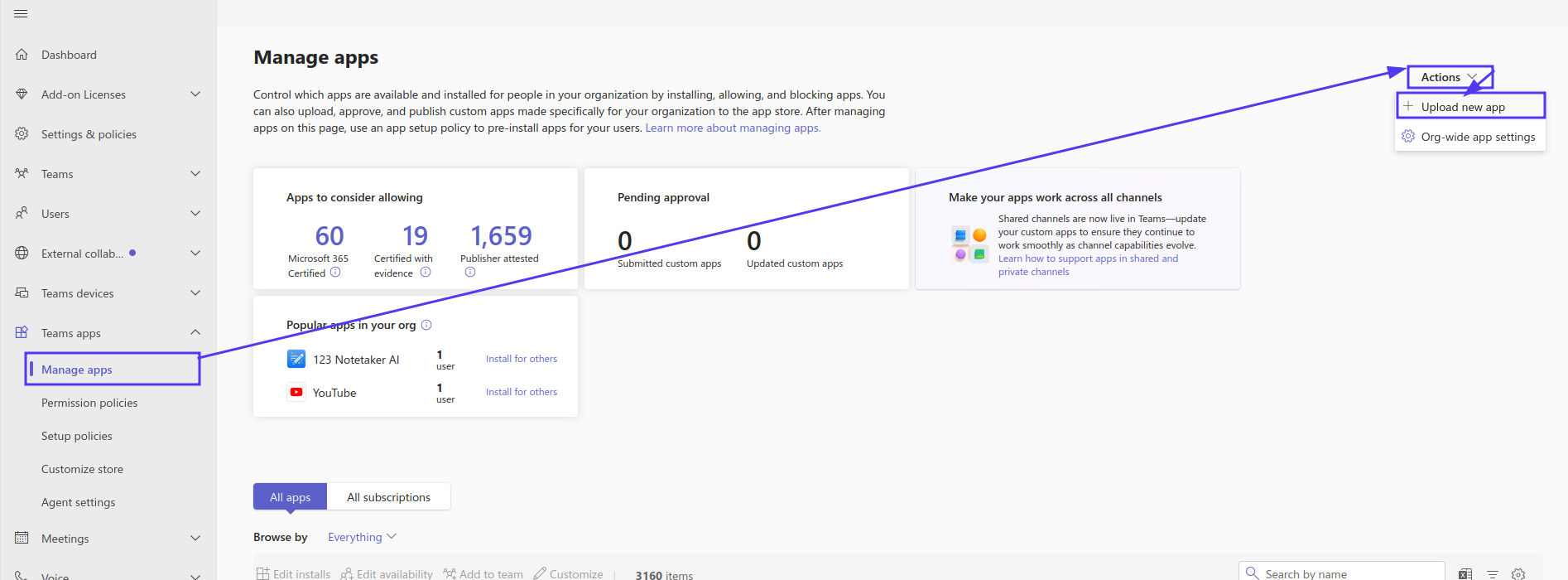
Sie müssen die von Leexi bereitgestellte Datei Leexi AI.zip (Version 1.2.1) importieren und dann dieselben Schritte wie bei einer Aktualisierung befolgen (nächster Schritt, ab der Auswahl der Datei).
Leexi AI auf die neueste Version aktualisieren (Administrator)
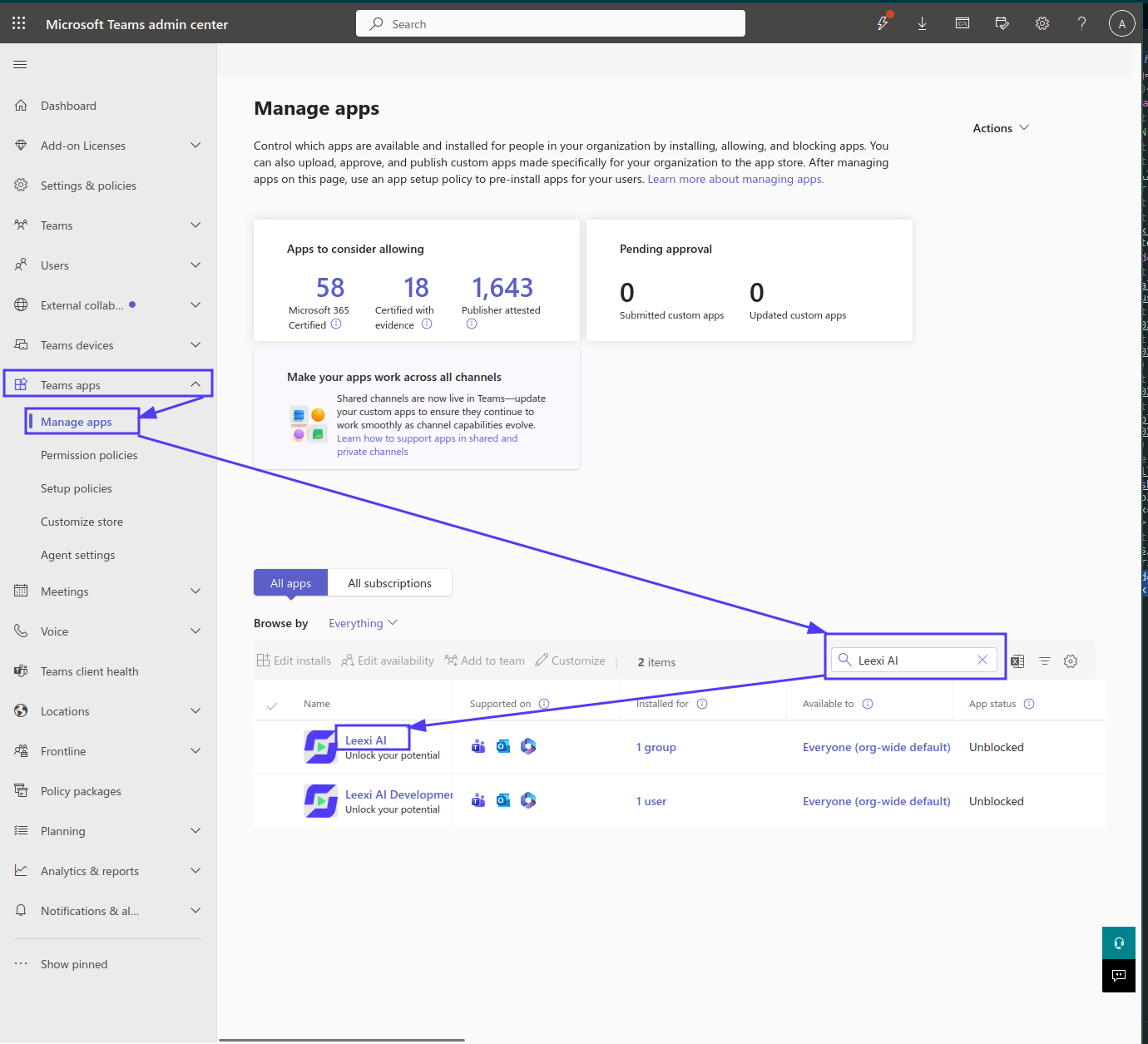
Gehen Sie zu https://admin.teams.microsoft.com, navigieren Sie zu Teams-Apps > Apps verwalten, suchen Sie in der Suchleiste nach "Leexi AI" und klicken Sie auf den Namen.
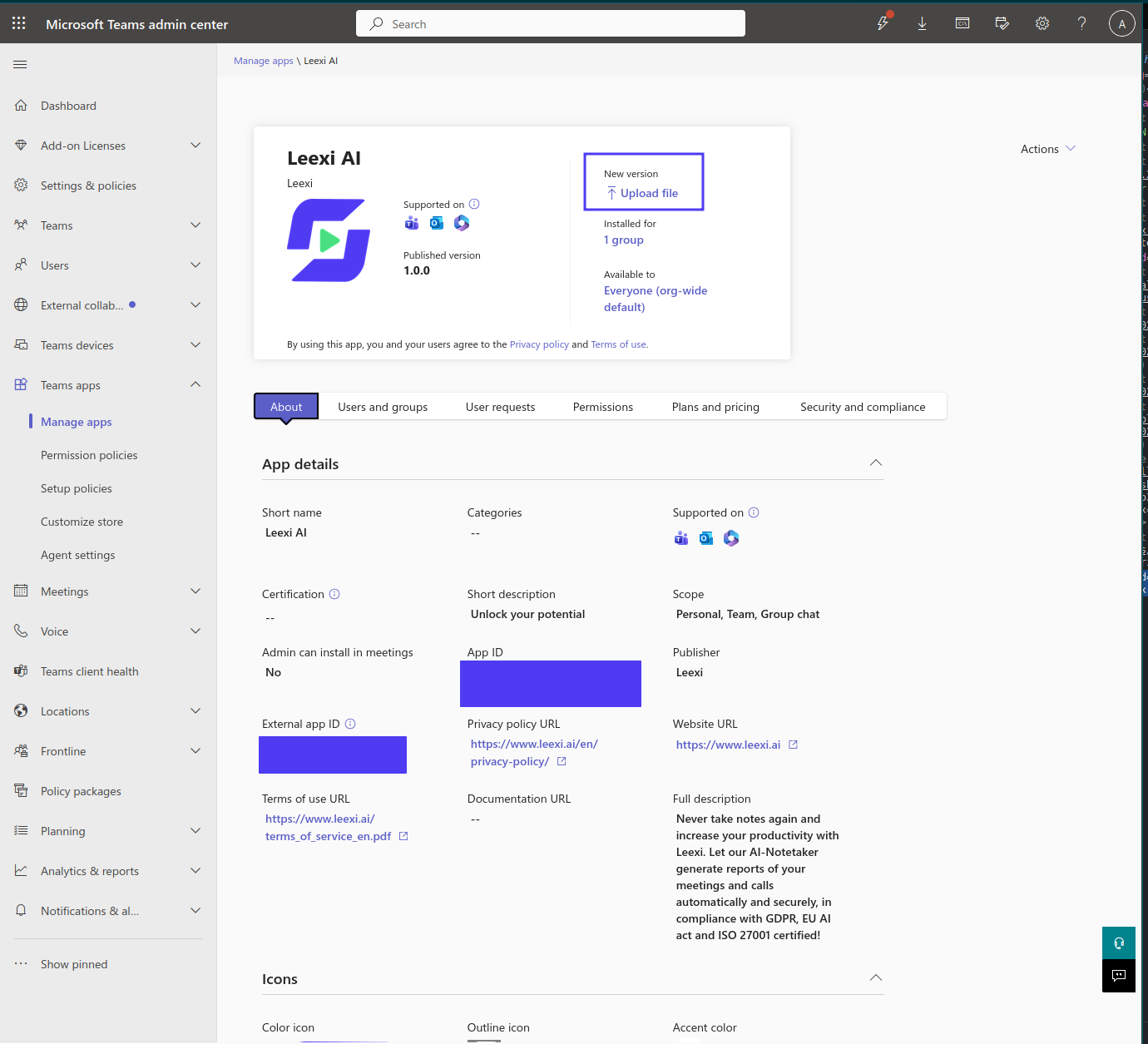
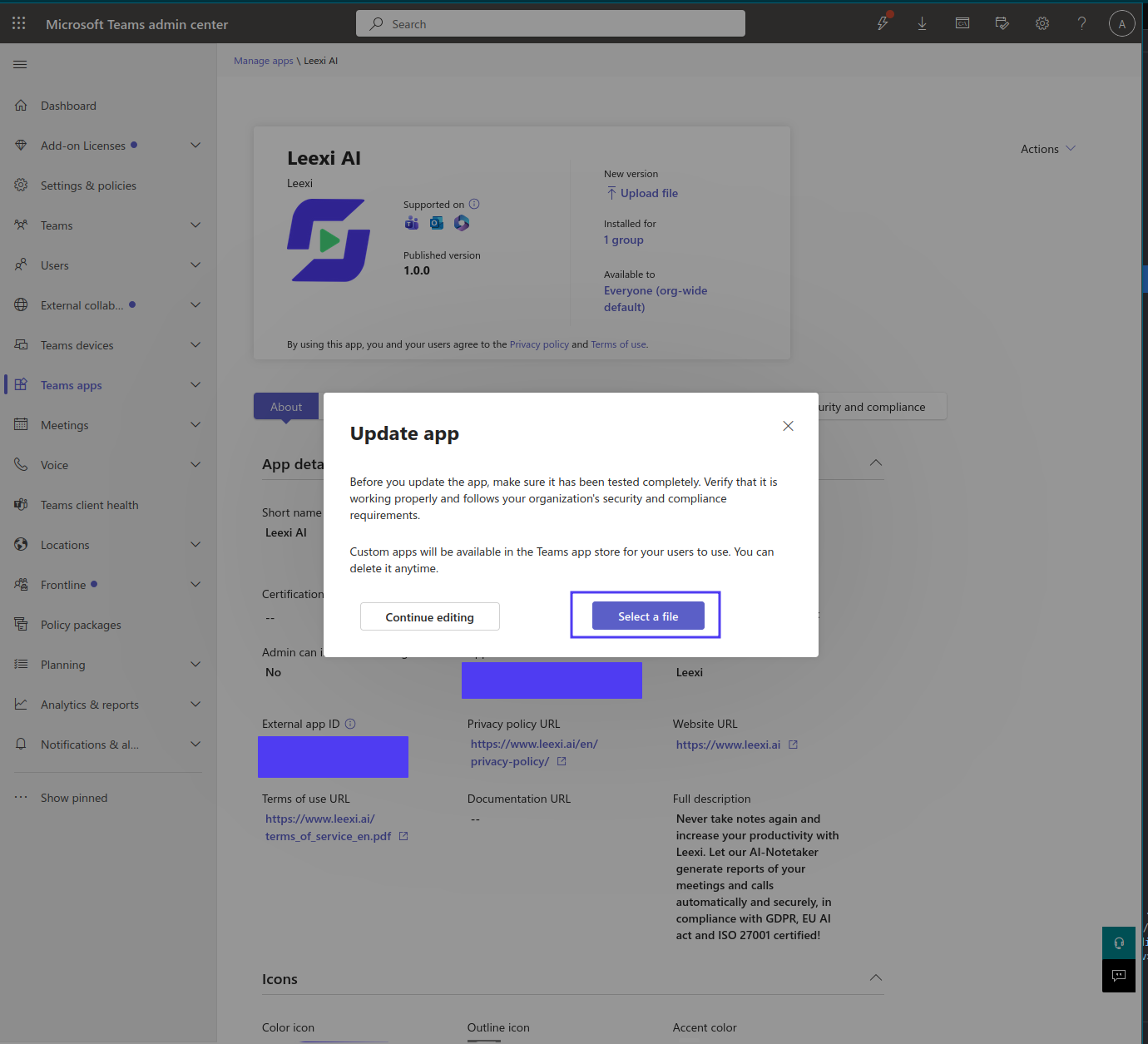
Klicken Sie anschließend auf die Schaltfläche Datei hochladen (oben, unter "Neue Version").
Ein Fenster öffnet sich und fordert Sie auf, eine Datei zu importieren: wählen Sie die Datei Leexi AI.zip (Version 1.2.1) aus. Laden Sie die Datei hier herunter.
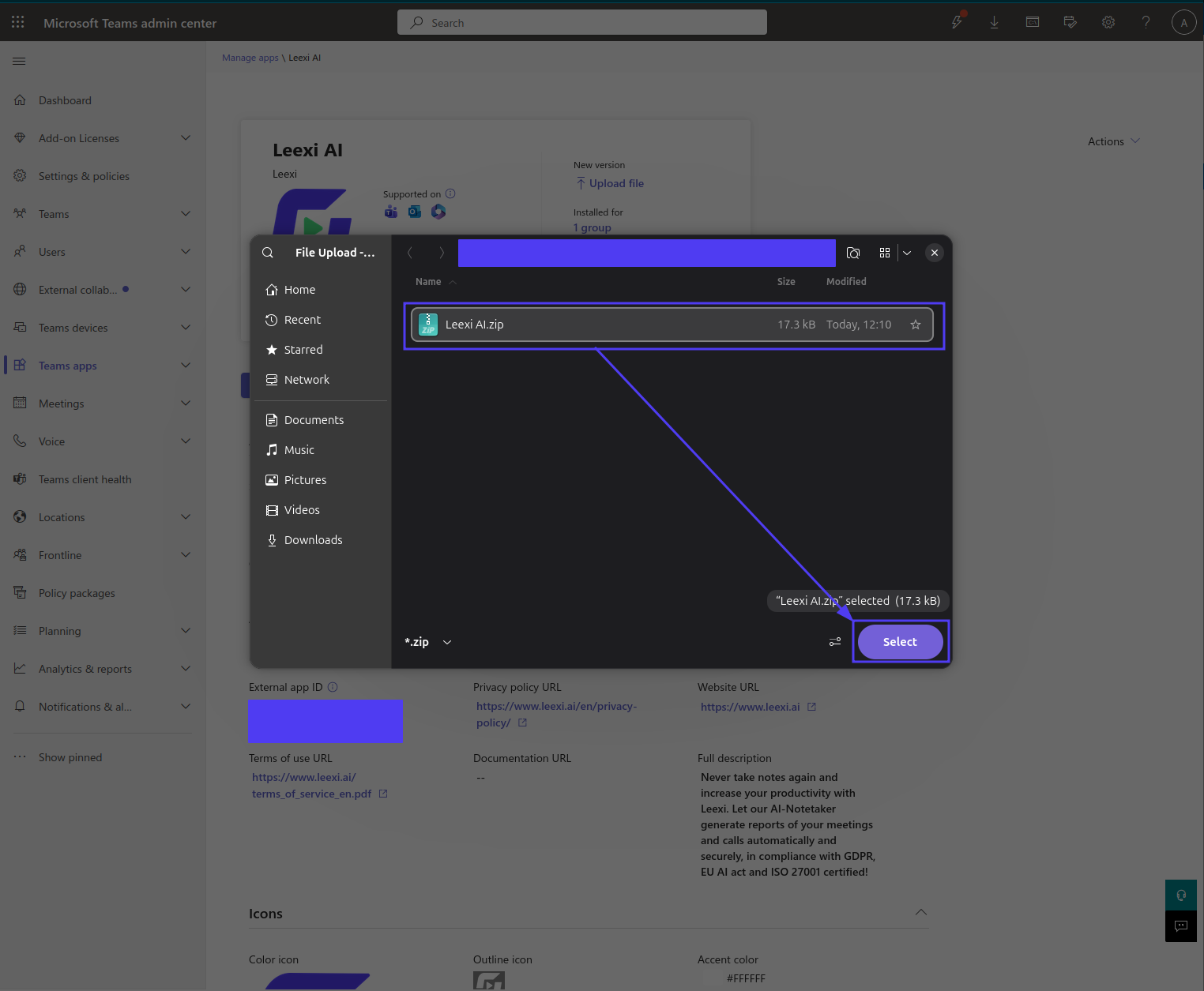
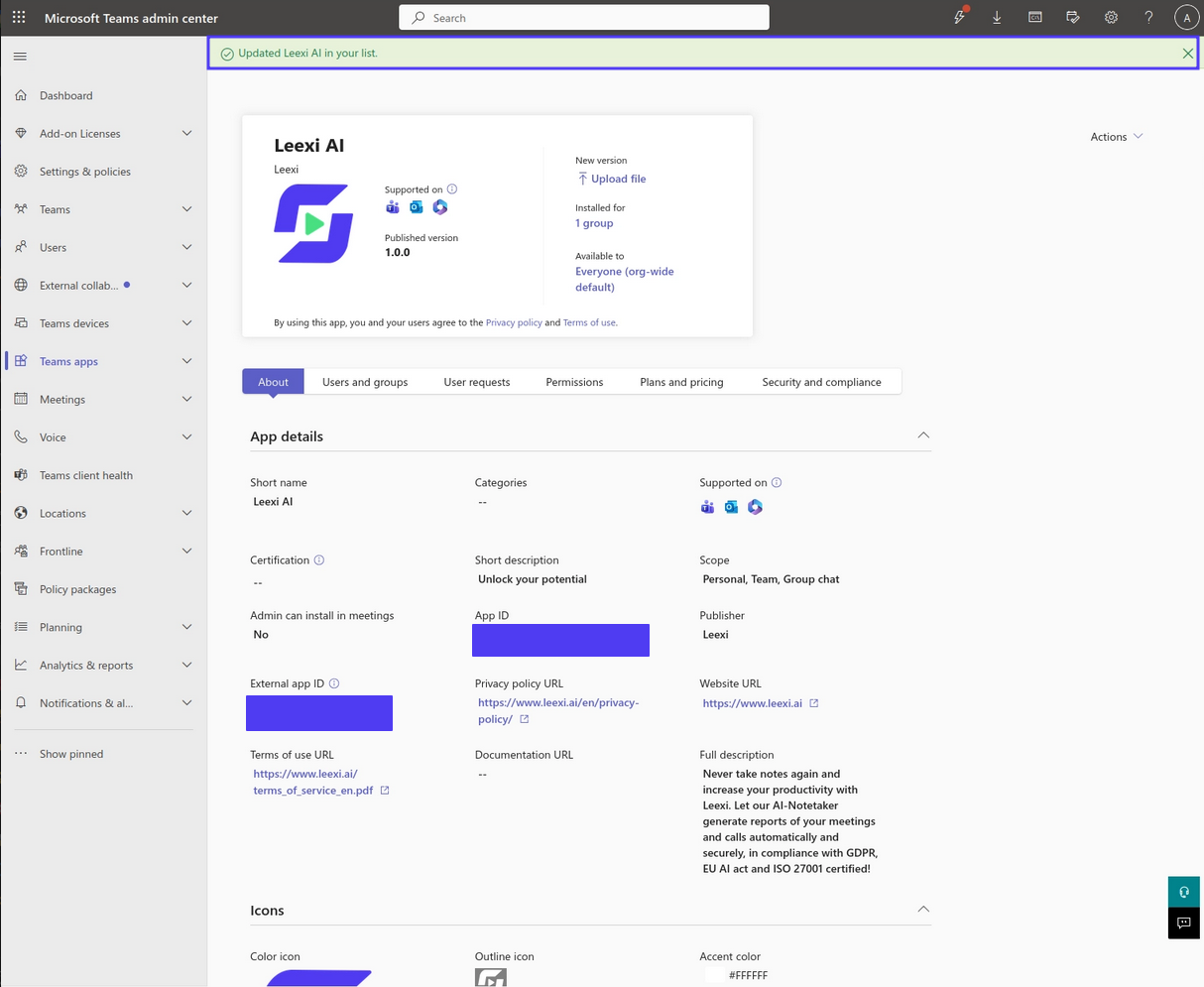
Eine Anzeige oben auf der Seite bestätigt "Updated Leexi AI in your list".
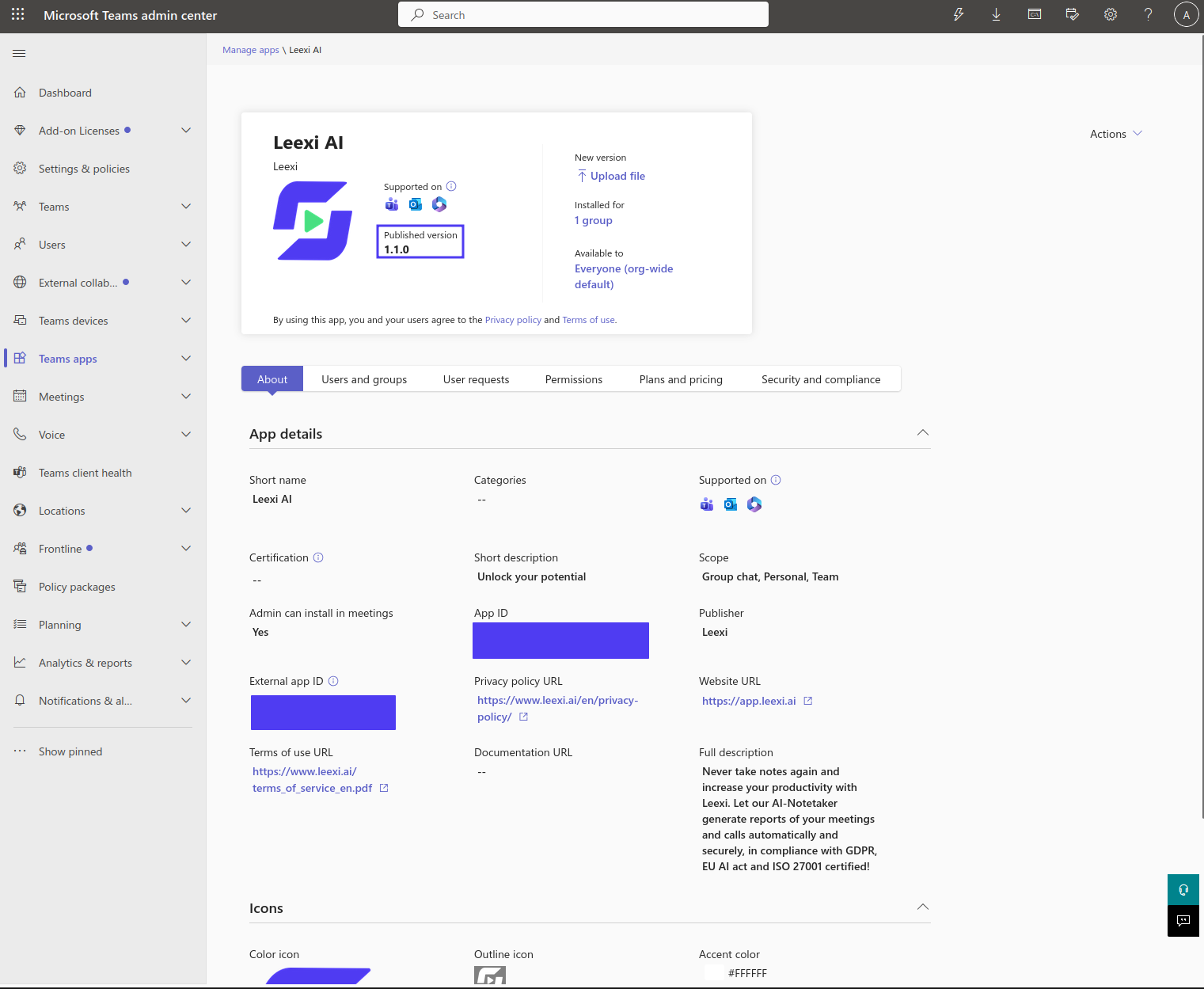
Beachten Sie, dass sich die veröffentlichte Version nicht sofort ändert: laden Sie die Seite neu, um sie zu sehen.
Administratorzustimmung erteilen
Klicken Sie in derselben Ansicht auf Administratorzustimmung erteilen, um die Berechtigungen der App für Ihr Unternehmen zu genehmigen. Dieser Schritt ist unverzichtbar, damit das Seitenpanel im Meeting funktioniert.
Anders als die übrigen Schritte in dieser Anleitung erfordert dieser Schritt die Microsoft 365-Rolle globaler Administrator (Global Administrator) und keine Teams-Administratorrolle: Ein Teams-Administrator sieht die Schaltfläche und kann darauf klicken, darf die Administratorzustimmung für das gesamte Unternehmen aber nicht erteilen. In Microsoft Entra können zwei weitere Rollen dieselbe Zustimmung erteilen: Anwendungsadministrator und Cloudanwendungsadministrator.
Das Leexi-Seitenpanel meldet jeden Benutzer stillschweigend über das Single Sign-on (SSO) von Teams an und liest dann – im Namen dieses Benutzers – grundlegende Meeting-Informationen (etwa den Beitrittslink) über Microsoft Graph, damit der Assistent dem richtigen Anruf beitreten kann. Da diese Anmeldung stillschweigend erfolgt, kann Teams nicht jedem Benutzer eine Zustimmungsanfrage anzeigen: ein Administrator muss die Berechtigungen einmal für das gesamte Unternehmen genehmigen. Andernfalls zeigt das Seitenpanel im Meeting einen Berechtigungsfehler an und der Assistent kann nicht eingeladen werden.
Sie genehmigen diese Berechtigungen in Ihrem eigenen Microsoft 365-Tenant – Sie gewähren keinen Zugriff auf die Systeme von Leexi. Leexi ist eine Multi-Tenant-App: wenn Sie auf Administratorzustimmung erteilen klicken, erstellt Microsoft automatisch eine lokale Kopie der App – eine sogenannte Unternehmensanwendung – in Ihrem Verzeichnis und speichert die Genehmigung dort. Ihr Administrator genehmigt diese lokale Kopie; er ändert die ursprüngliche App-Registrierung von Leexi nicht und kann sie auch nicht ändern, da sie im Tenant von Leexi liegt.
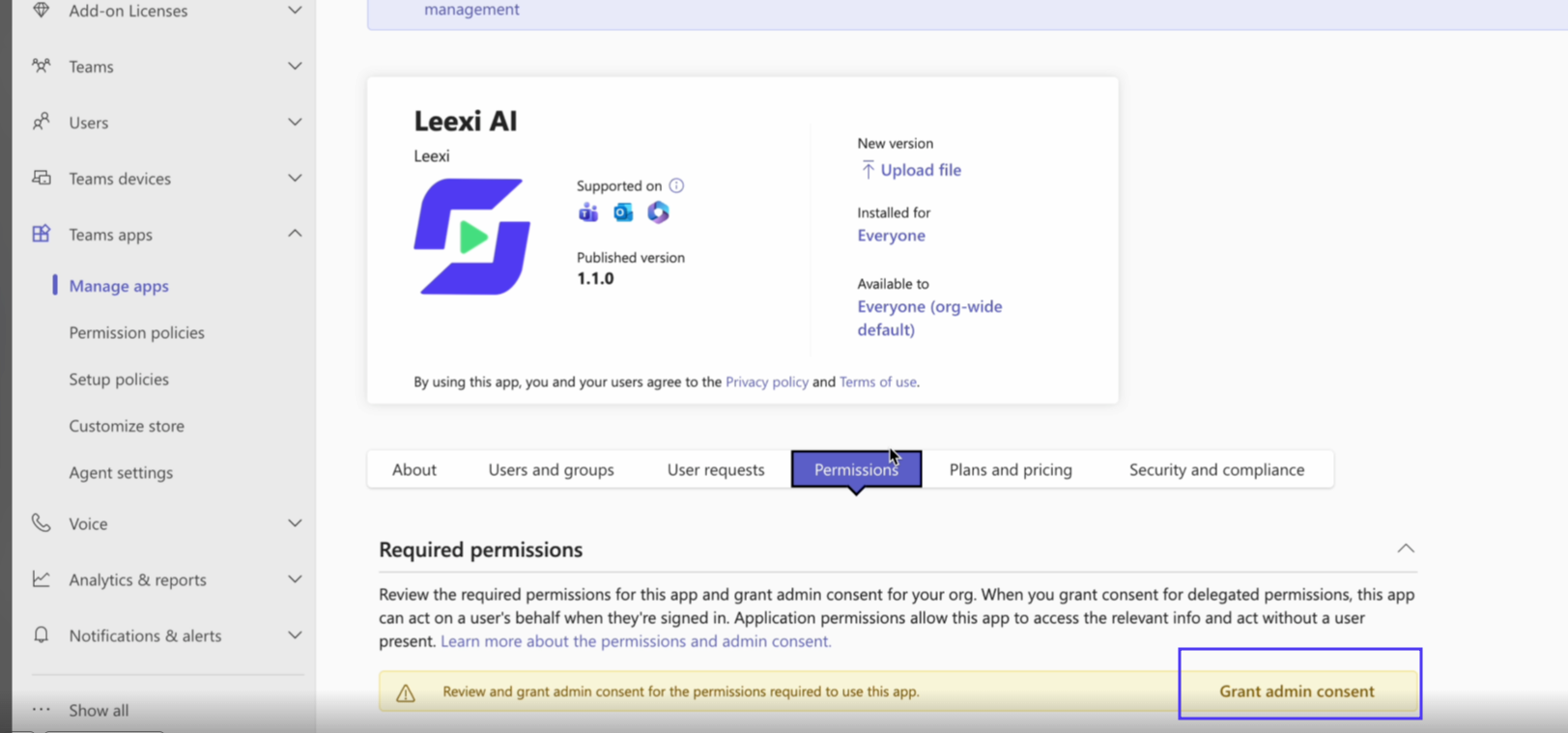
Sie haben nun Zugriff auf einen persönlichen Leexi AI-Tab in der Teams-Startansicht sowie auf einen Tab im Meeting (erreichbar über die obere Leiste eines Teams-Meetings).
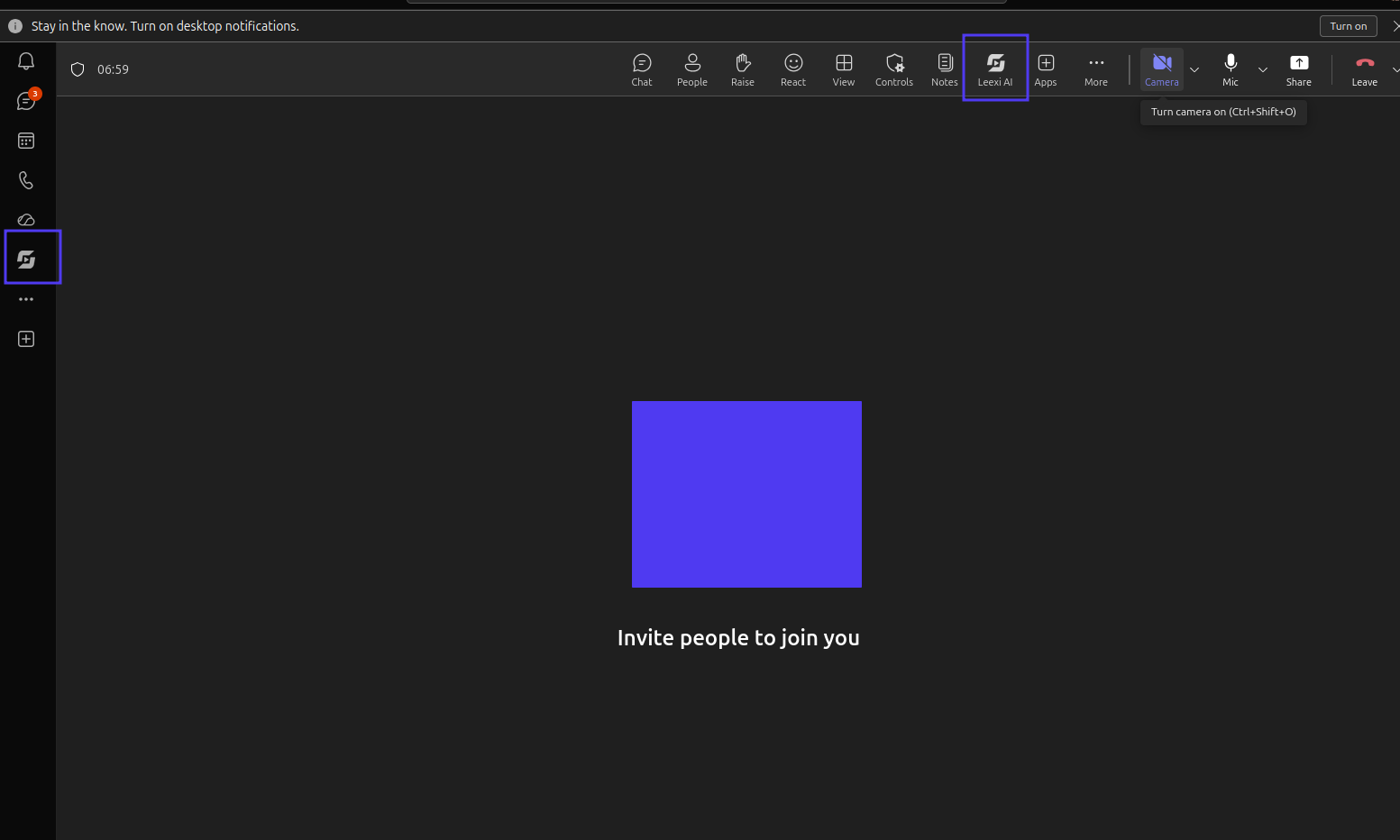
Es dauert eine Weile, bis die Aktualisierung bei den Teams-Benutzern Ihres Unternehmens ankommt. Benutzer, die die vorherige Version installiert haben, sehen ein Banner mit dem Hinweis, dass eine aktualisierte Version verfügbar ist.
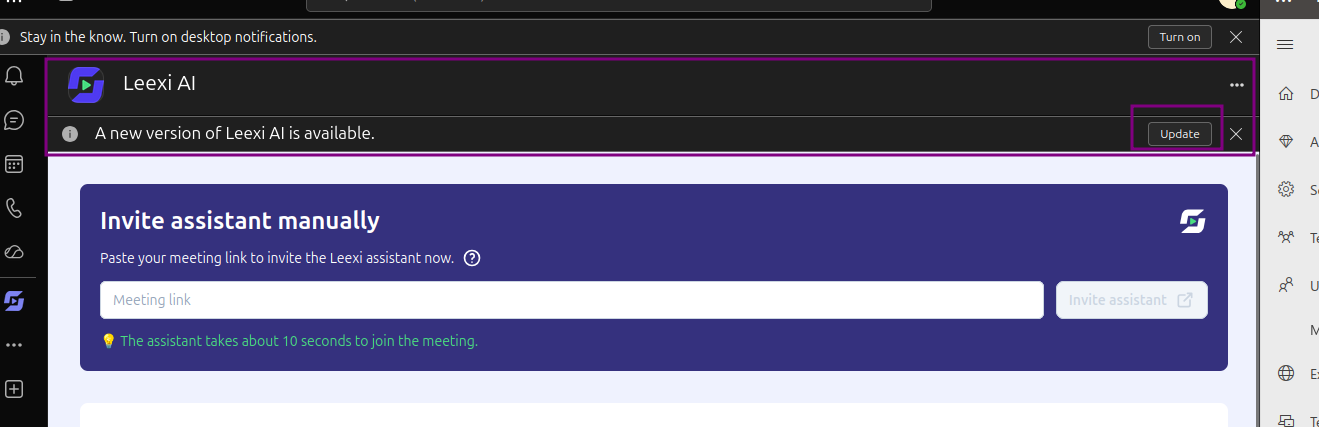
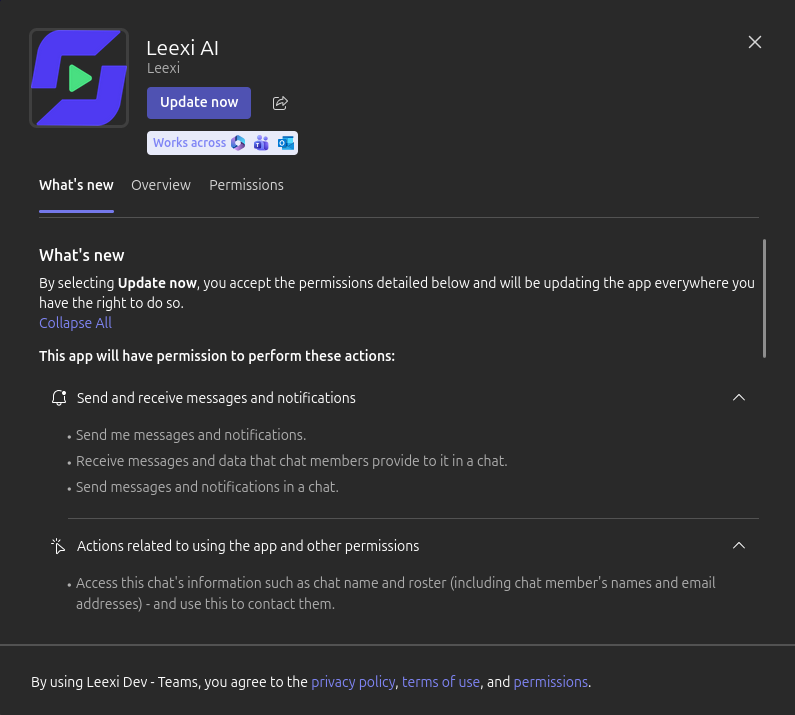
Nach einem Klick auf "Aktualisieren" können sie die hinzugefügten Berechtigungen prüfen und dann auf "Jetzt aktualisieren" klicken.
Leexi AI für alle Ihre Benutzer installieren (Administrator)
Über das Teams-Administrationsportal können Sie die App für einen oder mehrere Benutzer oder Gruppen installieren. Navigieren Sie zu admin.teams.microsoft.com, dann zu Teams-Apps > Apps verwalten, wählen Sie die App Leexi AI aus und klicken Sie auf Installationen verwalten. Sie können die App auch für ein oder mehrere Teams installieren.
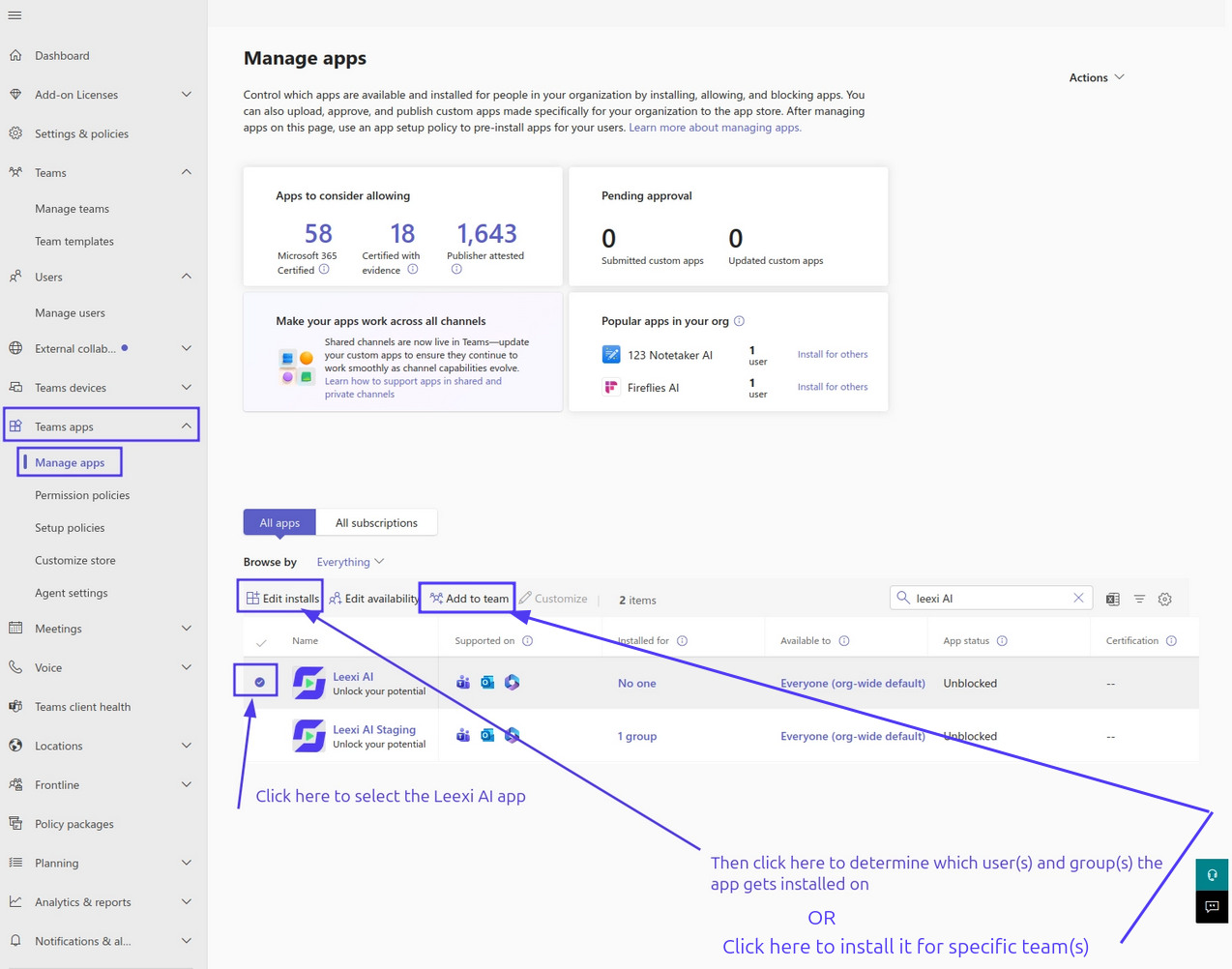
Sie gelangen in eine Ansicht, in der Sie die Benutzer und/oder Gruppen oder die Teams auswählen, für die Leexi AI installiert wird.
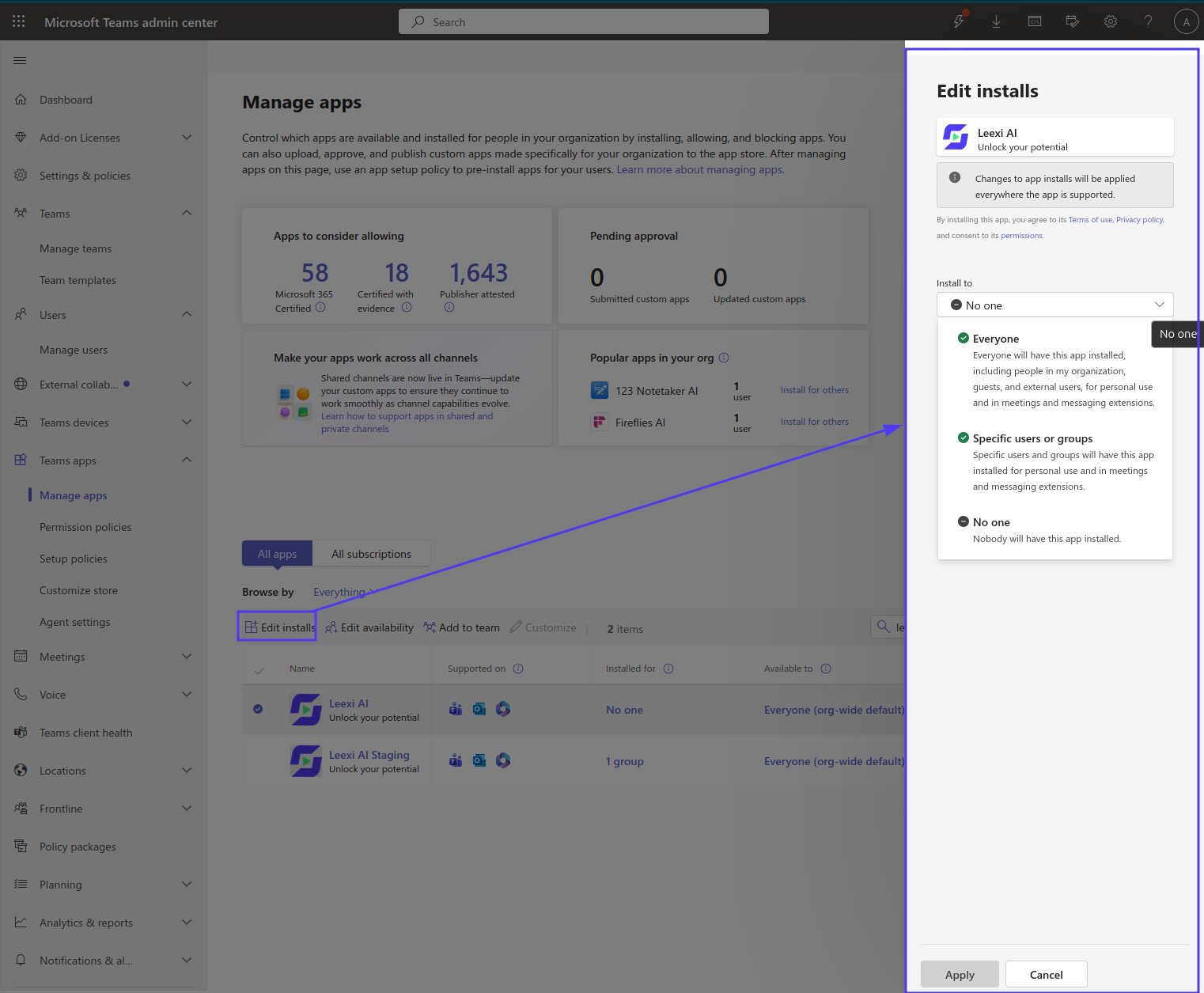
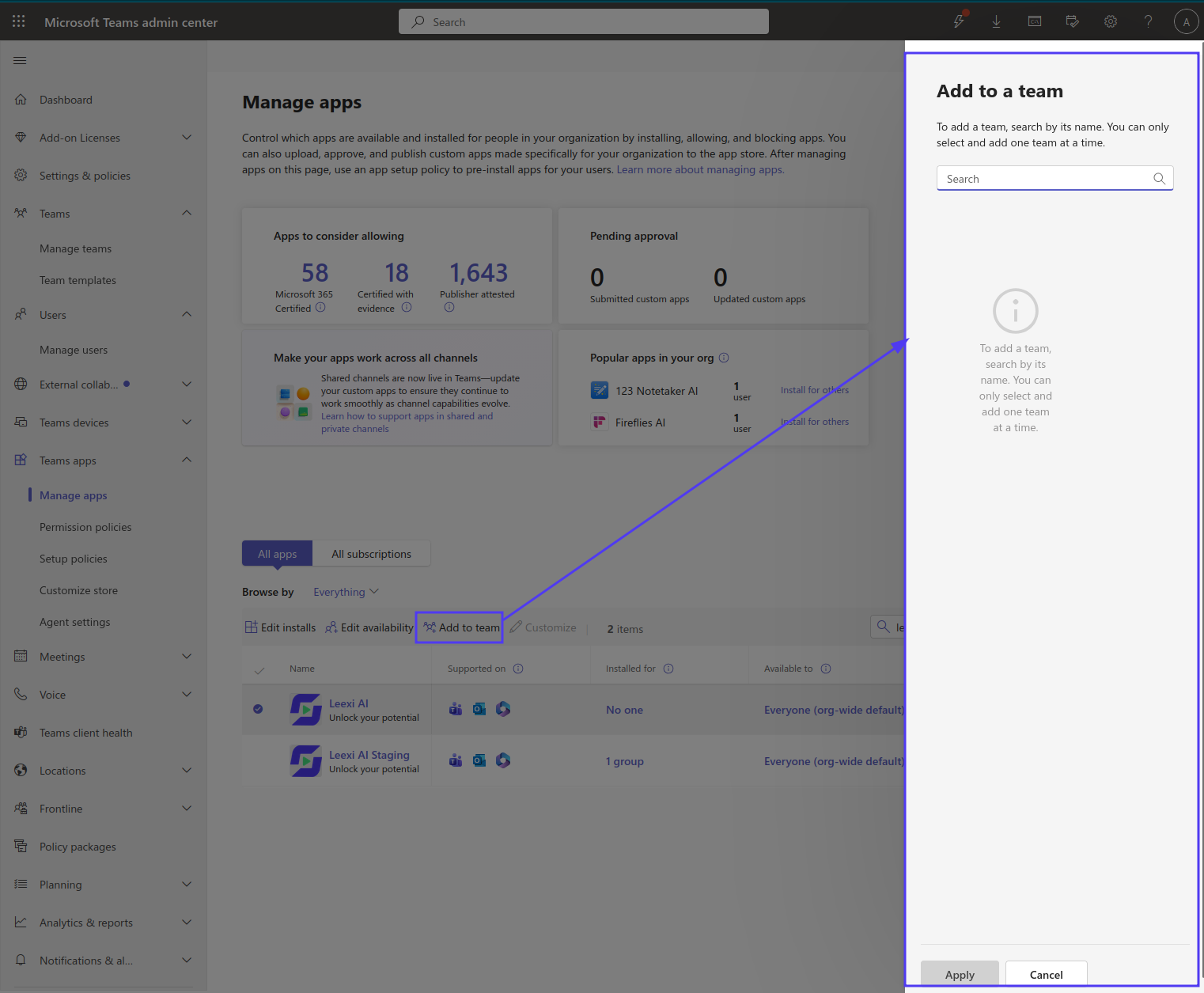
Klicken Sie auf Anwenden, um die Installation der App Leexi AI für die Teams-Benutzer Ihres Unternehmens zu starten.
Leexi AI für Ihre Benutzer anpinnen (Administrator)
Ihre Benutzer können Leexi AI in der Seitenleiste ihrer Startansicht als persönliche App anpinnen:
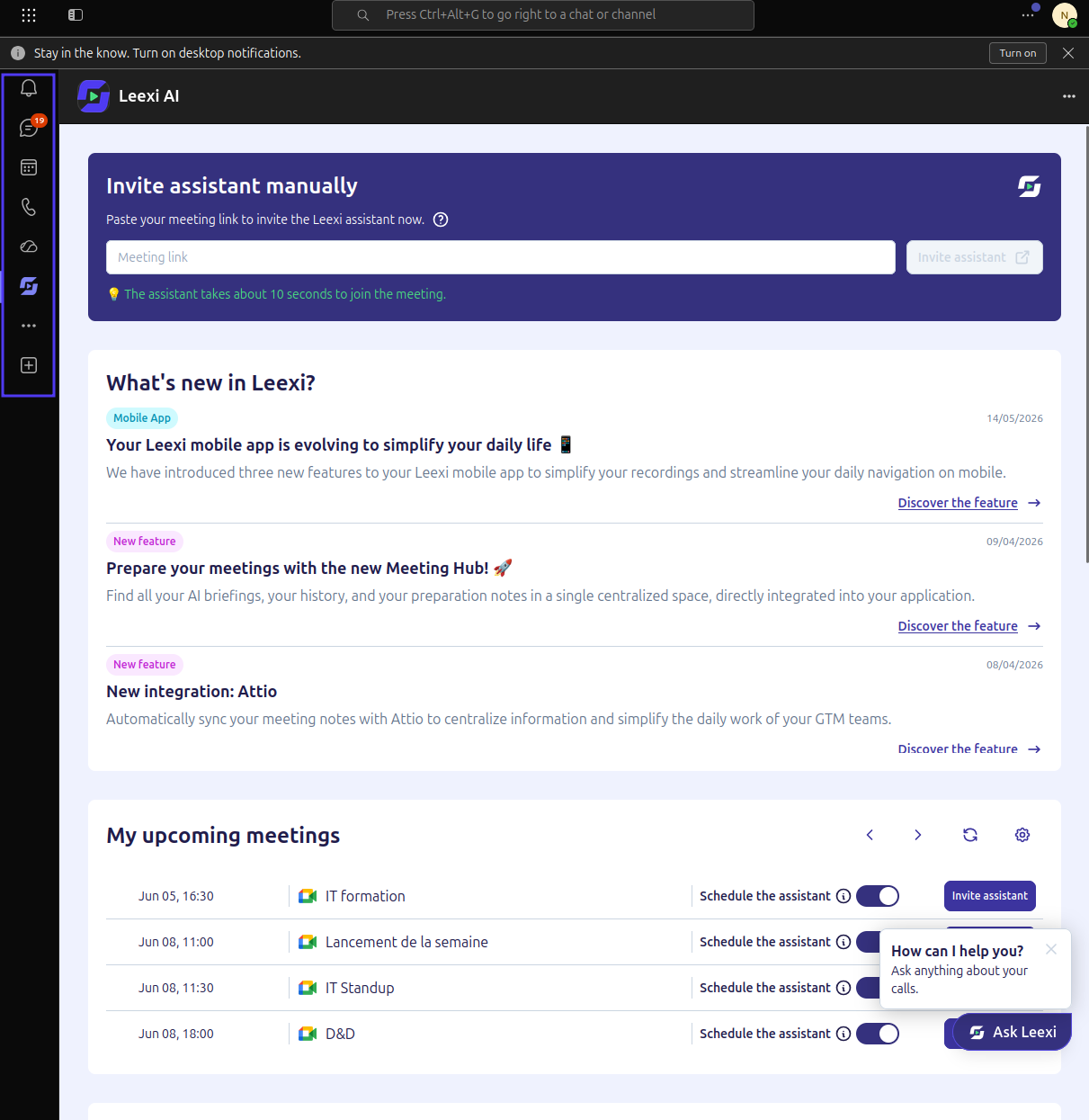
und in der oberen Leiste im Meeting als Seitenpanel:
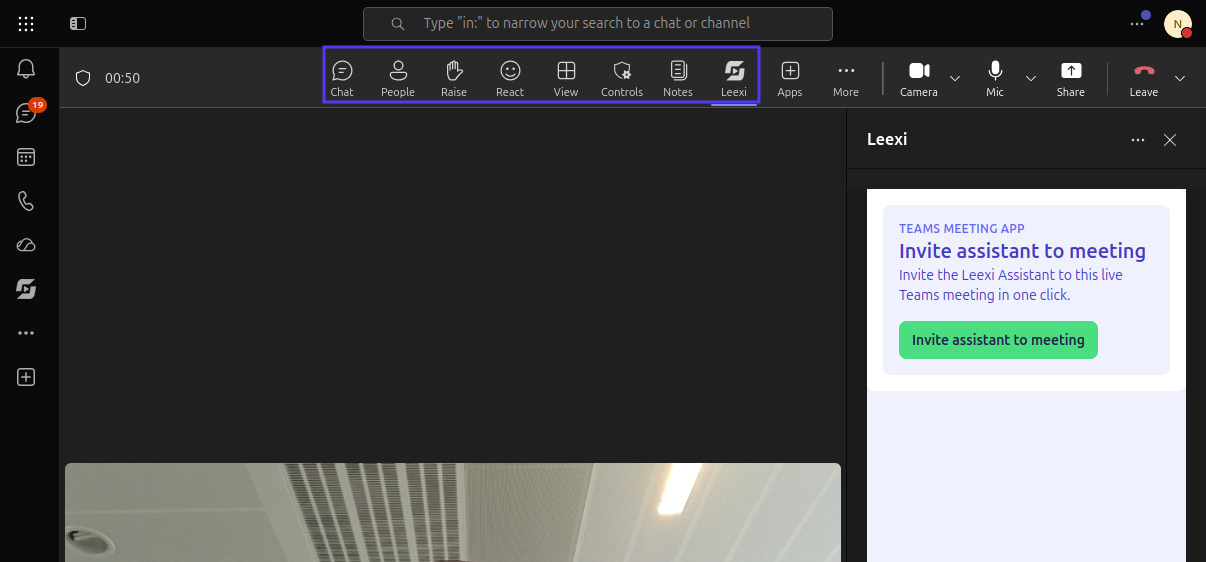
Eine Anpinn-Richtlinie erspart Ihren Benutzern das wiederholte Klicken zum "Hinzufügen" des Tabs: die App Leexi AI bleibt dauerhaft in den betreffenden Leisten sichtbar. Um sie einzurichten, gehen Sie zu admin.teams.microsoft.com und dann zu Teams-Apps > Setup-Richtlinien > Hinzufügen.
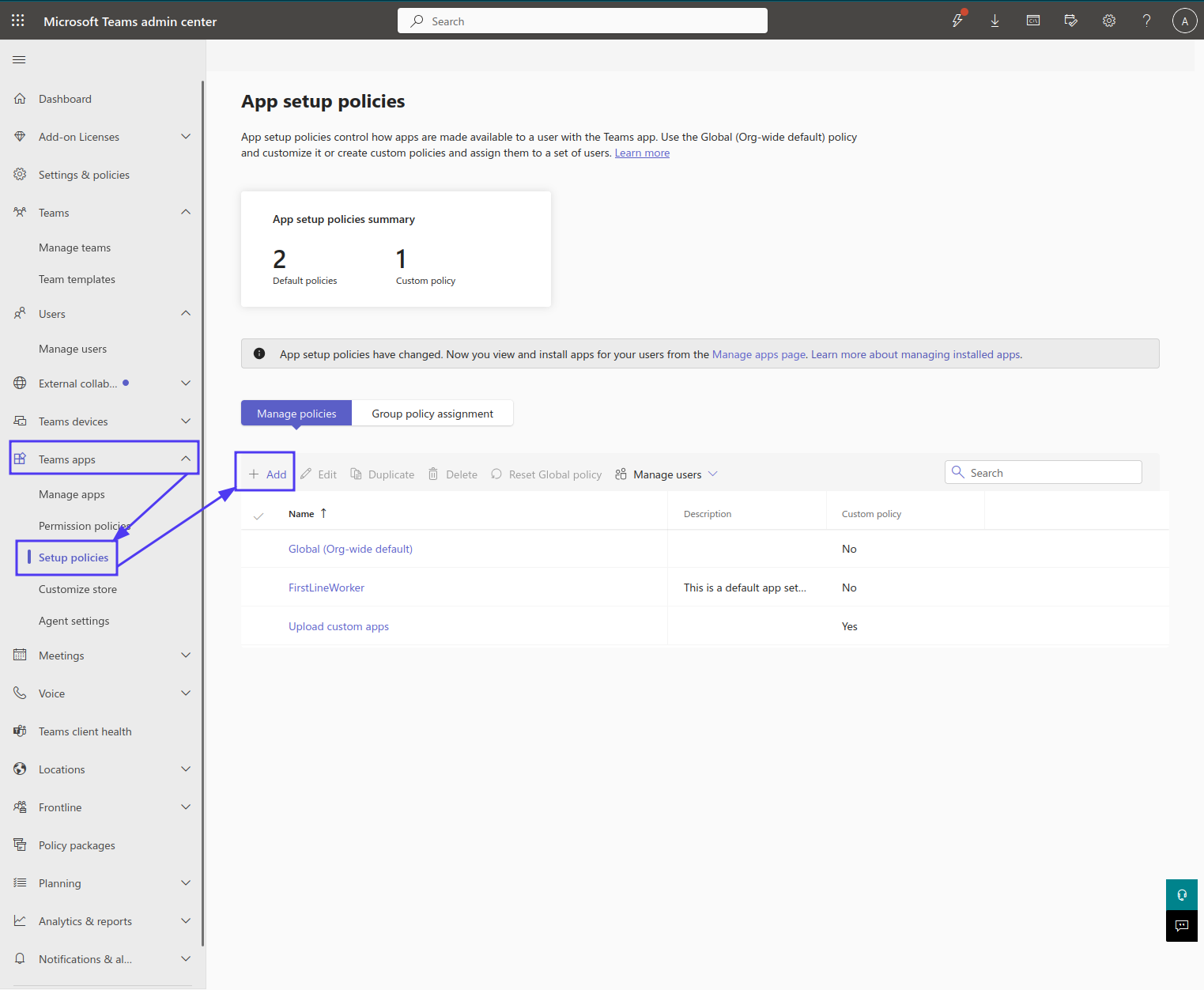
Erstellen Sie auf dieser Seite die Setup-Richtlinie, die einem oder mehreren Benutzern oder Gruppen Ihres Unternehmens zugewiesen werden soll. Diese Richtlinien legen fest, welche Teams-Apps Ihre Benutzer anpinnen können.
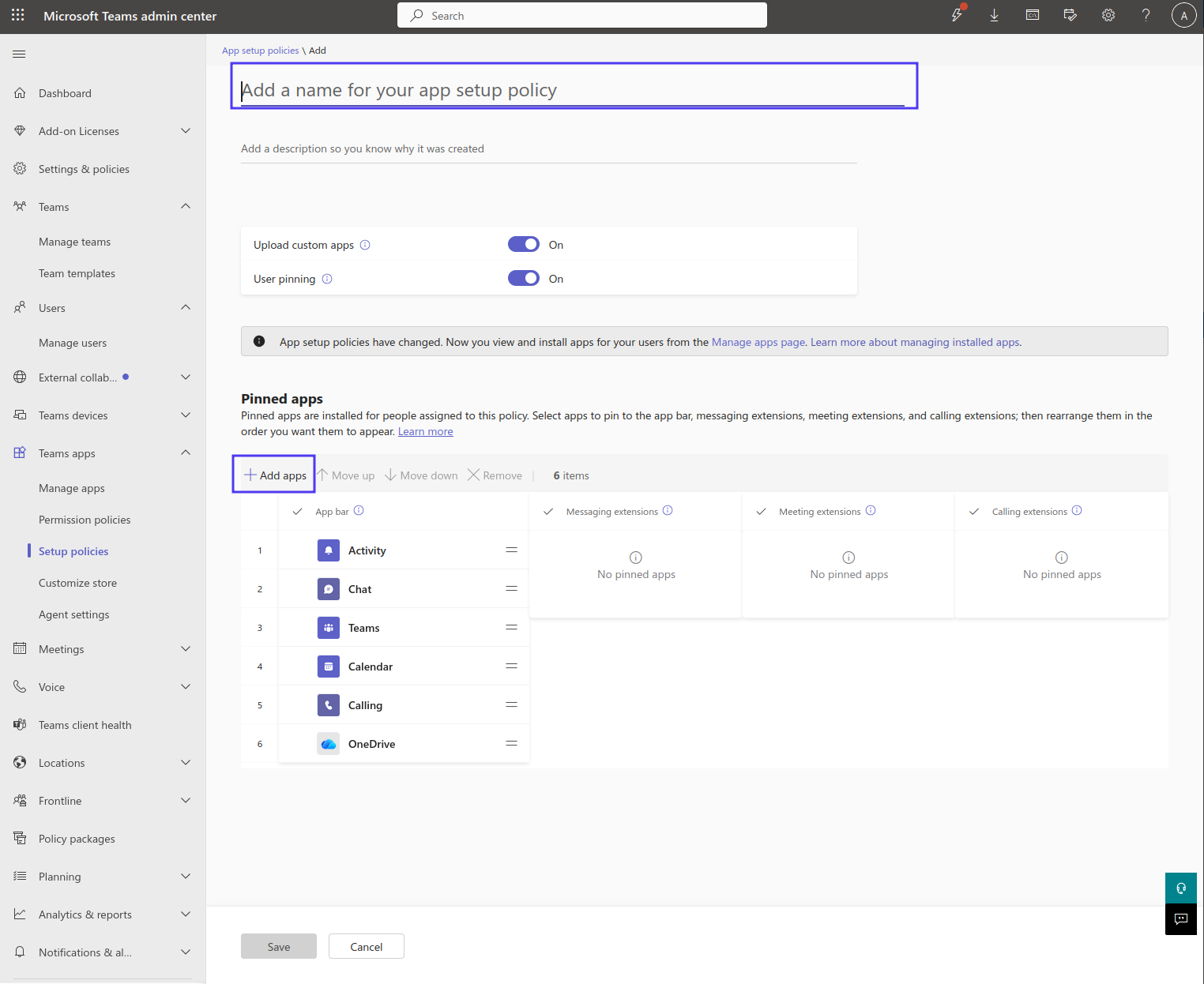
Wir empfehlen eng abgegrenzte Richtlinien: erstellen Sie eine Richtlinie, die ausschließlich das Verhalten der App Leexi AI regelt. Die am wenigsten eingreifende Option besteht darin, "Benutzeranpinnung" aktiviert zu lassen und nur "Leexi AI" in die Liste der angepinnten Apps und Meeting-Erweiterungen aufzunehmen: Leexi AI wird so für Ihre Benutzer angepinnt, während ihre bestehenden Anpinnungen erhalten bleiben.
Die von uns empfohlene Anpinn-Richtlinie hat den folgenden Namen und Aufbau:
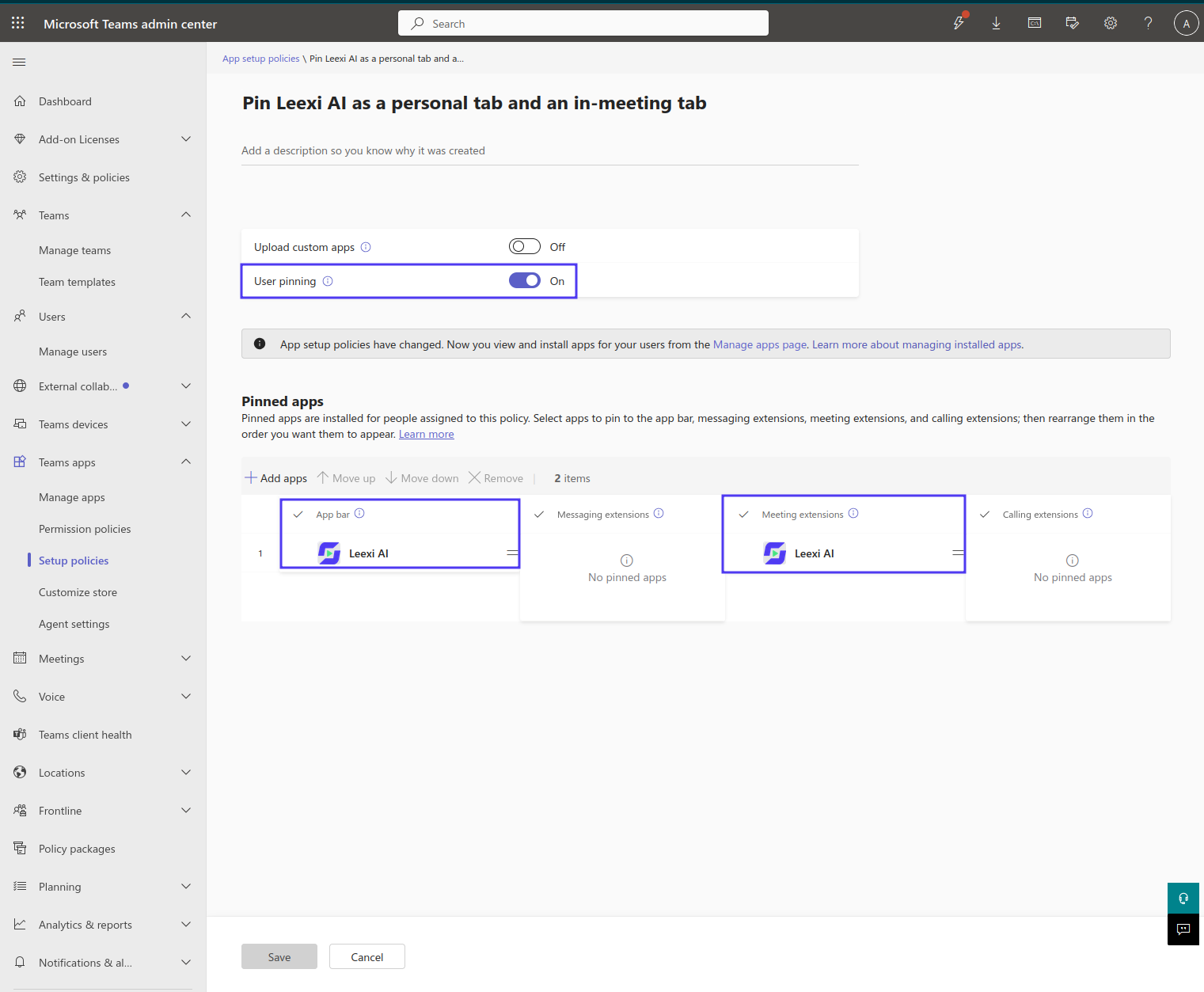
Einer Gruppe oder einem Benutzer zugewiesen, pinnt sie Leexi AI in dessen App-Leiste und Meeting-Leiste an.
Sobald die Richtlinie erstellt ist, weisen Sie sie einem oder mehreren Benutzern, Gruppen oder Teams zu.
Zuweisung an eine Gruppe:
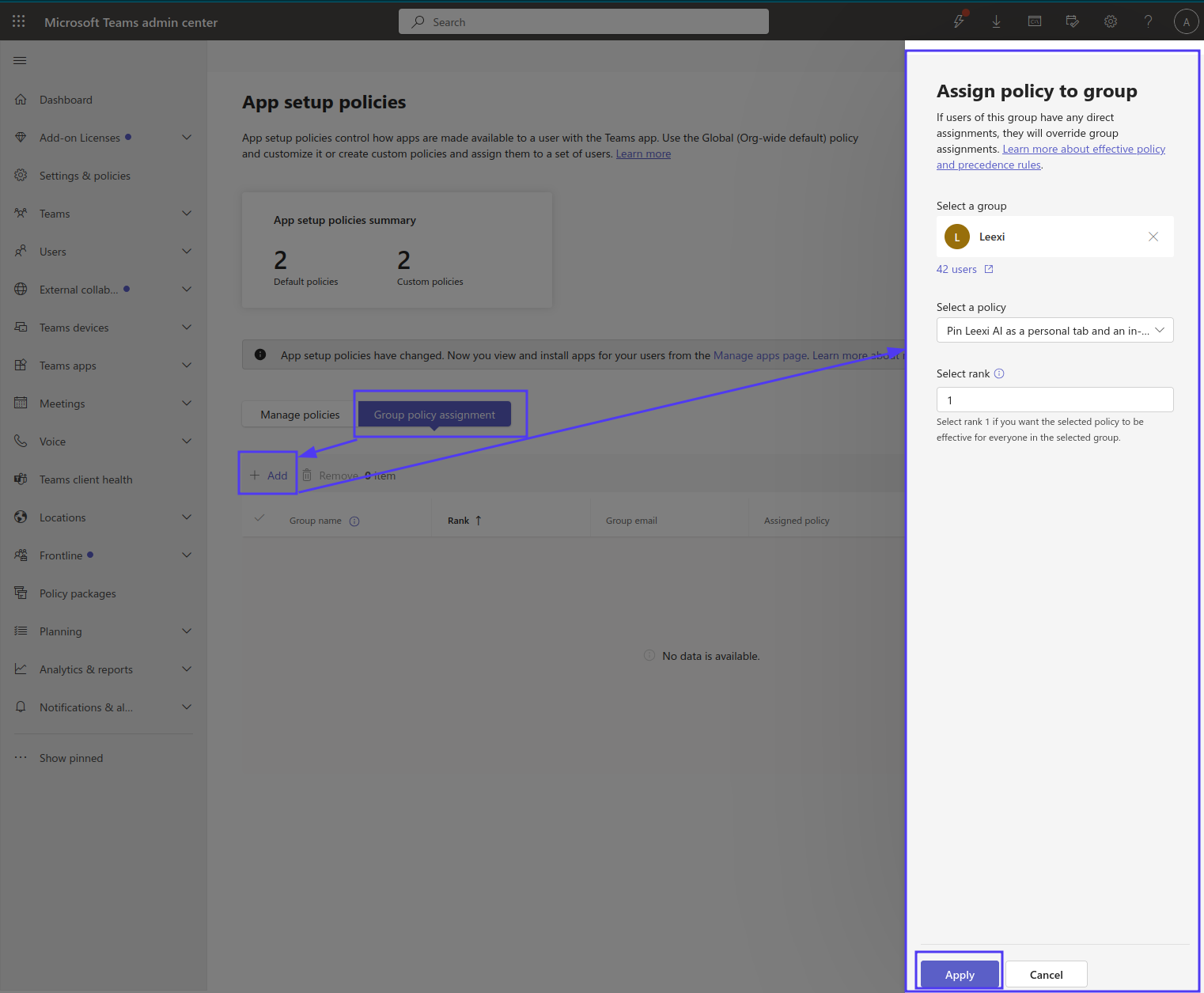
Zum "Rang": gehören Benutzer einer Gruppe auch anderen Gruppen mit einer zugewiesenen Richtlinie an, erben sie die Richtlinie der Gruppe mit dem höchsten Rang. Diese Zahl bestimmt also, welche Richtlinie im Konfliktfall gewinnt.
Sie können sie auch einzelnen Benutzern zuweisen:
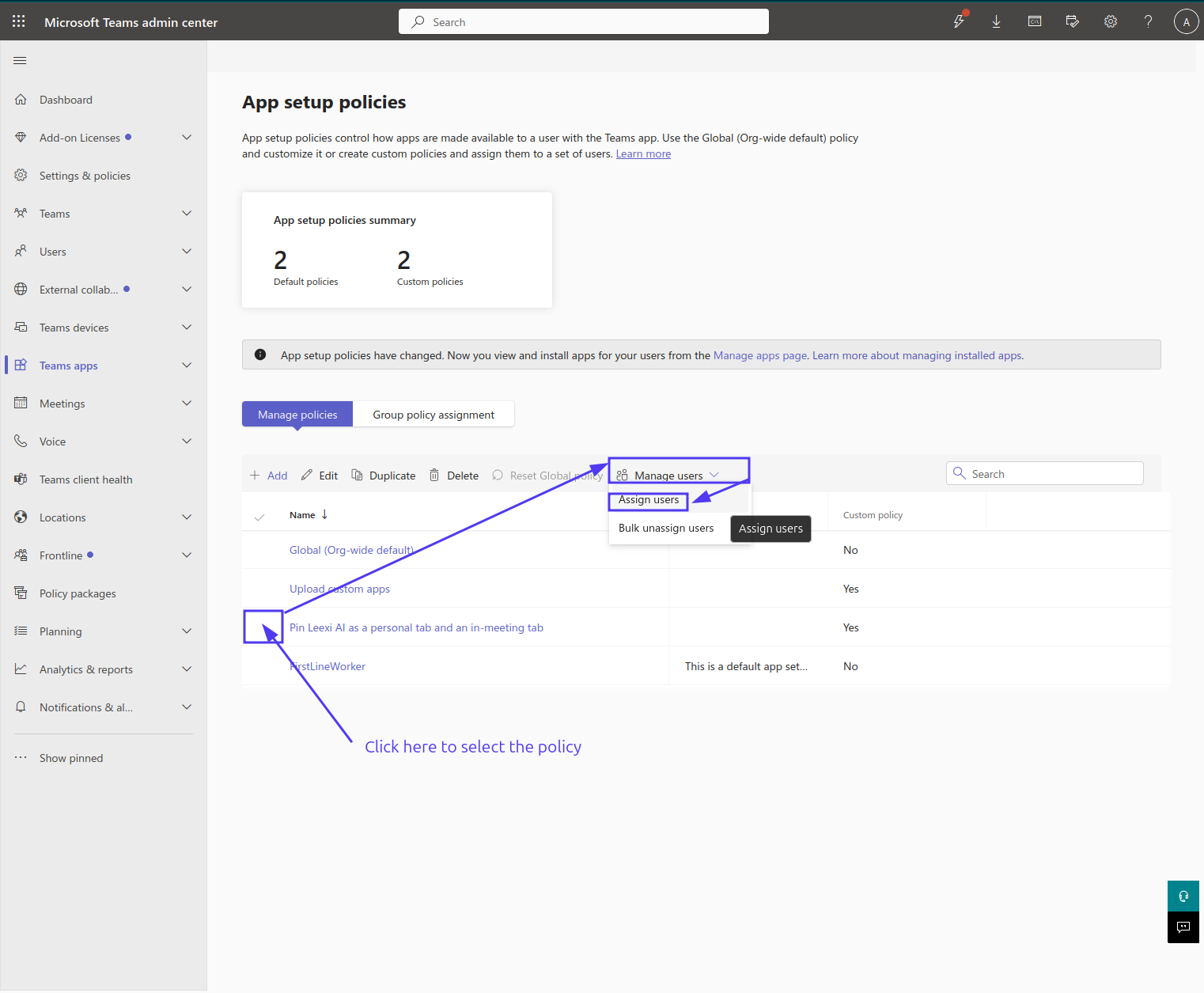
Geben Sie die Namen der Benutzer ein, denen die Richtlinie zugewiesen werden soll.
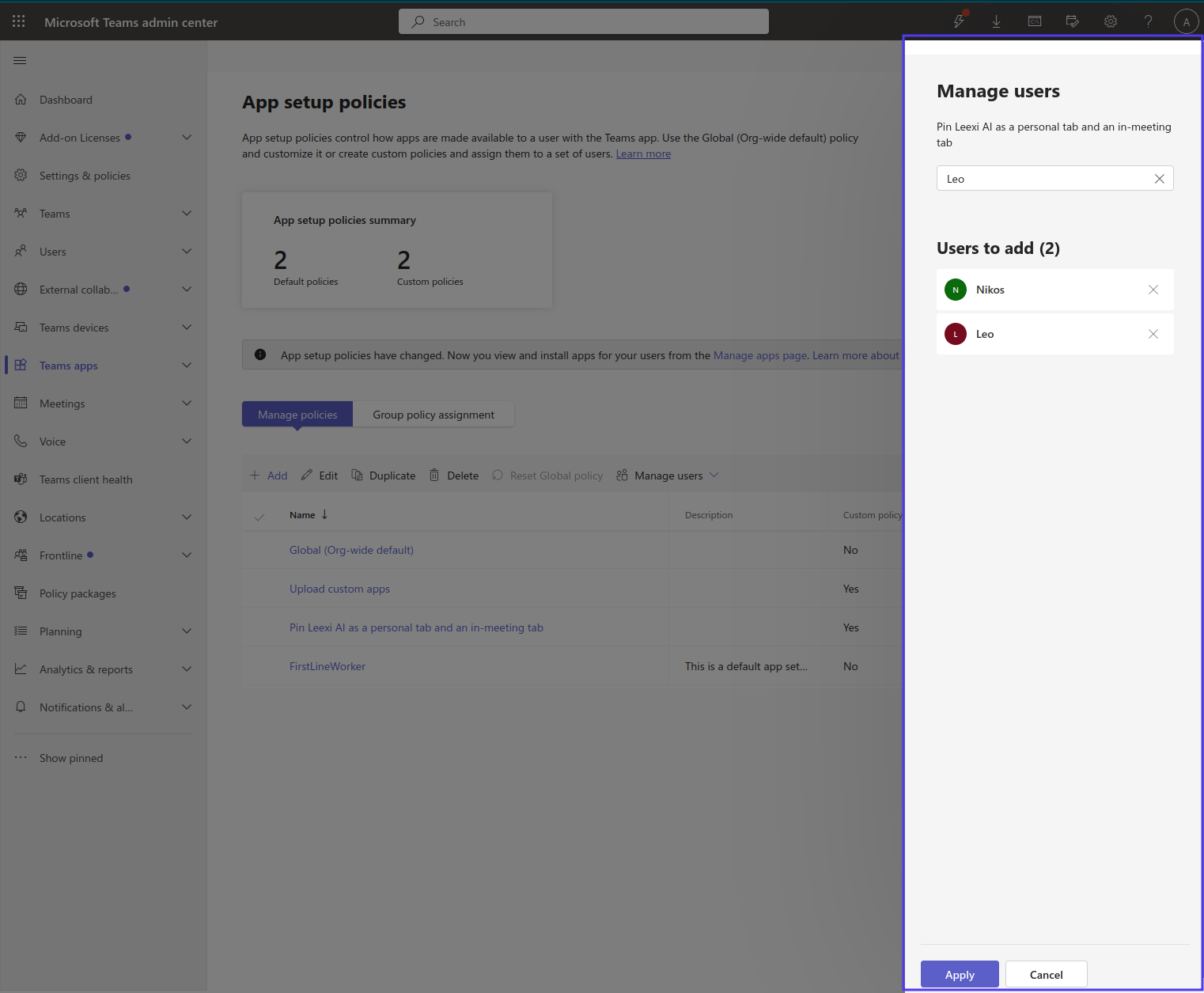
Nach dem Anwenden benötigt die Richtlinie etwas Zeit, um bei Ihren Benutzern oder Gruppen anzukommen.
Weiterführende Informationen
Bewährte Vorgehensweisen für Setup-Richtlinien
Es ist in der Regel sicherer, mehrere eng abgegrenzte Richtlinien zu erstellen als einige wenige weit gefasste. Eine Richtlinie mit dem Namen "Leexi AI als persönlichen Tab anpinnen" könnte zum Beispiel so konfiguriert sein:
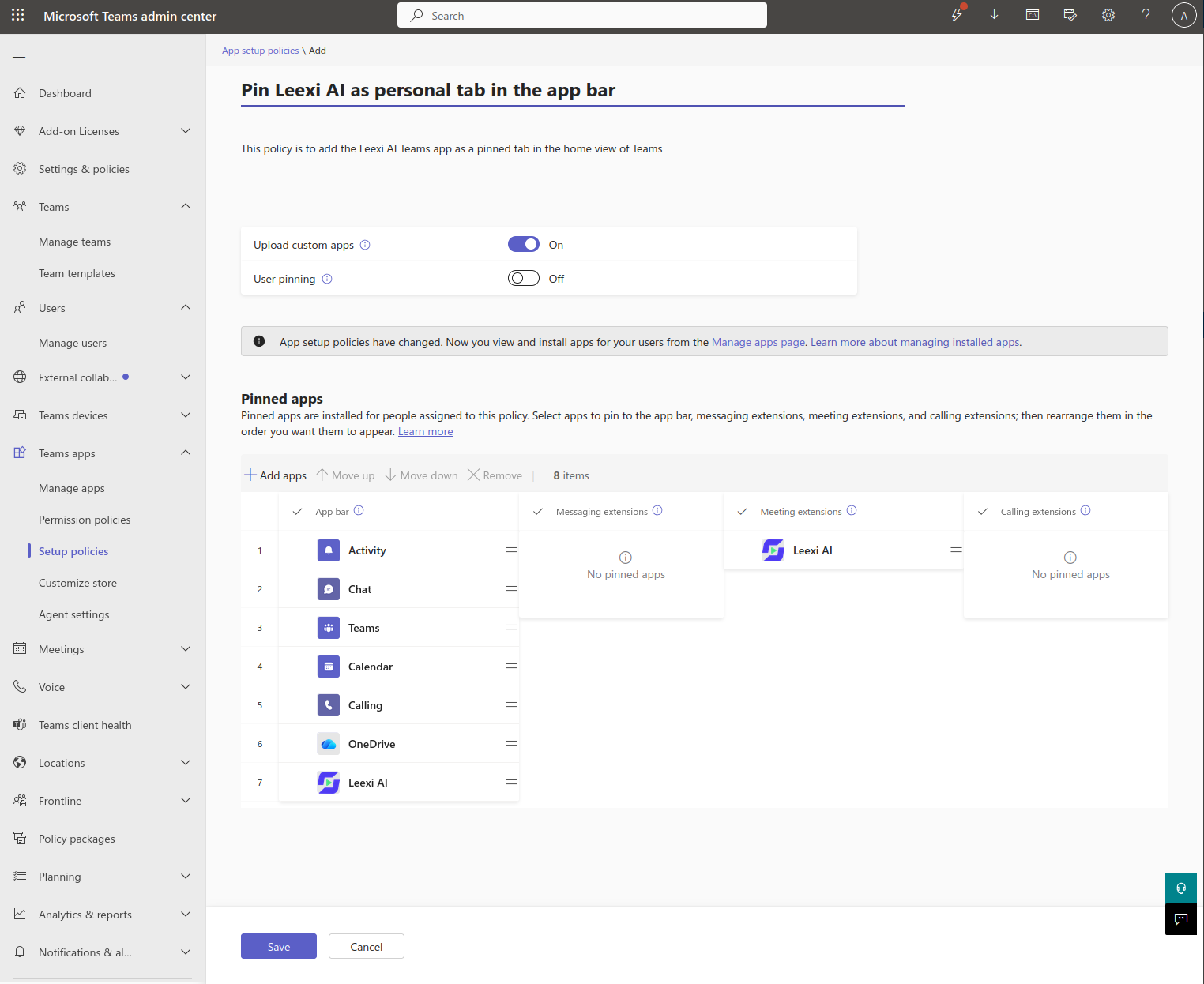
So wie in diesem Screenshot konfiguriert, geht diese Richtlinie über ihren Namen hinaus:
- Sie erlaubt den betroffenen Benutzern, eine benutzerdefinierte App hochzuladen (der Schalter "Benutzerdefinierte Apps hochladen" ist aktiviert), was mit der Anpinn-Absicht der Richtlinie nichts zu tun hat.
- Sie erzwingt, dass die Apps in der Liste "Angepinnte Apps" die bestehenden Anpinnungen der Benutzer ersetzen. Lesen Sie den Tooltip vor dem Speichern aufmerksam, um die Folgen abzuschätzen:
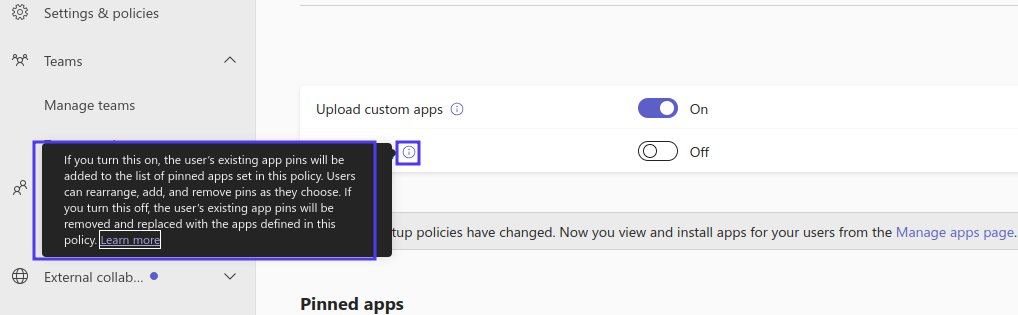
- Sie pinnt Leexi AI außerdem in der oberen Meeting-Leiste an – in diesem Fall wäre "Leexi AI als persönlichen Tab und Meeting-Tab anpinnen" ein treffenderer Name:
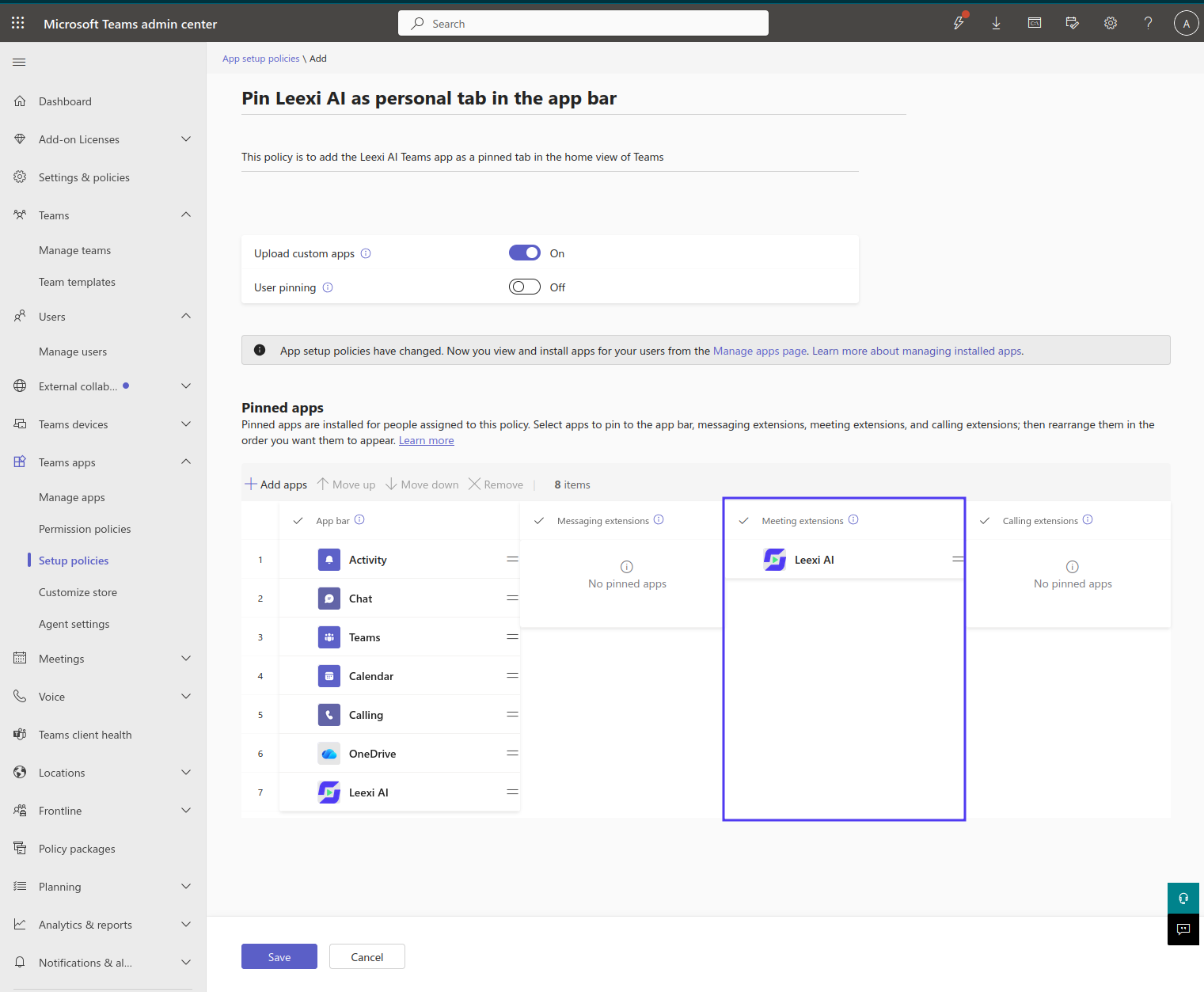
Wir empfehlen außerdem, "Benutzerdefinierte Apps hochladen" in Ihrer Anpinn-Richtlinie zu deaktivieren, um Konflikte mit anderen Richtlinien in Ihrem Unternehmen zu vermeiden. Zum Schalter "Benutzeranpinnung": aktiviert bleiben die bestehenden Anpinnungen der Benutzer erhalten und werden durch die der Richtlinie ergänzt; deaktiviert werden sie durch die der Richtlinie ersetzt. Beides kann je nach Situation sinnvoll sein.
Leexi AI installieren (Endbenutzer)
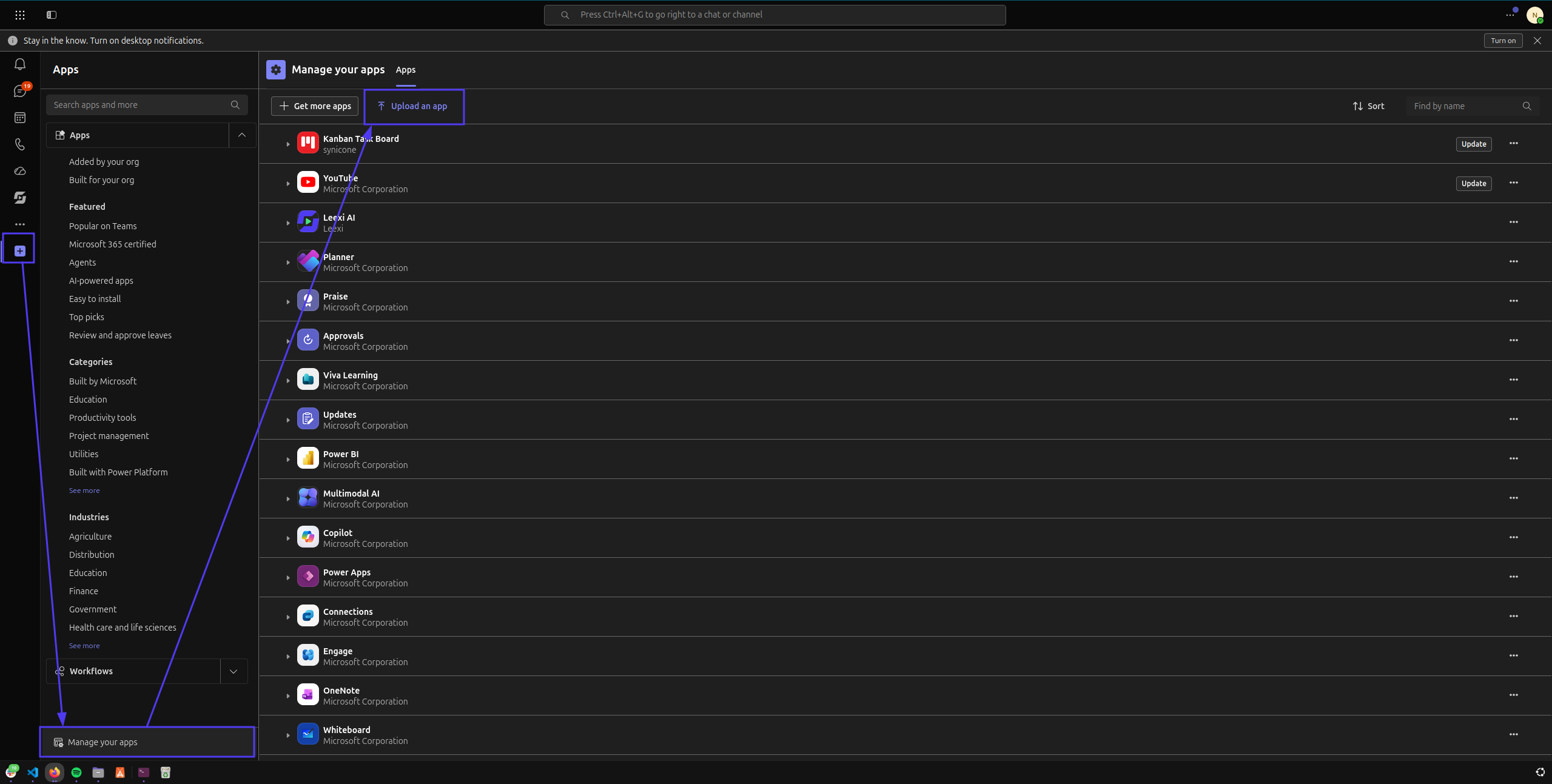
Gehen Sie zu teams.cloud.microsoft und klicken Sie in der App-Leiste Ihrer Startansicht links auf das Symbol + > Ihre Apps verwalten > App hochladen.
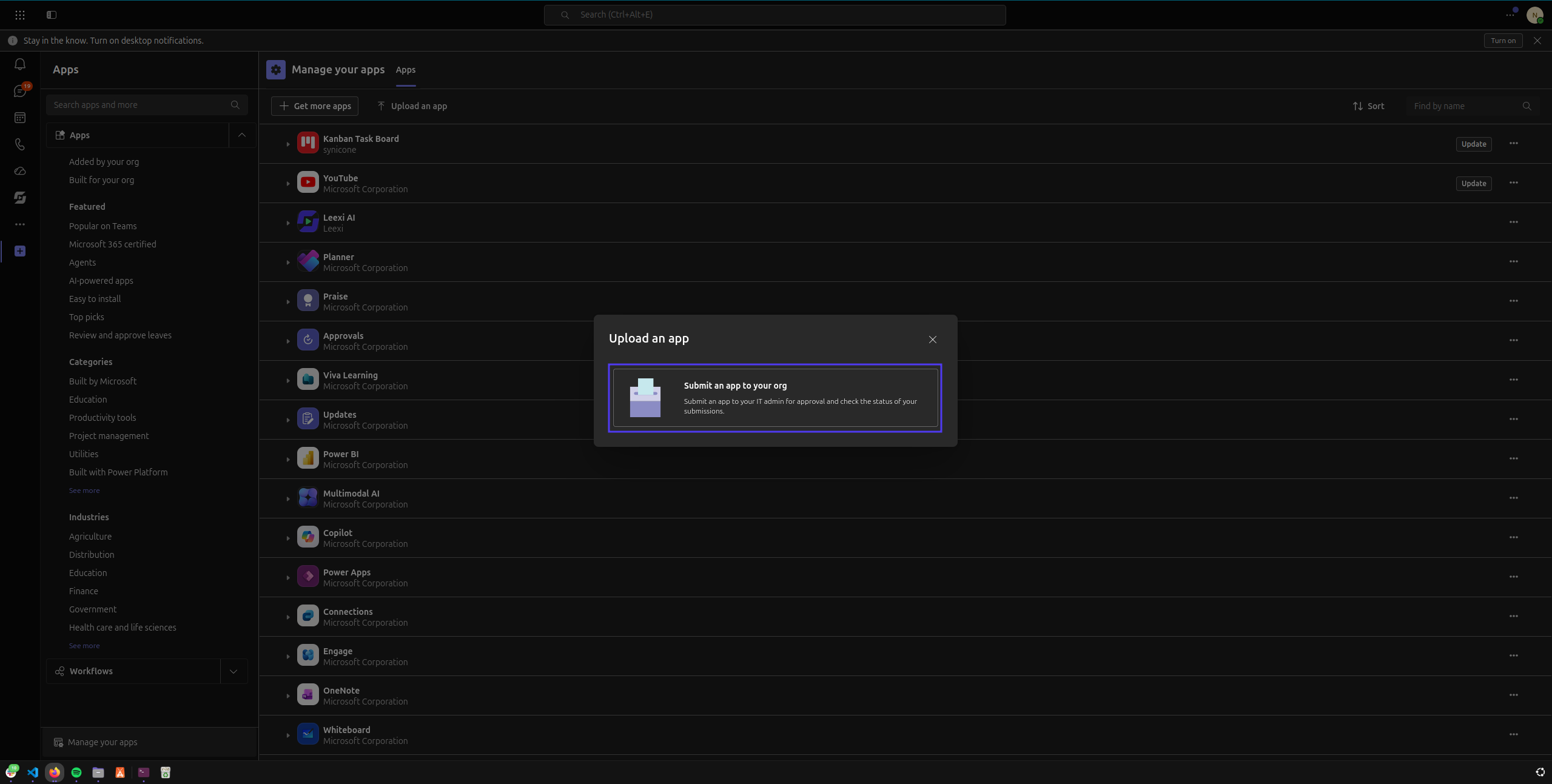
Klicken Sie auf Diese App bei Ihrer Organisation einreichen: damit bitten Sie einen Administrator, das Hinzufügen der App für alle Teams-Benutzer Ihres Unternehmens zu genehmigen. Die App ist die von Leexi bereitgestellte Datei Leexi AI.zip (Version 1.2.1).
Durch die Genehmigung wird die App verfügbar, Ihr Administrator muss jedoch zusätzlich die Administratorzustimmung erteilen für ihre Berechtigungen (siehe den Schritt "Administratorzustimmung erteilen" in der Anleitung). Andernfalls zeigt das Seitenpanel im Meeting auch nach der Genehmigung einen Berechtigungsfehler an.
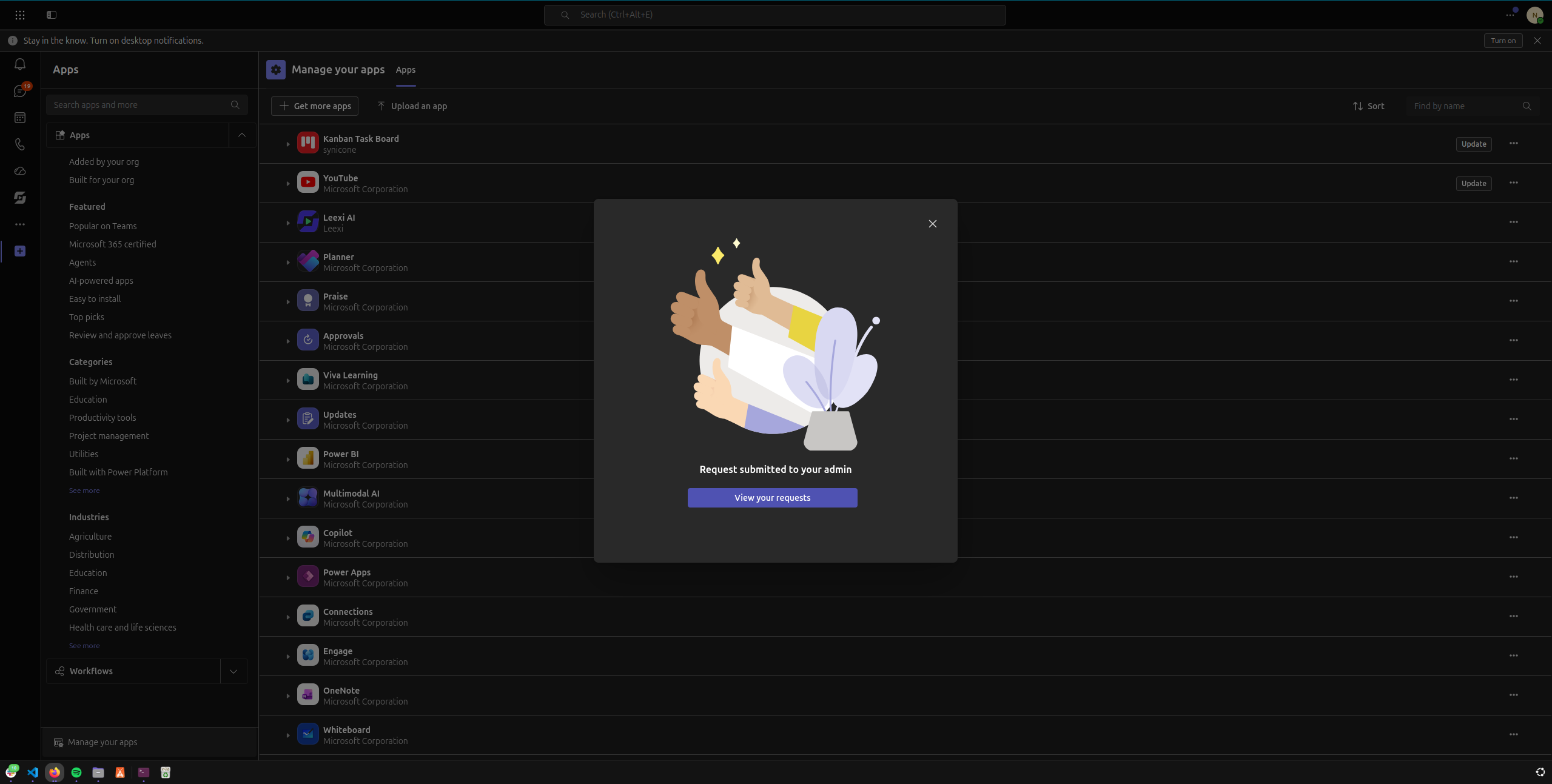
Sobald die Datei ausgewählt und gesendet ist, bestätigt ein Banner, dass die Anfrage an den Administrator Ihres Unternehmens übermittelt wurde.
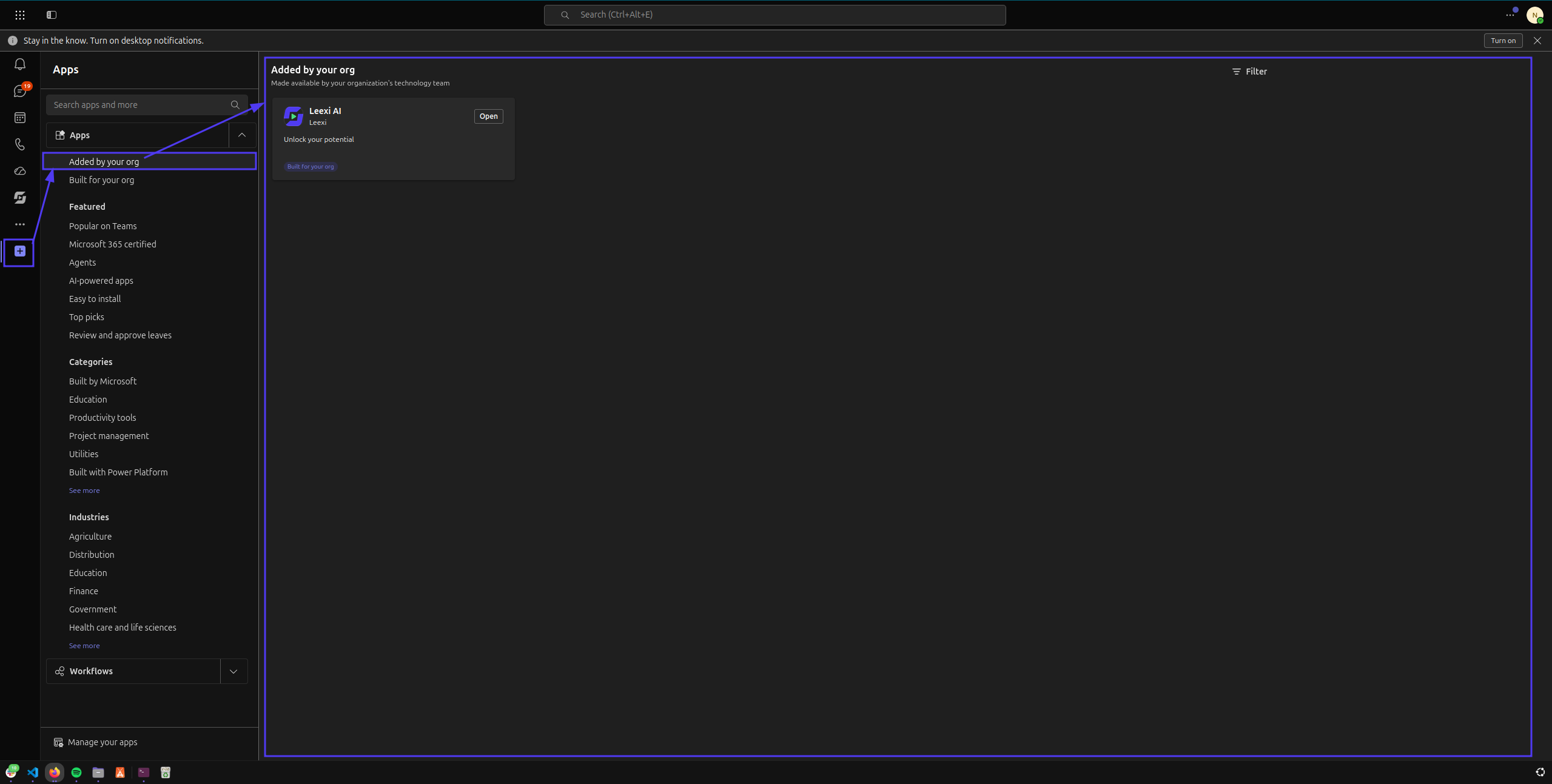
Nach der Genehmigung durch den Administrator können Sie die App Leexi AI direkt in Teams verwenden. Sie finden sie über das Symbol + in der Startleiste > Von Ihrer Organisation hinzugefügt.
Leexi AI aktualisieren (Endbenutzer)
Der Ablauf ist identisch mit der Installation oben. Der einzige Unterschied: Ihr Administrator sieht, dass es bei Ihrer Anfrage um die Aktualisierung einer bestehenden App und nicht um eine Neuaufnahme geht.
Leexi AI anpinnen (Endbenutzer)
Sobald die App geöffnet ist, pinnen Sie sie an, damit Sie sie nicht bei jeder Verwendung suchen und öffnen müssen.
- Für die App-Leiste der Startansicht: öffnen Sie die App, klicken Sie dann mit der rechten Maustaste auf ihr Symbol in der Leiste und wählen Sie Anpinnen.
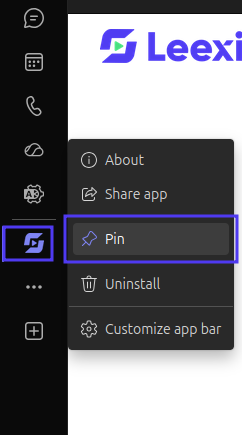 :br Erscheint die Option "Anpinnen" nicht, erlaubt Ihnen keine Setup-Richtlinie dies für die App Leexi AI: bitten Sie einen Administrator Ihres Unternehmens, eine Setup-Richtlinie zu erstellen, die das Anpinnen erlaubt (siehe den Schritt "Leexi AI für Ihre Benutzer anpinnen" in der Anleitung).
 - Für die obere Leiste im Meeting: klicken Sie mit der rechten Maustaste auf das Element in der Meeting-Leiste und wählen Sie Anpinnen. Erscheint die Option nicht, bitten Sie ebenfalls Ihren Administrator, die entsprechende Setup-Richtlinie zu erstellen.
Häufige Fragen
Wichtige Hinweise
- Ohne Administratorzustimmung zeigt das Seitenpanel im Meeting einen Berechtigungsfehler an und der Assistent kann nicht eingeladen werden, selbst wenn die App genehmigt ist.
- Nach einer App-Aktualisierung oder dem Anwenden einer Setup-Richtlinie dauert es eine Weile, bis die Änderung bei den Benutzern des Unternehmens ankommt.
- Laden Sie nach dem Import einer neuen Version die Seite des Admin Centers neu, um die aktualisierte veröffentlichte Version zu sehen.