

Outlook Email
Für wen ist das gedacht?
- Für alle Benutzer, die nach einem Meeting die KI-generierte Follow-up-E-Mail senden möchten, ohne Leexi zu verlassen.
- Persönliche Integration: Jeder Benutzer verbindet sein eigenes Outlook-Postfach, und die E-Mails werden von seiner eigenen Adresse gesendet.
Berechtigungen und Lizenzen
- Erforderliche Lizenz: ab dem Plan Business.
- Ein Microsoft-Geschäfts- oder Schulkonto. Persönliche Microsoft-Konten (outlook.com, hotmail.com) werden nicht akzeptiert.
- Eine aktive E-Mail-Integration pro Benutzer: Sie können nicht zwei Versandpostfächer gleichzeitig verbinden.
- Jeder Benutzer verbindet sein eigenes Konto über seine persönlichen Integrationen, sofern Ihr Unternehmen persönliche Integrationen nicht deaktiviert hat.
- Das Senden ist Benutzern vorbehalten, die die generierten Inhalte des betreffenden Anrufs bearbeiten dürfen.
Anleitung
Ihre persönlichen Integrationen öffnen
Gehen Sie in Ihrem Leexi-Konto zu Meine Integrationen. Klicken Sie im Tab Inaktiv auf der Karte Outlook Email auf Mit Microsoft autorisieren.
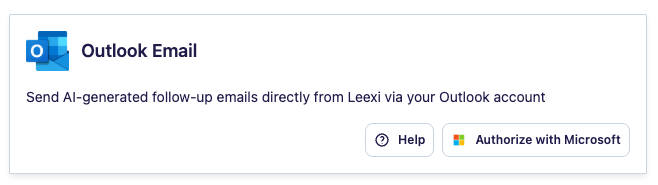
Mit Ihrem Microsoft-Konto anmelden
Wählen Sie das zu verbindende Microsoft-Konto aus und akzeptieren Sie die angeforderten Berechtigungen. Leexi bittet darum, Ihr Profil zu lesen, E-Mails in Ihrem Namen zu senden und die Verbindung aufrechtzuerhalten. Leexi liest niemals den Inhalt Ihres Postfachs.
Prüfen, ob das Postfach verbunden ist
Sie werden zu Leexi zurückgeleitet. Die Karte Outlook Email wechselt in den Tab Aktiv und zeigt Verbundenes Konto gefolgt von der Adresse, die Sie gerade autorisiert haben.
Die Follow-up-E-Mail eines Anrufs öffnen
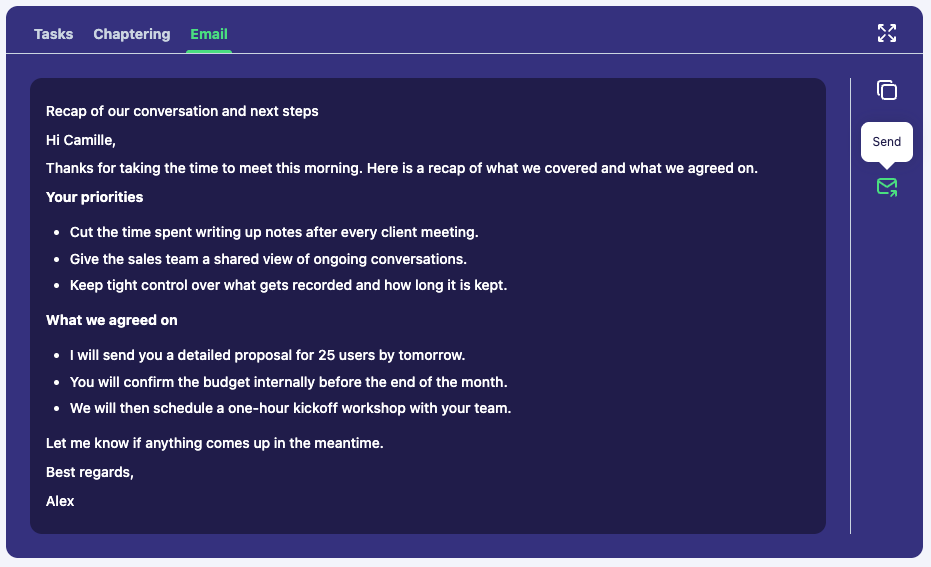
Öffnen Sie einen Anruf und wählen Sie im Bereich Aufgaben & Nachverfolgung auf der rechten Seite den Tab Ihrer Follow-up-E-Mail aus. Sein Name hängt von der von Ihrem Unternehmen konfigurierten Vorlage ab, zum Beispiel Email. Klicken Sie anschließend auf das Symbol Senden in der Symbolspalte rechts neben dem Bereich.
Prüfen und senden
Füllen Sie An aus und, falls nötig, CC und BCC: Die Teilnehmer des Anrufs und die verknüpften Kontakte werden vorgeschlagen, und Sie können jede gültige Adresse durch Eingabe hinzufügen. Prüfen Sie den Betreff und den E-Mail-Text, klicken Sie dann auf Über Outlook Email senden und bestätigen Sie.
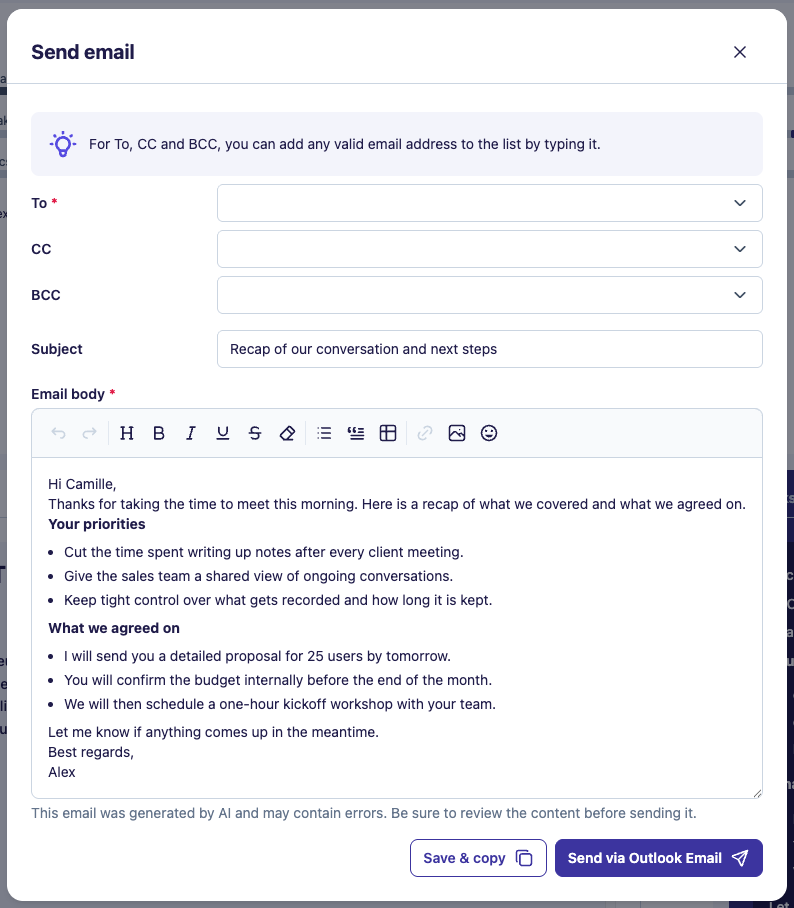
Fertig! Die E-Mail wird von Ihrer Outlook-Adresse gesendet: Sie erscheint in Ihren Gesendeten Elementen und die Antworten erreichen Sie direkt, ohne Umweg über Leexi.
Weiterführende Informationen
Was die E-Mail enthält
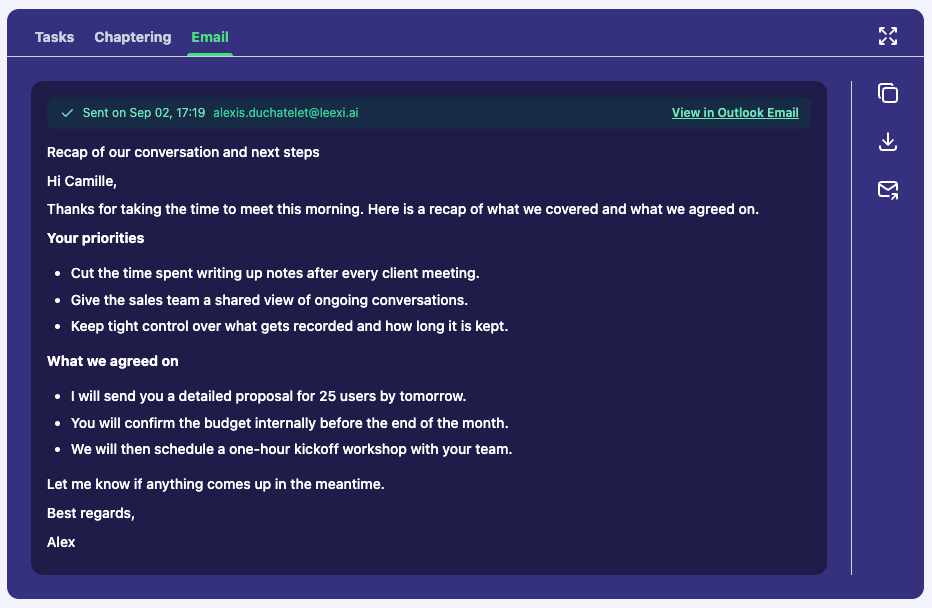
Der Inhalt wird von der KI aus dem Anruf generiert: Der erste Absatz wird zum Betreff, der Rest zum Text der Nachricht. Alles kann vor dem Senden bearbeitet werden, und Ihre Änderungen werden im Entwurf des Anrufs gespeichert: Sie finden sie beim nächsten Öffnen wieder.
Die E-Mail übernimmt die im Tab ausgewählte Sprache. Wenn Sie die Sprache wechseln, erhalten Sie einen separaten Entwurf mit eigenem Versandverlauf.
Senden, ohne ein Postfach zu verbinden
Wenn Sie Ihr Postfach nicht verbinden möchten, klicken Sie auf Ohne Integration fortfahren, wenn Leexi Ihnen die Verbindung anbietet. Sie können dann Betreff und Text prüfen und anschließend Speichern & kopieren verwenden, um die E-Mail zu kopieren und in Ihr eigenes E-Mail-Programm einzufügen.
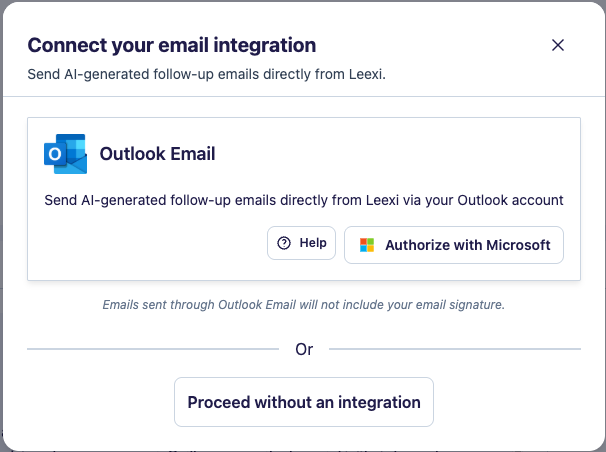
Bereits gesendete E-Mails nachverfolgen
Jeder Versand fügt oben im Tab eine grüne Zeile hinzu: Gesendet am gefolgt von Datum und Empfängerliste. Der Link In Outlook Email ansehen öffnet Ihren Ordner Gesendete Elemente — da Microsoft Leexi keine Nachrichtenkennung zurückgibt, kann der Link nicht direkt auf die betreffende E-Mail verweisen.
Das Versandpostfach wechseln
Um ein anderes Versandpostfach zu verbinden, deaktivieren Sie zuerst die bestehende Integration über Einstellungen > Allgemein > Integrationen > Persönlich und verbinden Sie dann die neue. Bereits gesendete E-Mails bleiben im Verlauf des Anrufs sichtbar.
Häufige Fragen
Drei mögliche Gründe, die der Tooltip der Schaltfläche anzeigt:
- Sie haben bereits eine aktive E-Mail-Integration: Deaktivieren Sie diese, bevor Sie eine andere verbinden.
- Ihr Unternehmen erlaubt die Aktivierung neuer persönlicher Integrationen nicht.
- Ihre aktuelle Lizenz gibt keinen Zugriff auf diese Funktion: Sie erfordert den Plan Business. In diesem Fall erscheint die Karte gar nicht in Meine Integrationen.
Prüfen Sie diese drei Punkte:
- Sie müssen die generierten Inhalte des betreffenden Anrufs bearbeiten dürfen.
- Wenn der Anruf geprüft wird, ist das Symbol deaktiviert und zeigt Prüfung läuft... an.
- Das Senden ist nur auf einem großen Bildschirm verfügbar: Auf dem Mobilgerät bietet der Tab nur das Kopieren des Inhalts.
Wenden Sie sich an Ihren Microsoft-Administrator: Er muss die Anwendung gemäß dieser Anleitung genehmigen: Administratorzustimmungsanfragen überprüfen. Sobald die Anwendung genehmigt ist, starten Sie die Verbindung erneut.
Ihr Microsoft-Administrator kann der Leexi-Anwendung die Administratorzustimmung erteilen, damit jeder Benutzer Ihres Unternehmens sein Postfach ohne individuelle Genehmigung verbinden kann.
Leexi deaktiviert das Postfach und sendet Ihnen eine E-Mail, sobald Microsoft den Versand aus einem Zugriffsgrund ablehnt: geändertes Passwort, entzogene Autorisierung, deaktiviertes Konto oder eine Sicherheitsregel Ihrer Organisation. Verbinden Sie das Postfach erneut über Einstellungen > Allgemein > Integrationen > Persönlich.
Die Integration wird ebenfalls deaktiviert, wenn Ihr Unternehmen auf eine Lizenz unterhalb von Business zurückwechselt.
Wichtige Hinweise
- Die E-Mail wird von Ihrer eigenen Outlook-Adresse gesendet, niemals von einer Leexi-Adresse: Prüfen Sie den Inhalt vor dem Senden, er verpflichtet Sie.
- Der Inhalt wird von der KI generiert und kann Fehler oder Ungenauigkeiten zu den während des Anrufs getroffenen Zusagen enthalten.
- Es wird automatisch keine Signatur hinzugefügt.
- Anhänge werden nicht unterstützt: Die E-Mail enthält nur formatierten Text.
- Nichts verhindert, dieselbe Follow-up-E-Mail mehrmals zu senden: Jeder Versand fügt dem Verlauf eine Zeile hinzu, prüfen Sie ihn daher vor einem erneuten Versand.
- Wenn der Versand fehlschlägt, bleibt das Fenster mit Ihrem Entwurf unverändert geöffnet: Sie können es erneut versuchen, ohne den Inhalt neu eingeben zu müssen.