

Zoom
Für wen ist das gedacht?
- Für alle Benutzer, die Zoom-Meetings organisieren oder daran teilnehmen.
Berechtigungen und Lizenzen
- Erforderliche Lizenz: je nach Ihrem Plan, prüfen Sie die Verfügbarkeit unter Einstellungen > Allgemein > Integrationen.
- Jeder Benutzer aktiviert seine eigene Zoom-Integration; der Host des Meetings muss die Aufzeichnung autorisieren können.
Anleitung
Eine Kalenderintegration aktivieren
Leexi benötigt eine aktive Kalenderintegration, um zu wissen, in welche Meetings der Zoom-Assistent gesendet werden soll. Gehen Sie zu Meine Integrationen und aktivieren Sie die Google Calendar- oder Outlook-Integration.
Hinweis: Der Assistent bittet den Organisator des Meetings vor dem Start um die Erlaubnis zur Aufzeichnung. Wird diese Erlaubnis nicht erteilt, verlässt der Assistent das Meeting.
Die Zoom-Integration aktivieren
Damit der Assistent Ihren Meetings beitreten kann, aktivieren Sie die Zoom-Integration über Meine Integrationen.
Die Konfiguration Ihres Zoom-Kontos prüfen
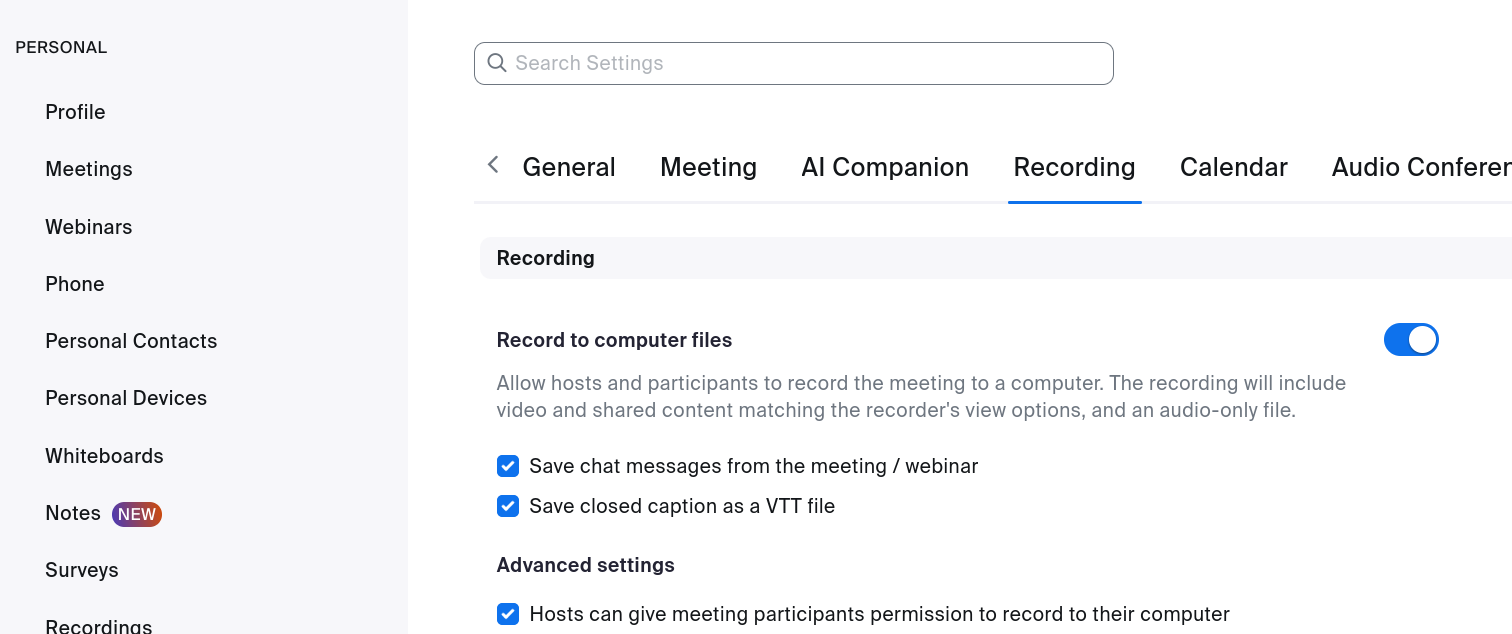
In Ihren Zoom-Einstellungen unter Settings → Recording (https://zoom.us/profile/setting?tab=recording) müssen die Optionen Record to computer files und Hosts can give meeting participants permission to record locally aktiviert sein (das ist die Standardeinstellung).
Weiterführende Informationen
Optional: den Warteraum aktivieren
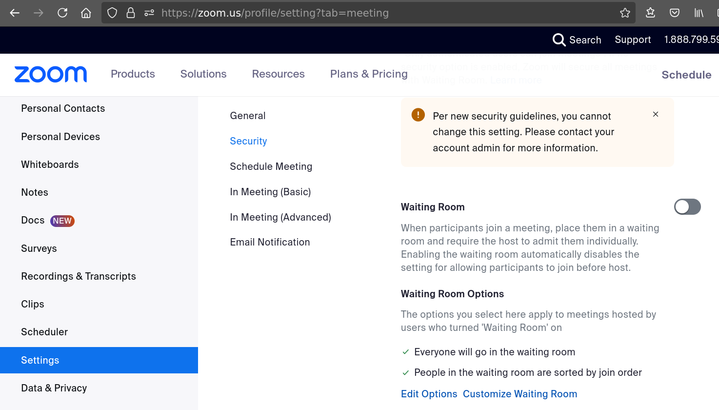
Standardmäßig tritt der Zoom-Assistent Ihren Meetings direkt bei und beginnt mit der Aufzeichnung (sofern die Integration aktiviert ist). Sie können den Warteraum für alle Ihre Meetings aktivieren, indem Sie zu https://zoom.us/profile/setting?tab=meeting gehen und die Option Waiting Room aktivieren: der Host muss den Assistenten (und alle Teilnehmer) dann hereinlassen. Sie können diese Option auch nur für bestimmte Meetings aktivieren.
Häufige Fragen
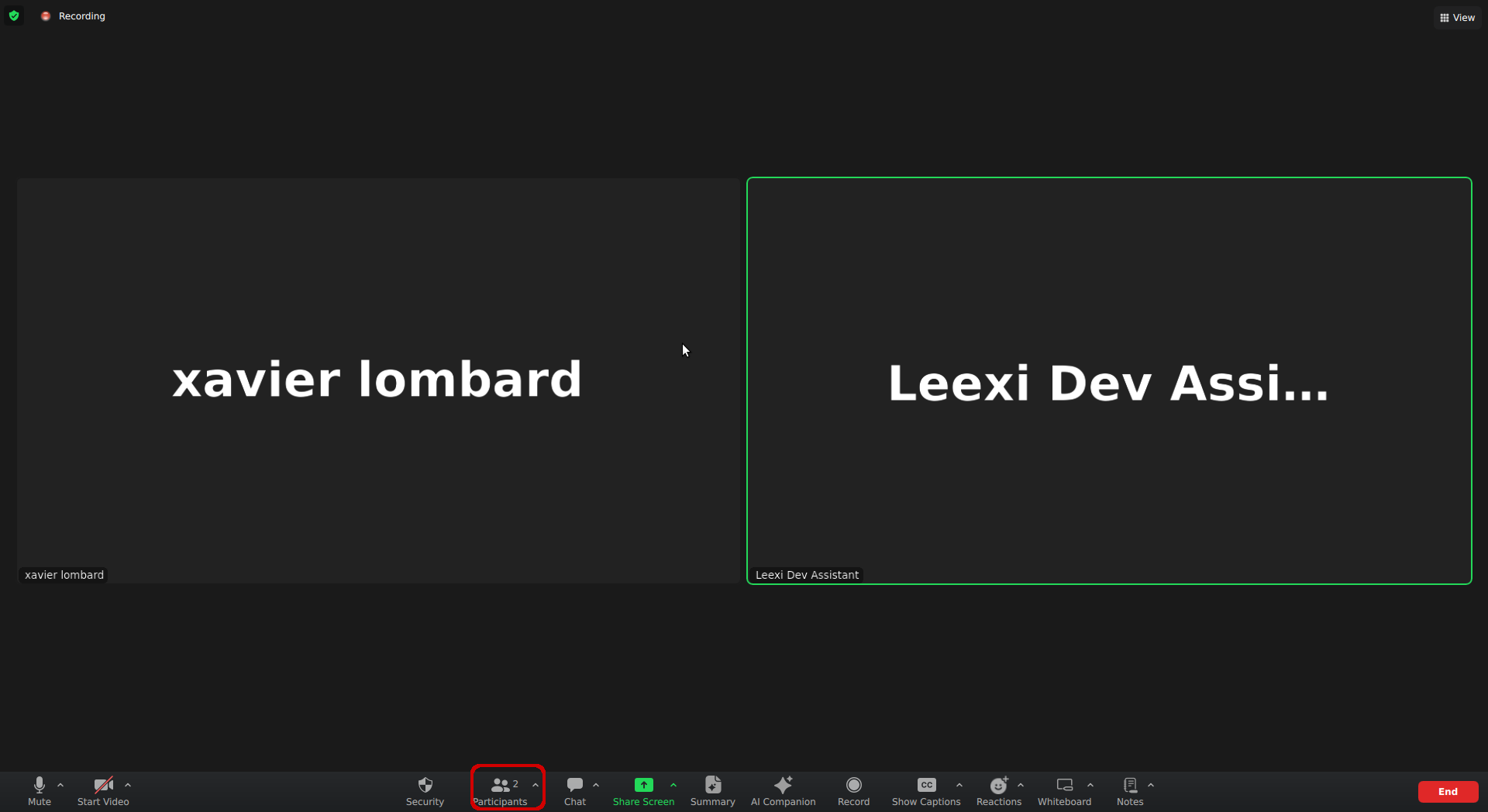
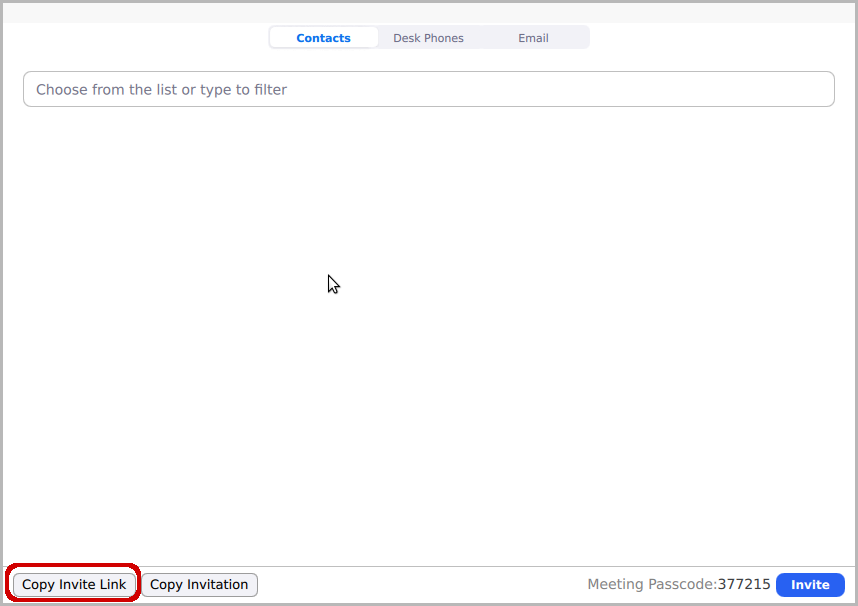
- Klicken Sie auf Teilnehmer.
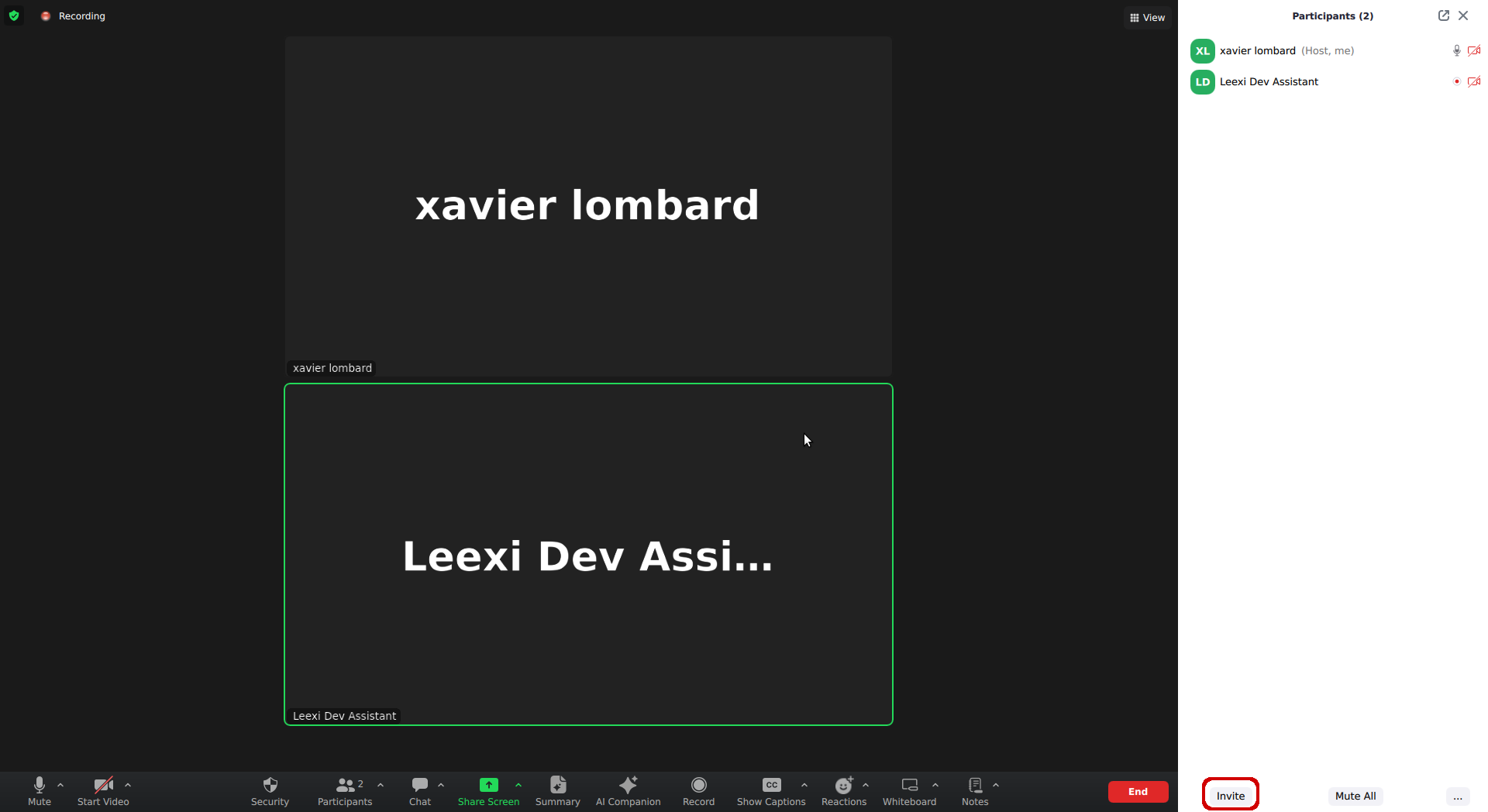
- Klicken Sie auf Einladen.
- Klicken Sie auf Einladungslink kopieren.
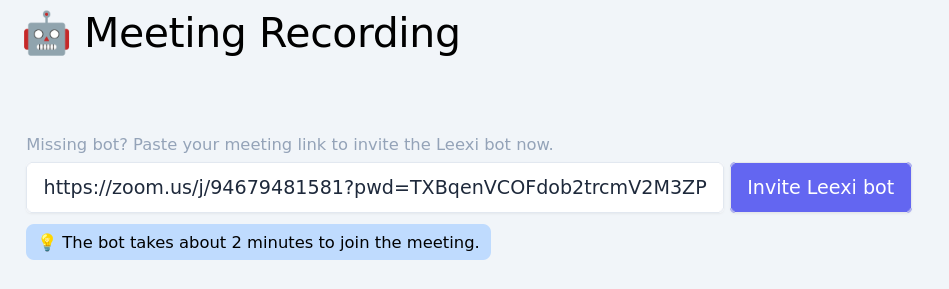
- Gehen Sie zu https://app.leexi.ai/de/meetings, fügen Sie den Link ein und klicken Sie auf Leexi-Bot einladen.
Das kann mehrere Gründe haben:
- Der Host muss die Aufzeichnung genehmigen. Ist er nicht im Meeting, kann er die Aufzeichnungsanfrage des Assistenten nicht genehmigen.
- Die Option Record to computer files ist deaktiviert: hat der Host diese Einstellung deaktiviert (siehe Screenshot in der Anleitung oben), kann der Leexi-Assistent keine Erlaubnis zur Aufzeichnung des Meetings erhalten.
Wenn beim Genehmigen der Zoom-Integration der folgende Bildschirm erscheint:
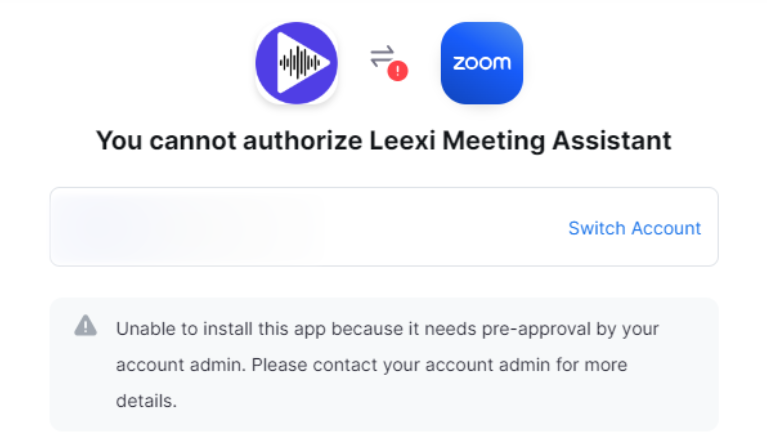
Wenden Sie sich an Ihren Administrator, damit er die Anwendung genehmigt. Er kann dies anhand dieser Anleitung tun.
Wichtige Hinweise
- Der Assistent bittet den Host um die Erlaubnis zur Aufzeichnung: ohne Zustimmung verlässt er das Meeting (nach 10 Minuten, wenn Sie eingeladen sind).
- Der Assistent kann dem Meeting erst nach Ihnen beitreten und muss es verlassen, sobald Sie es verlassen.
- Meetings mit Ende-zu-Ende-Verschlüsselung werden nicht unterstützt.