

Microsoft Exchange on-premise
Für wen ist das gedacht?
- Für Administratoren, die die Integrationen des Unternehmens verwalten: die Integration wird einmalig für das gesamte Unternehmen aktiviert.
Berechtigungen und Lizenzen
- Administratorzugriff auf Ihr Leexi-Konto und auf Ihre Microsoft Exchange-Umgebung.
- Erforderliche Lizenz: je nach Ihrem Plan, prüfen Sie die Verfügbarkeit unter Einstellungen > Allgemein > Integrationen.
Wenn Sie Microsoft Exchange on-premise verwenden, können Sie die Outlook-Kalenderintegration nicht nutzen: Sie basiert auf der Microsoft Graph-API, die mit Microsoft Exchange on-premise nicht verfügbar ist. Diese Integration funktioniert so: Sie erstellen ein Dienstkonto, gewähren ihm Zugriff auf die Kalender Ihrer Benutzer und übermitteln anschließend seine Zugangsdaten an Leexi, damit die Kalender gelesen werden können.
Anleitung
Ein Dienstkonto erstellen
Erstellen Sie in Ihrer Microsoft Exchange on-premise-Umgebung ein neues Benutzerkonto mit dem empfohlenen Namen leexi-service-account@ihre-domain.com. Dieses Konto kostet Sie eine zusätzliche Microsoft Exchange-Lizenz. Wählen Sie ein sicheres Passwort und bewahren Sie es für später auf. Die Zwei-Faktor-Authentifizierung (2FA) muss für dieses Konto deaktiviert sein.
Delegierten Zugriff auf die Kalender gewähren
Nun müssen Sie dem Dienstkonto Zugriff auf die Kalender aller Benutzer Ihres Kontos gewähren, die die Leexi-Kalenderintegration nutzen werden.
Wenn Sie bei OVHcloud gehostet sind
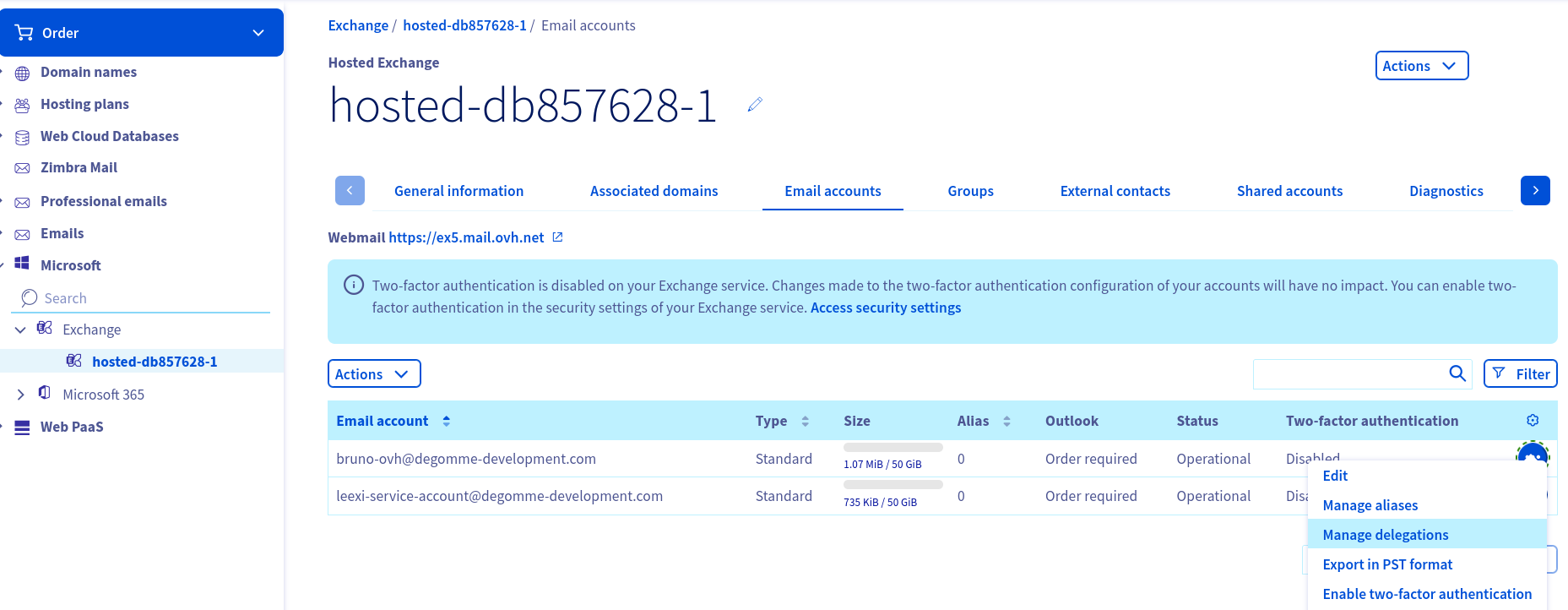
Gehen Sie auf Ihrem Exchange-Server zu E-Mail-Konten, klicken Sie auf die drei Punkte neben dem Benutzer, dem Sie Zugriff gewähren möchten, und wählen Sie dann Delegierungen verwalten.
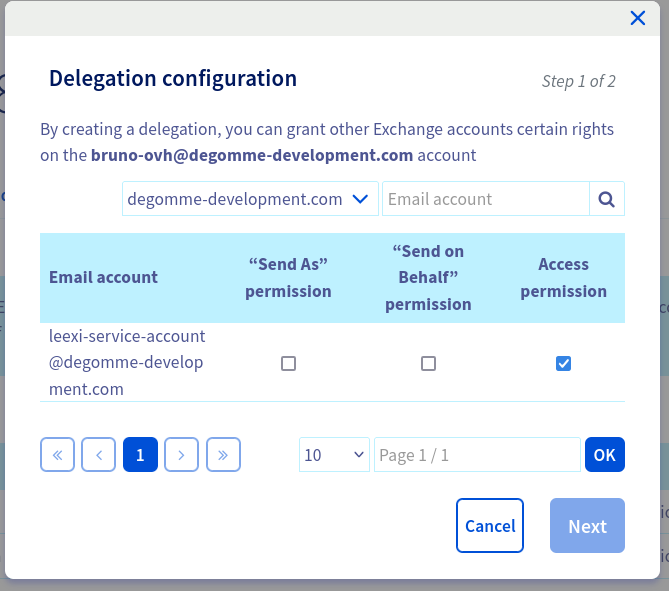
Aktivieren Sie das Kontrollkästchen Zugriffsberechtigung und klicken Sie dann auf Weiter und Bestätigen.
Wiederholen Sie diesen Vorgang für jeden Benutzer, den Sie verbinden möchten. Sie müssen dies auch beim Erstellen neuer Benutzerkonten tun.
Wenn Sie selbst hosten
Wenn eine Firewall oder ein VPN den Zugriff auf den Exchange Web Services (EWS)-Endpunkt einschränkt, fügen Sie die folgenden Adressen zu Ihrer Zulassungsliste hinzu, damit Ihr Exchange-Server für Leexi erreichbar ist: 13.39.26.202, 15.188.160.114 und 15.236.114.242.
Sie können das folgende Skript verwenden:
$connectionUri = "https://ex5.mail.ovh.net/powershell" # Beispiel

Install-Module -Name ExchangeOnlineManagement

# als Administrator anmelden
$UserCredential = Get-Credential
$Session = New-PSSession -ConfigurationName Microsoft.Exchange `
    -ConnectionUri $connectionUri `
    -Authentication Basic `
    -Credential $UserCredential `
    -AllowRedirection
Import-PSSession $Session -DisableNameChecking

$group = "LeexiAccessGroup"
# Eine Sicherheitsgruppe erstellen
New-ADGroup -Name $group -GroupScope Global -GroupCategory Security
# Mitglieder zur Sicherheitsgruppe hinzufügen
Add-ADGroupMember -Identity $group -Members "user1@domain.com","user2@domain.com"

$serviceAccount = leexi-service-account@your-domain.com
# Jedem Mitglied der Gruppe Kalenderberechtigungen erteilen
$members = Get-ADGroupMember -Identity $group
foreach ($member in $members) {
    $user = Get-Mailbox -Identity $member.SamAccountName
    if ($user) {
        Add-MailboxFolderPermission -Identity "$($user.UserPrincipalName):\Calendar" -User $serviceAccount -AccessRights Reviewer
    }
}
Dieses Skript gewährt dem Dienstkonto Zugriff auf alle Benutzer der Gruppe, verfolgt jedoch Zu- und Abgänge nicht automatisch. Um das Onboarding neuer Benutzer zu automatisieren, können Sie eine geplante Aufgabe zur Verwaltung von Gruppen und Berechtigungen entwickeln und dabei die obigen Hinzufügen-Befehle wiederverwenden. Um einen Zugriff zu entziehen:
Remove-MailboxFolderPermission -identity "$($user.UserPrincipalName):\Calendar" -User $serviceAccount
Die Integration in Leexi aktivieren
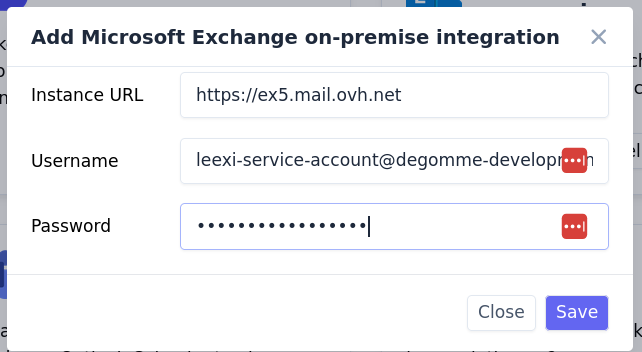
Gehen Sie zu Einstellungen > Allgemein > Integrationen, wählen Sie die Integration Microsoft Exchange on-premise aus und klicken Sie auf Aktivieren. Geben Sie die Zugangsdaten des von Ihnen erstellten Dienstkontos ein.
Geben Sie als URL diejenige an, über die Sie Ihr Postfach im Browser aufrufen, zum Beispiel https://ex5.mail.ovh.net.
Die Zuordnung zwischen Leexi- und Exchange-Benutzern prüfen
Klicken Sie bei der Integration auf Verwalten, um zu prüfen, ob jeder Leexi-Benutzer korrekt dem entsprechenden Microsoft Exchange-Benutzer zugeordnet ist. Die Zuordnung erfolgt automatisch, wenn die E-Mail-Adressen übereinstimmen; andernfalls können Sie sie manuell anpassen.
Fertig! Sie können prüfen, ob die Integration funktioniert, indem Sie das Haupt-Dashboard https://app.leexi.ai aufrufen und kontrollieren, ob Ihre künftigen Meetings im Bereich "Nächste Meetings" erscheinen.
Häufige Fragen
Leexi kann die von Ihrem Exchange-Server vorgelegte Zertifikatskette nicht überprüfen. Eines Ihrer Zertifikate ist möglicherweise abgelaufen oder selbst signiert; verwenden Sie im letzteren Fall besser ein von einer Zertifizierungsstelle signiertes Zertifikat.
Wenden Sie sich an Ihren IT-Administrator, um die Zertifikatskette des Servers zu korrigieren. Sie können Ihre SSL-Konfiguration auf SSL Labs prüfen und versuchen, das Problem mit diesen Schritten zu lösen.
Leexi/* zu Ihrer EwsAllowList hinzufügen.Wichtige Hinweise
- Das Dienstkonto benötigt eine zusätzliche Microsoft Exchange-Lizenz und die 2FA muss dafür deaktiviert sein.
- Der delegierte Zugriff muss für jeden neuen Benutzer gewährt werden: das bereitgestellte Skript verfolgt Zu- und Abgänge nicht automatisch.
- Wenn eine Firewall oder ein VPN den EWS-Zugriff einschränkt, müssen die IP-Adressen von Leexi zu Ihrer Zulassungsliste hinzugefügt werden.