

Équipes & Utilisateurs
Vidéo de la fonctionnalité
À qui est-ce adressé ?
- Aux administrateurs qui gèrent l'organisation des comptes.
- Aux managers qui pilotent le périmètre de leur équipe.
Permissions et licences
- La gestion des utilisateurs est réservée aux administrateurs autorisés à gérer les utilisateurs, comme l'Administrateur utilisateur et le Super administrateur.
- La gestion des équipes est réservée aux administrateurs autorisés à gérer les équipes.
- Les droits de lecture sur les rôles aident à vérifier les niveaux d'accès accordés.
Cas d'utilisation
- Ajouter ou supprimer un utilisateur.
- Modifier certains de leurs paramètres, comme leur langue ou leur rôle.
- Créer une équipe.
- Attribuer des résumés spécifiques à chaque équipe.
- Définir des règles d'accès personnalisées pour chaque groupe.
Guide d'utilisation
Créer ou modifier une équipe
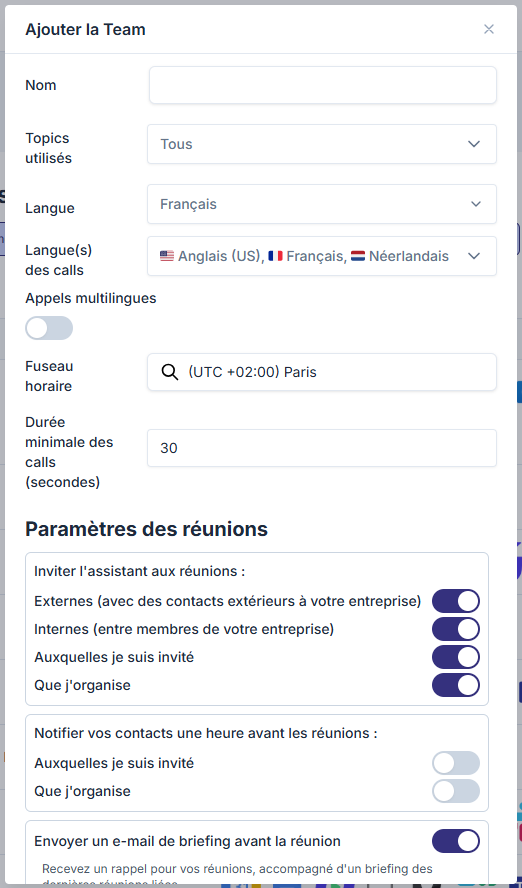
Depuis Paramètres > Entreprise > Équipes & Utilisateurs, cliquez sur Ajouter une équipe, ou sur l'icône de modification d'une équipe existante. Renseignez le profil de l'équipe, dépliez Paramètres si vous voulez ajuster ses règles de réunion, puis validez.
Options et impact de chaque réglage : voir Références › Paramètres › Équipes & Utilisateurs.
Inviter un utilisateur
Deux points d'entrée ouvrent le même formulaire : le bouton Ajouter un utilisateur de Paramètres > Équipe > Mon équipe, ou l'icône d'ajout d'utilisateur d'une équipe sur Équipes & Utilisateurs.
Renseignez le nom, l'adresse e-mail, l'équipe, le ou les rôles et la licence. Dépliez Plus d'options pour ajuster la langue, les langues d'appel et le fuseau horaire, prérenseignés avec les valeurs de l'équipe. Cliquez sur Ajouter : la personne reçoit son invitation par e-mail.
Le formulaire ne contient pas de réglages d'enregistrement : ce que l'assistant enregistre pour cette personne se règle sur Règles des réunions.
Supprimer et réactiver un utilisateur
Pour supprimer un utilisateur, utilisez l'icône de suppression sur sa ligne. Pour réactiver un compte supprimé, rendez-vous tout en bas de la page dans la section Opérateurs supprimés et cliquez sur Réactiver.
Vérifier les statuts utiles
Consultez les colonnes de rôle, de licence, de langues et d'intégrations pour piloter le déploiement. La barre de recherche et le bouton Exporter en CSV aident sur les grandes entreprises.
Mettre à jour en cours de vie
Réattribuez une licence, changez un rôle ou réactivez un utilisateur selon l'évolution de l'organisation.
Pour aller plus loin
- Cette page est le point d'entrée principal pour industrialiser le déploiement Leexi.
- Les réglages d'équipe simplifient l'harmonisation des usages à grande échelle.
- La combinaison rôle plus licence reste le socle de vos droits produit.
Questions récurrentes
Points de vigilance
- Une licence trop basse masque certaines fonctions, même si le rôle est élevé.
- Un rôle trop large ouvre potentiellement l'accès à des réglages sensibles.
- Pensez à vérifier les droits après toute réorganisation d'équipe.
Articles reliés
- Référence : Équipes & Utilisateurs
- Créer son compte et inviter des utilisateurs
- Rôles
- Règles des réunions