

Notifications
Vidéo de la fonctionnalité
À qui est-ce adressé ?
- À tous les utilisateurs qui veulent adapter leur niveau d'alerte.
- Aux administrateurs qui cherchent à harmoniser les usages au sein de l'entreprise.
Permissions et licences
- Les préférences personnelles sont accessibles à chaque utilisateur.
- L'application à toute l'entreprise demande l'autorisation de modifier les réglages de l'entreprise.
- Les colonnes Slack et Teams n'apparaissent que si l'intégration correspondante est connectée et active ; certaines notifications restent alors indisponibles sur ces canaux.
- Certaines lignes demandent le plan Business ou un add-on : elles sont alors grisées avec l'info-bulle « Nécessite une licence Business », ou absentes.
Guide d'utilisation
Ouvrir la page
Accédez à Paramètres > Général > Notifications.
Parcourir les thèmes
Les notifications sont réparties en quatre blocs dépliables : Réunions & IA, Compte & sécurité, Collaboration et Produit & actualités Leexi. Dépliez un bloc pour voir ses lignes.
Options et impact de chaque réglage : voir Références › Paramètres › Notifications.
Choisir le canal pour chaque notification
Chaque ligne propose une case par canal disponible : Email, Slack et Teams. Cochez uniquement les canaux utiles pour cette notification ; la modification est enregistrée immédiatement.
Une case grisée signale un canal que cette notification ne propose pas, ou une notification que votre licence n'inclut pas.
Les boutons Tout sélectionner et Tout désélectionner, en bas de page, agissent sur l'ensemble des lignes et de leurs canaux disponibles.
Régler le rappel de tâches
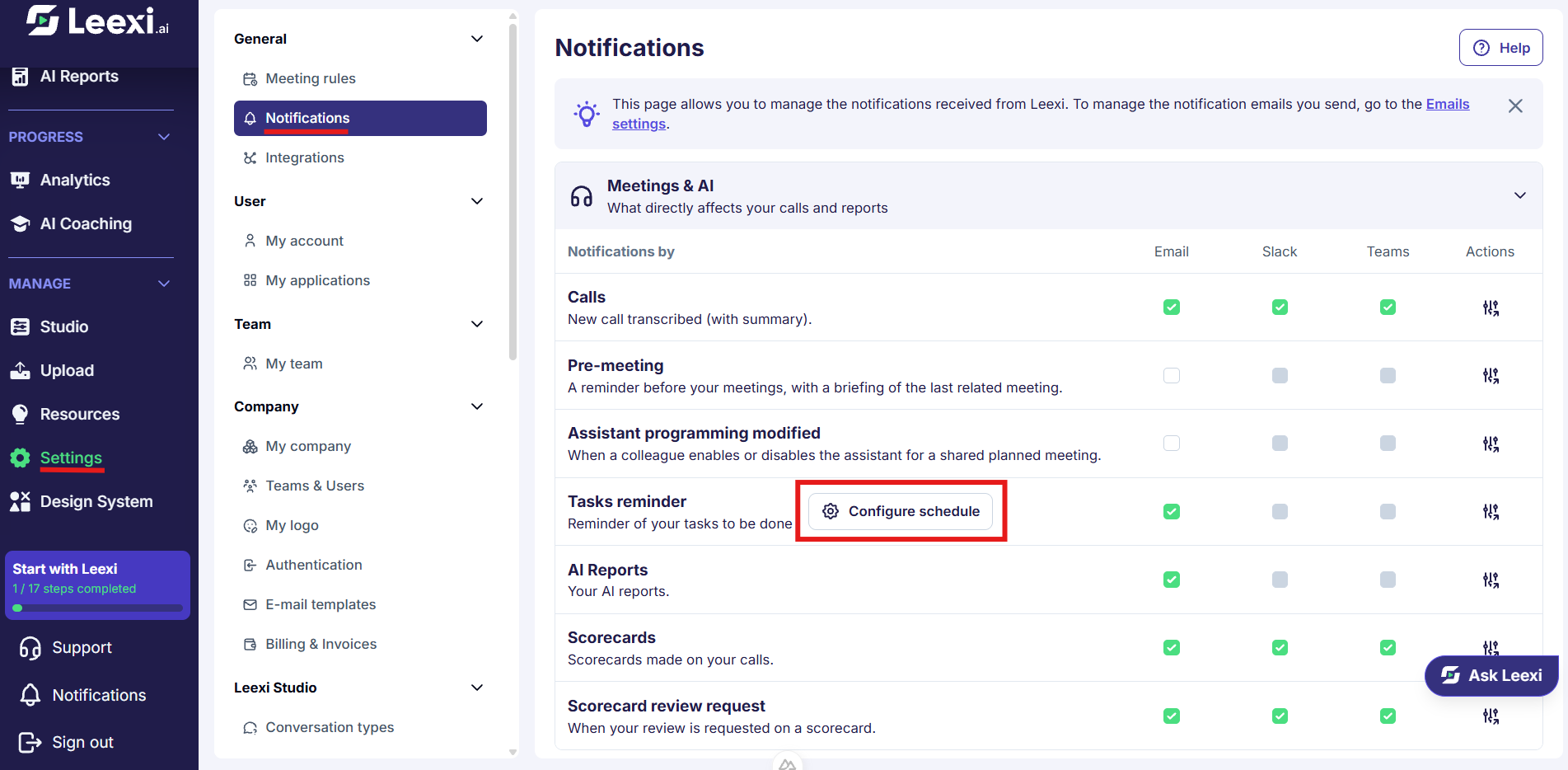
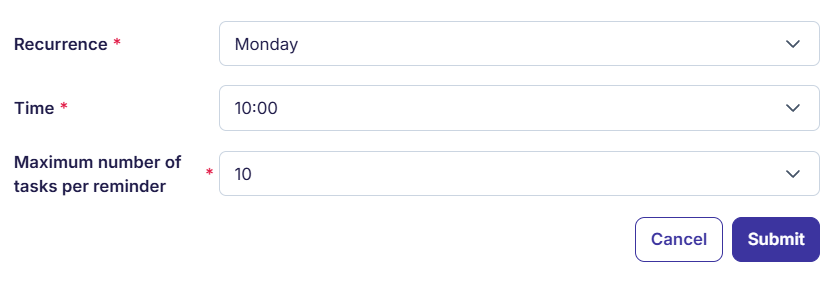
La ligne Rappel de tâches porte un bouton Configurer l'horaire : il ouvre le choix des jours, de l'heure et du nombre maximal de tâches par rappel.
Appliquer un réglage à toute l'entreprise
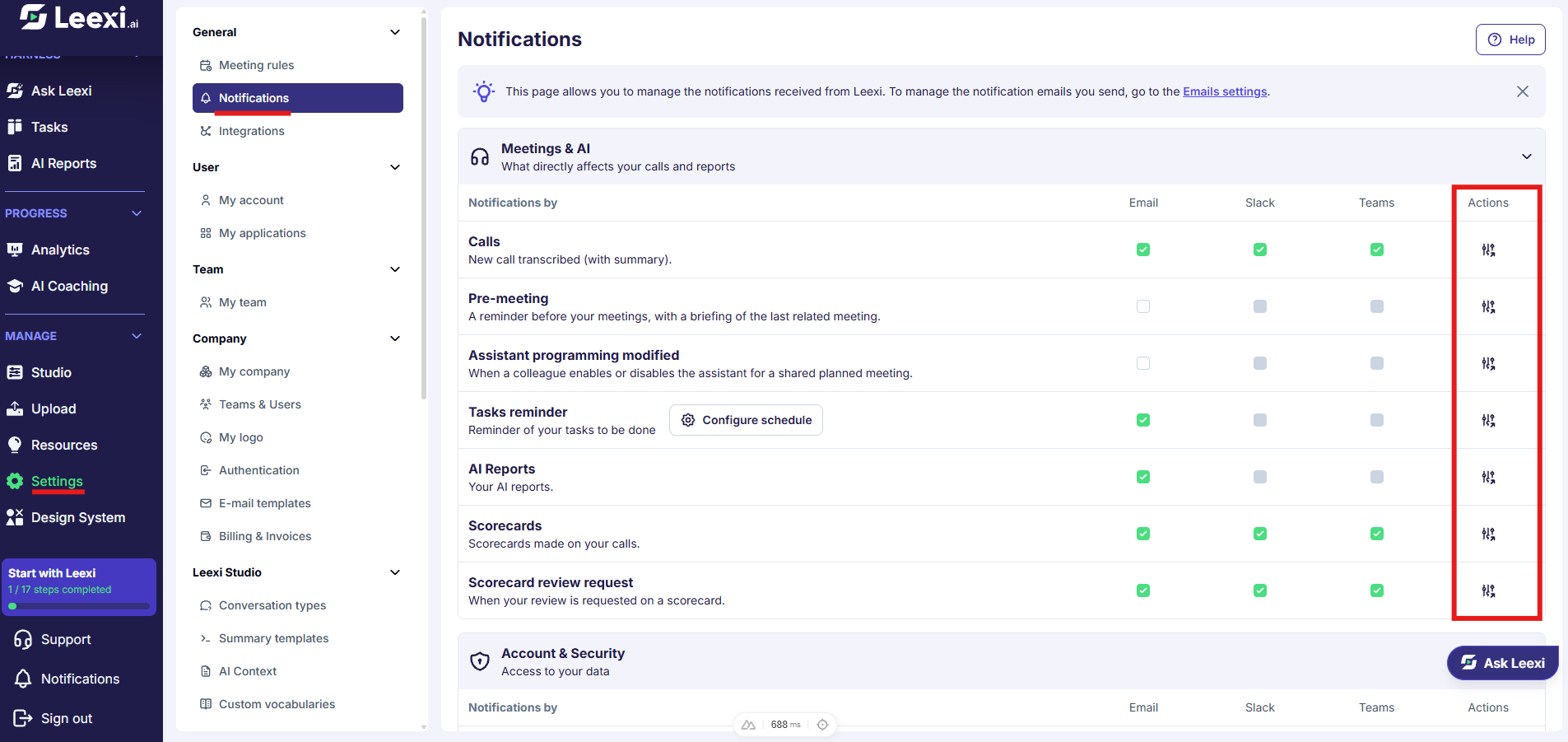
Si vous êtes autorisé à modifier les réglages de l'entreprise, une colonne Actions apparaît à droite de chaque ligne, avec le bouton Appliquer à tous les utilisateurs.
Ce bouton pousse votre réglage de cette ligne — canaux compris — à tous les utilisateurs de l'entreprise et remplace leurs préférences individuelles. Une confirmation vous le rappelle avant l'envoi. Le même bouton, en bas de page, applique d'un coup l'ensemble de vos réglages de notification.
Pour aller plus loin
- Des notifications trop nombreuses diminuent la valeur des alertes importantes : commencez par Réunions & IA, puis ajoutez au besoin.
- Les préférences sont personnelles : appliquer un réglage à toute l'entreprise est la seule façon de réaligner l'existant.
- Cette page ne configure pas les e-mails envoyés à vos contacts, comme l'e-mail RGPD envoyé avant une réunion : ce sont les Règles des réunions et les Modèles d'emails.
Questions récurrentes
Points de vigilance
- Un canal non connecté rend les notifications correspondantes inopérantes, même cochées.
- « Tout désélectionner » coupe aussi les notifications de sécurité, comme un changement d'accès sur l'un de vos appels.
- Vérifiez vos réglages après un changement de rôle, de licence ou d'intégration.