

Application mobile
À qui est-ce adressé ?
- Aux utilisateurs en rendez-vous physique qui veulent garder un enregistrement ou un résumé de leur réunion.
- Aux utilisateurs qui veulent garder la trace d'une conversation à la volée, sans sortir leur ordinateur.
Permissions et licences
- Licence requise : AI Meeting ou Business.
- Tous les rôles ont accès à l'application.
- Ask Leexi sur mobile suit les mêmes droits que dans la web app : vous n'interrogez que les appels auxquels vous avez accès.
Guide d'utilisation
Installer l'application
L'application Leexi est disponible sur Android et sur iOS.
Se connecter avec votre adresse Leexi
Connectez-vous à l'application avec la même adresse email que celle utilisée pour votre compte Leexi sur ordinateur.
Lancer l'enregistrement
Enregistrez une réunion en présentiel ou à distance. L'enregistrement se poursuit en arrière-plan et lorsque l'écran est verrouillé.
Mettre en pause, reprendre ou arrêter l'enregistrement
- Mettre en pause : appuyez sur le bouton Pause pour suspendre la capture d'un passage. Rien n'est enregistré pendant la pause.
- Reprendre : appuyez sur Reprendre pour continuer dans le même enregistrement. Vous obtenez un seul fichier, et donc un seul appel dans Leexi.
- Arrêter : appuyez sur le bouton Stop pour terminer l'enregistrement. L'écran d'envoi s'ouvre alors pour compléter les informations de la réunion.
Prendre une photo pendant l'enregistrement
Pendant l'enregistrement, appuyez sur l'icône appareil photo en bas de votre écran pour prendre une photo sans interrompre la capture audio.
Les photos sont rattachées à l'enregistrement et envoyées avec lui dans Leexi : vous les retrouvez dans la page d'appel, avec la transcription et le résumé.
Lancer un enregistrement en un clic
Vous pouvez démarrer un enregistrement sans ouvrir l'application ni naviguer dedans : le raccourci ouvre Leexi et lance l'enregistrement directement.
Sur iOS
- Le widget Leexi, sur l'écran d'accueil ou sur l'écran verrouillé.
- Le bouton Leexi, dans le Centre de contrôle ou sur l'écran verrouillé (iOS 18 ou version ultérieure).
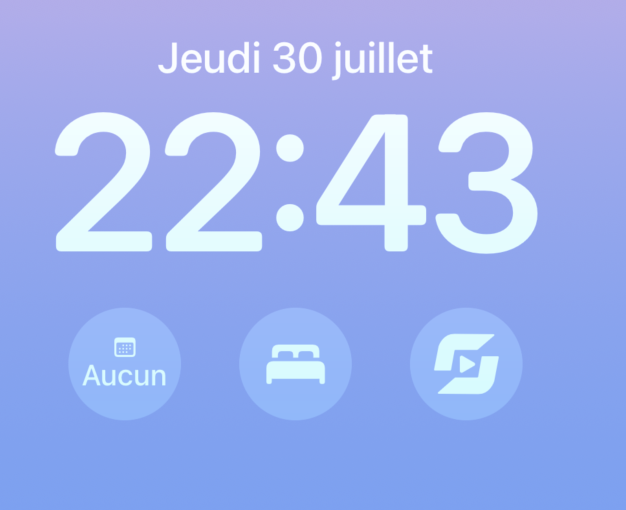
- Le bouton Action, sur les iPhone qui en disposent.
- Siri, en disant « Démarre un enregistrement dans Leexi » (iOS 17 ou version ultérieure).
- La recherche Spotlight et l'app Raccourcis.
- Un appui long sur l'icône de l'application.
Sur Android
- Le widget Leexi, sur l'écran d'accueil.
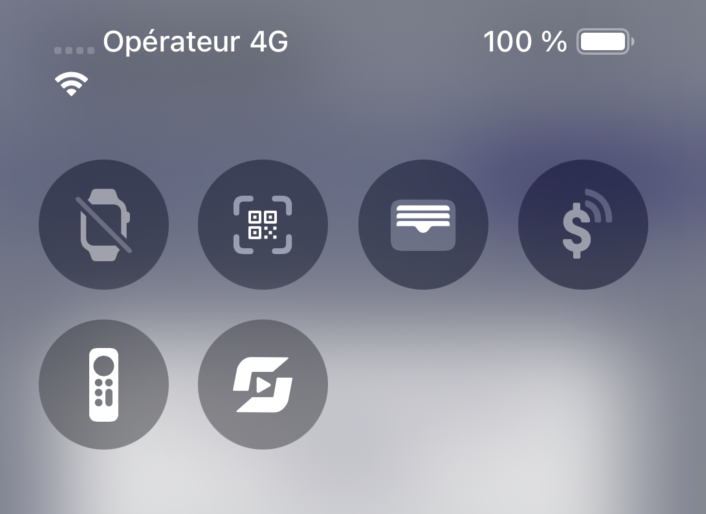
- La tuile Leexi, dans les Réglages rapides, depuis le volet déroulant ou l'écran verrouillé.
- Un appui long sur l'icône de l'application.
Compléter les informations de la réunion, puis envoyer
Avant l'envoi, renseignez le contexte de la réunion. Ces informations sont reprises dans la web app et améliorent la qualité de la transcription et du résumé :
- Nom de la réunion — pour retrouver et classer facilement l'appel.
- Type de conversation — pour appliquer le bon modèle de résumé et taguer l'appel.
- Nombre de participants — pour aider Leexi à distinguer les interlocuteurs.
- Deal — pour associer l'appel à une opportunité et alimenter votre CRM.
Appuyez ensuite sur le bouton d'envoi : l'enregistrement part dans votre espace de travail Leexi et apparaît dans la web app, avec sa page d'appel.
À noter : une connexion internet est nécessaire pour envoyer l’enregistrement vers votre web app Leexi. Sans connexion, il reste sur votre téléphone et vous pourrez l’envoyer plus tard.
Réécouter vos enregistrements
L'application donne accès à vos appels Leexi, et pas seulement à ceux enregistrés depuis le téléphone : réunions en visio enregistrées par l'assistant, appels importés, enregistrements mobiles. Ouvrez un appel pour consulter son résumé et sa transcription.
Pour aller plus loin
- Cas d'usage typiques : un rendez-vous en présentiel, ou une conversation dont vous voulez garder la trace — sortez votre téléphone et lancez l'enregistrement depuis l'application.
- Cas d'usage dictaphone : après une réunion physique, racontez à l'application ce qui s'est passé. Leexi résume et envoie les informations au bon endroit dans votre CRM, grâce au deal renseigné à l'envoi.
- Une fois l'enregistrement envoyé, il suit le même parcours qu'un fichier importé : transcription, résumé et actions apparaissent dans la page d'appel. Voir Importer un enregistrement.
Questions récurrentes
Points de vigilance
- L'application n'enregistre pas de vidéo.
- Connectez-vous à l'application avec la même adresse email que celle de votre compte Leexi sur ordinateur.
- Renseignez le type de conversation et le deal avant l'envoi : ce sont eux qui déterminent le modèle de résumé et la synchronisation CRM.
- L'application ne peut enregistrer qu'une chose à la fois : si vous recevez un appel téléphonique, l'enregistrement en cours s'arrête.
- L'application n'enregistre pas un appel téléphonique, même en haut-parleur.
- Les raccourcis d'enregistrement en un clic ouvrent l'application : vous devez déjà y être connecté.
- Le widget et la tuile des Réglages rapides ne s'ajoutent pas automatiquement : c'est à vous de les placer sur l'écran d'accueil, dans le Centre de contrôle ou dans les Réglages rapides.
- L'application s'affiche automatiquement dans la langue du téléphone lorsque celle-ci est le français, le néerlandais, l'anglais ou l'espagnol. Dans les autres cas, elle s'affiche en anglais.