

Pause et reprise
Vidéo de la fonctionnalité
À qui est-ce adressé ?
- Aux équipes qui doivent protéger certains moments sensibles pendant un meeting.
- Aux utilisateurs qui veulent garder la maîtrise fine de l'enregistrement.
Permissions et licences
- Cette fonction s'inscrit dans les usages AI Meeting et plus.
- Son utilisation dépend du contexte de réunion et du parcours supporté par la plateforme de visio.
- Aucun rôle d'administration global n'est nécessaire pour l'utiliser dans le meeting concerné.
Guide d'utilisation
Repérer le moment sensible
Identifiez le passage pendant lequel l'enregistrement doit être suspendu.
Mettre en pause
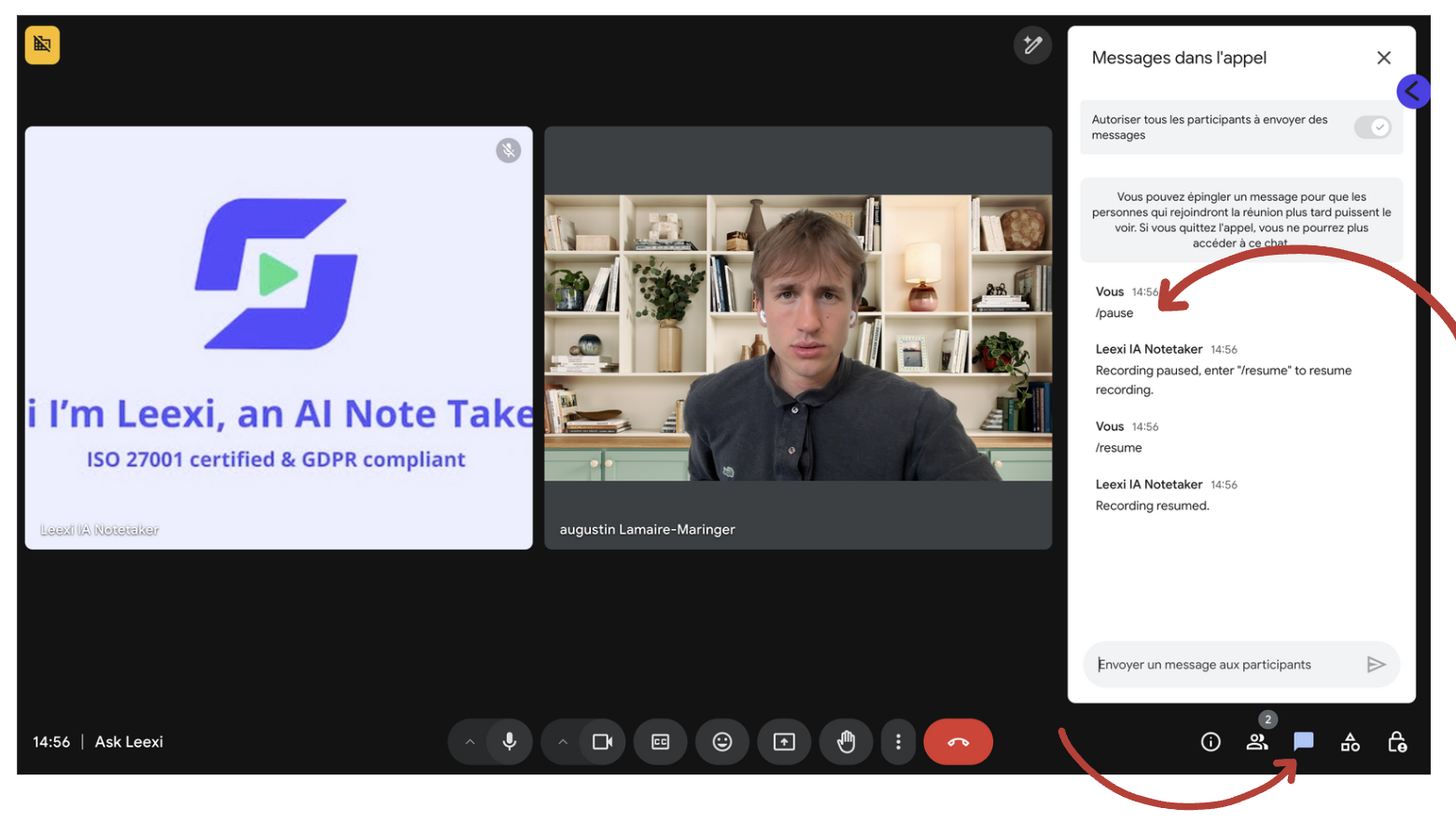
Sur Google Meet, tapez /pause dans le chat de la réunion. L'assistant arrête immédiatement d'enregistrer la conversation. Cette commande est accessible à tous les participants d'une réunion où Leexi est présent. Les plateformes qui la prennent en charge sont listées dans Références › Comportement de l'assistant › Commandes dans le chat.
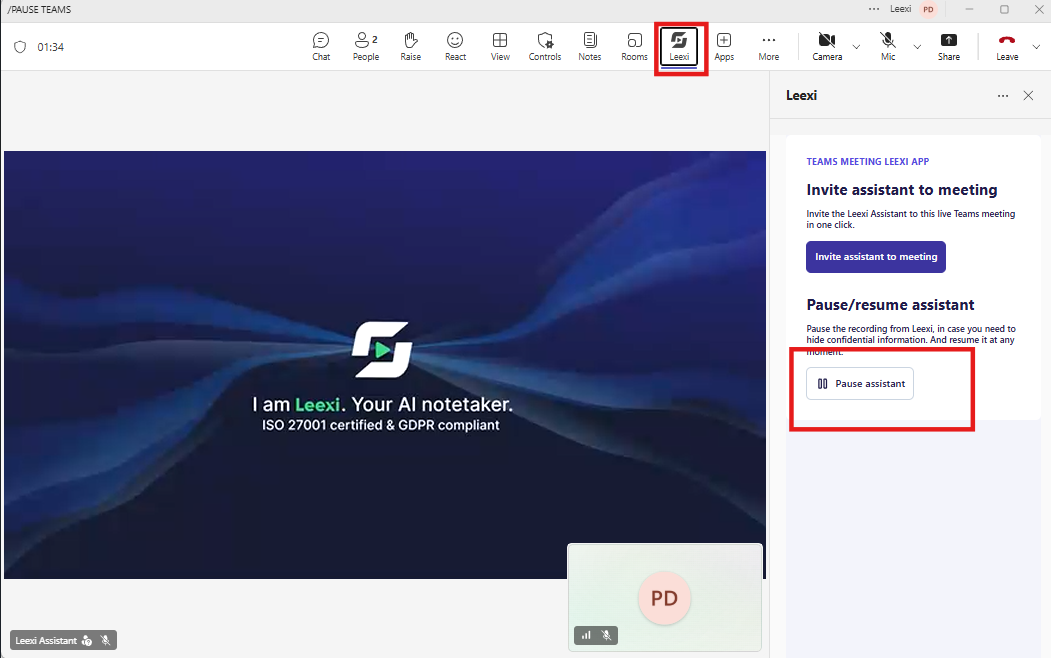
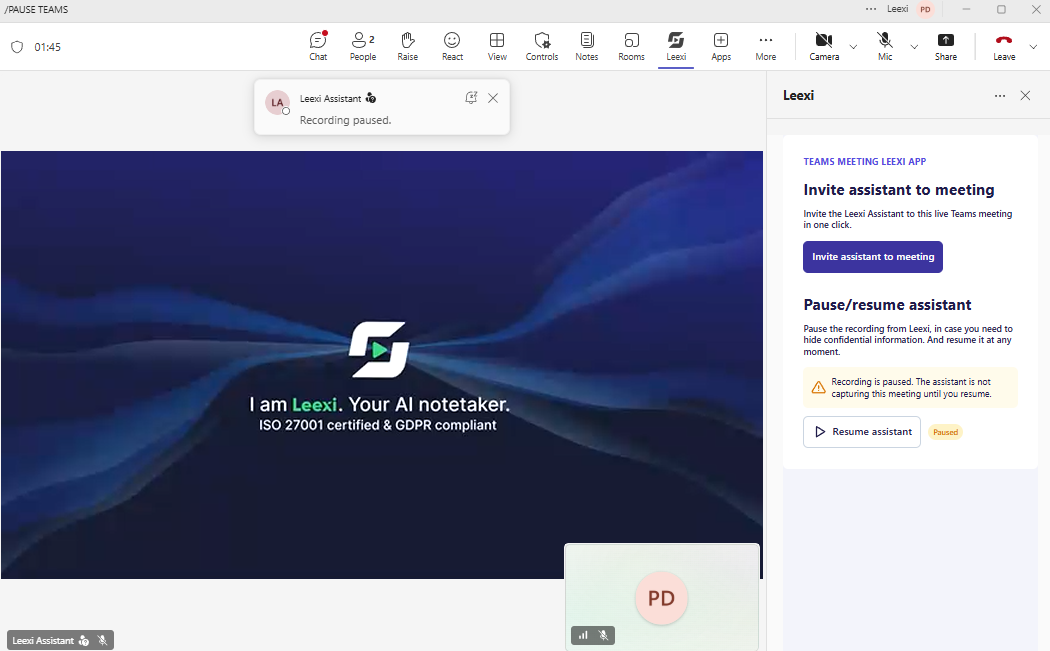
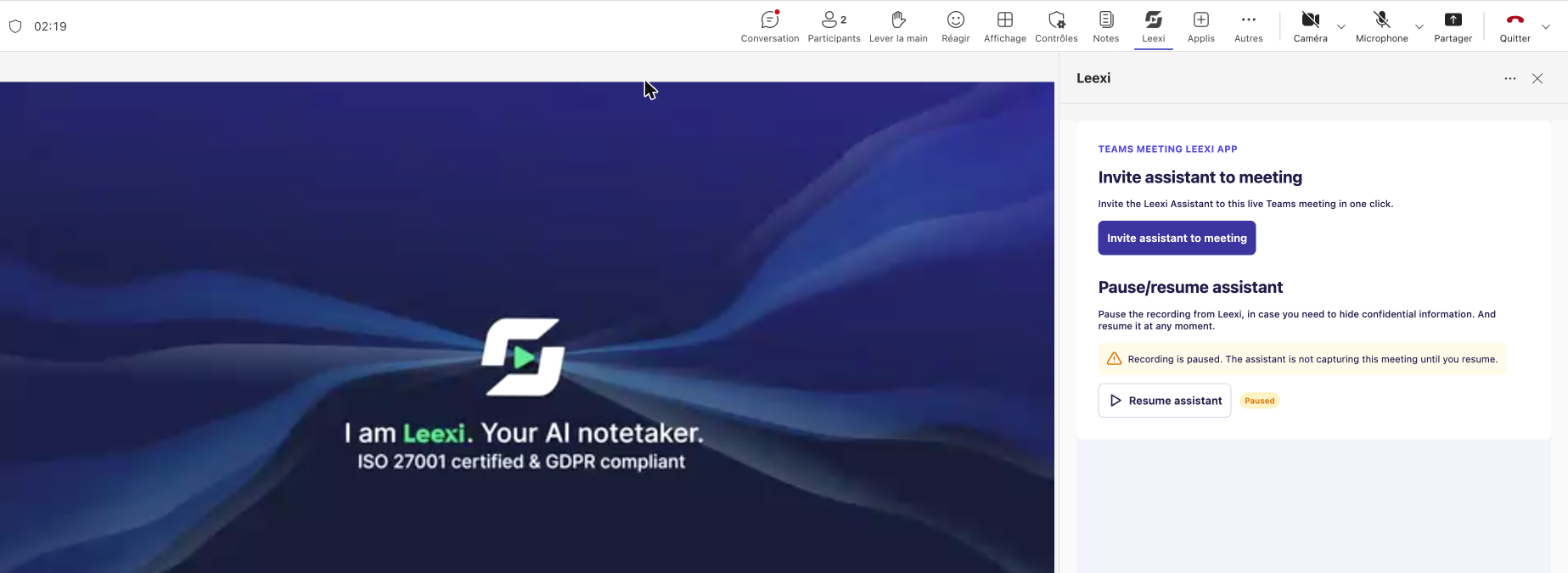
Sur Microsoft Teams :
- Intégrez Leexi à l’application Teams. Sans cette intégration, les commandes de l’assistant ne sont pas disponibles dans Teams.
- Pendant la réunion, cliquez sur Leexi dans la barre d’outils de la réunion Teams.
- Dans le panneau qui s’ouvre, cliquez sur « Mettre en pause l’assistant ». L’enregistrement sera mis en pause.
Reprendre l'enregistrement
Sur Google Meet, quand la partie sensible est terminée, tapez /resume dans le chat de la réunion. L’assistant recommencera à enregistrer à partir de ce moment.
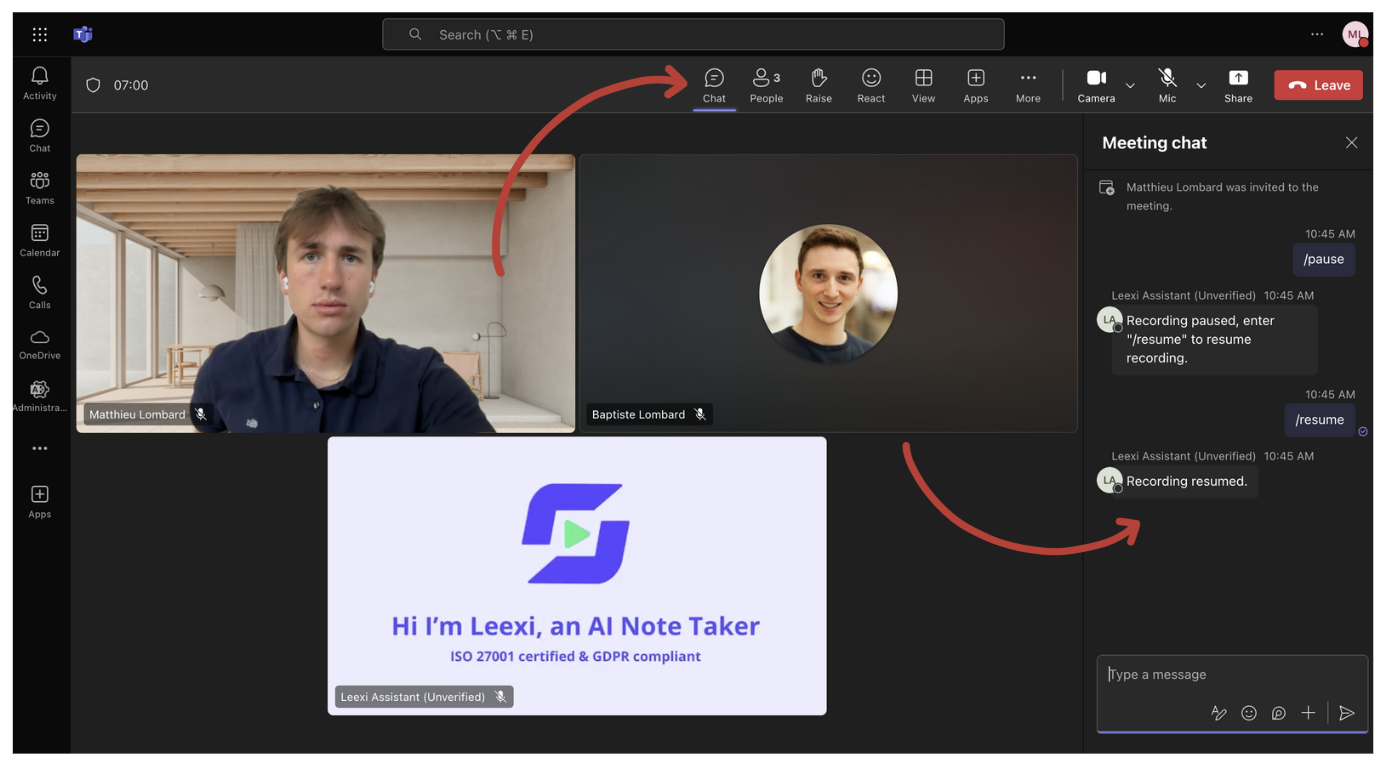
Sur Microsoft Teams, pour reprendre l’enregistrement, cliquez à nouveau sur Leexi dans la barre d’outils de la réunion, puis sélectionnez l’option permettant de reprendre l’assistant.
Vérifier le résultat après l'appel
Consultez la page d'appel pour contrôler que la capture correspond bien à vos attentes.
Pour aller plus loin
- Cette fonction est utile pour les sujets RH, juridiques ou commerciaux sensibles.
- Elle complète les options de partage et de sécurité sans les remplacer.
- Son usage doit rester compris par tous les participants internes.
Questions récurrentes
/pause dans le chat, l'assistant vous renvoie vers l'app.Points de vigilance
- Une pause oubliée peut laisser un trou important dans la réunion.
- Vérifiez l'effet réel après l'appel avant de partager le contenu.
- Informez les participants du fonctionnement si le contexte l'exige.