

Règles d'accès
Vidéo de la fonctionnalité
À qui est-ce adressé ?
- Aux administrateurs qui doivent organiser le partage transverse entre équipes.
- Aux entreprises qui veulent donner de la visibilité sans élargir tous les rôles.
Permissions et licences
- Requis : AI Meeting Governance
- Disponible à partir du plan AI Meeting ; les règles par équipe, par utilisateur, par type de réunion et les exceptions nécessitent l'add-on Governance.
- La page est réservée aux personnes autorisées à gérer les règles d'accès : Administrateur système et Super administrateur.
Cas d'utilisation
- Votre entreprise traite des données sensibles et chacun ne devrait voir que ses propres appels.
- Vous êtes manager et voulez avoir une visibilité sur les appels de votre équipe, mais les membres ne devraient pas accéder aux appels de leurs collègues.
- Votre entreprise a une culture collaborative qui nécessite une visibilité sur toutes les réunions.
- Un outil externe (clé API) ou une automatisation (webhook) ne doit recevoir que les appels d'un périmètre précis.
Guide d'utilisation
Comprendre la visibilité par défaut
La seule règle fixe et immuable : un utilisateur voit toujours les réunions auxquelles il était présent et celles auxquelles il a été invité, même s'il n'a pas participé.
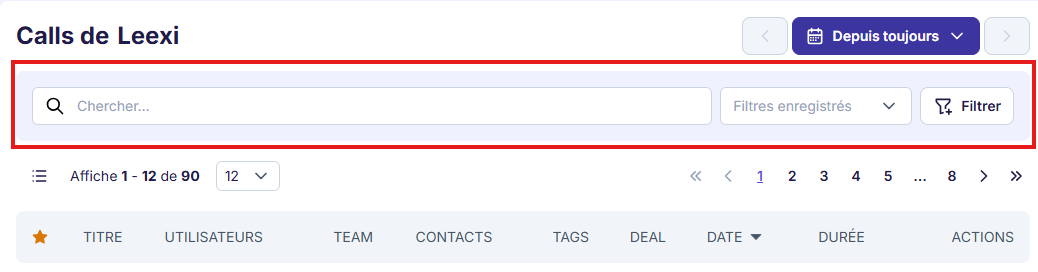
Par défaut, chaque utilisateur voit uniquement ses propres appels. Il peut naviguer dans les barres de recherche pour consulter les appels des autres, dans la limite des règles d'accès définies pour l'entreprise.
Identifier le besoin de visibilité
Listez les équipes, utilisateurs ou cas d'usage qui doivent accéder à des appels hors de leur périmètre standard.
Ouvrir la page
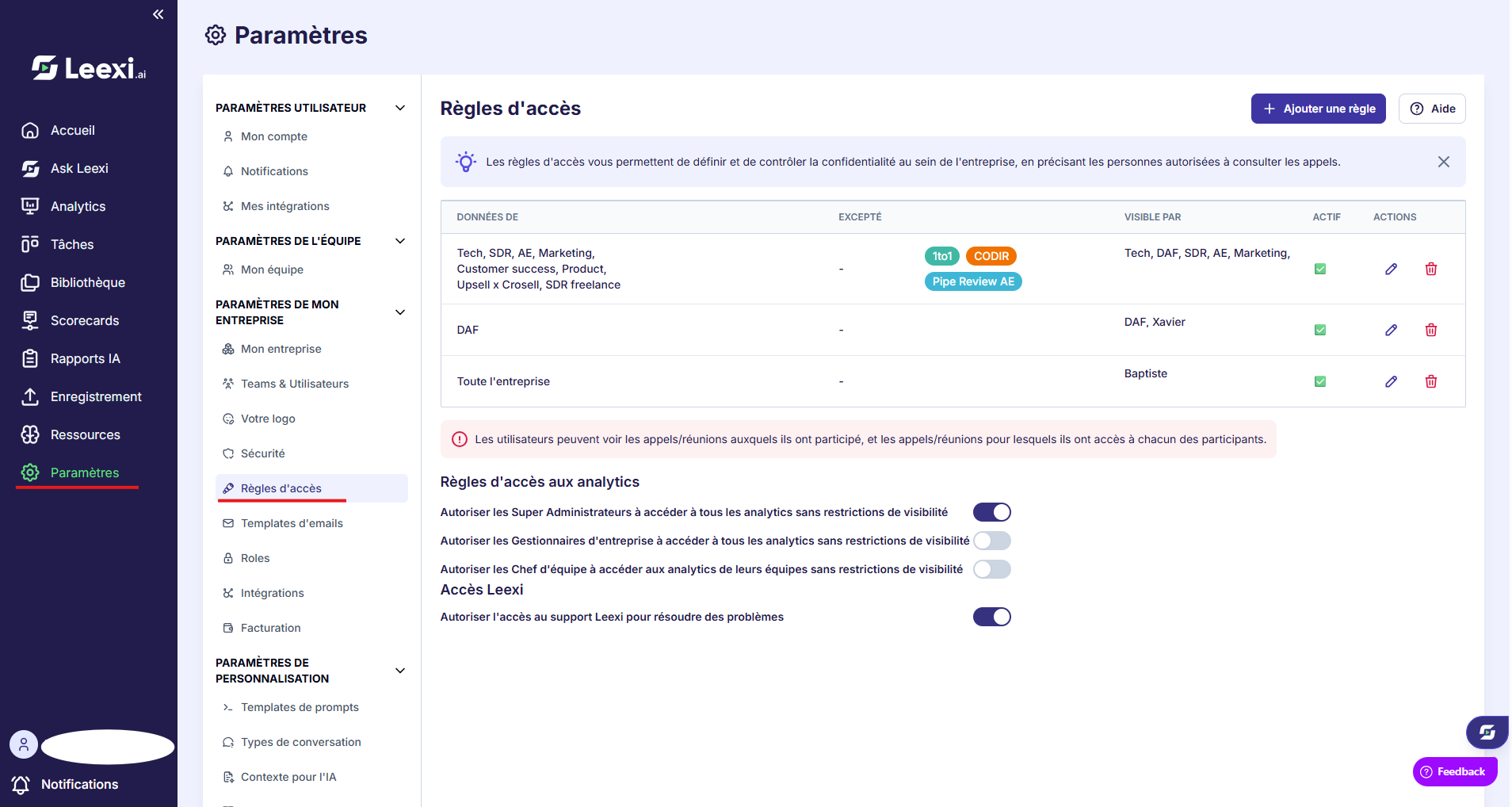
Accédez à Paramètres > Gouvernance > Règles d'accès. La page commence par deux accordéons, Règles d'accès aux analytics et Accès Leexi, puis liste les règles par type : utilisateurs, clés API et webhooks. Les sections clés API et webhooks n'apparaissent que si votre entreprise en possède au moins un.
Types de règles et champs : voir Références › Rôles et sécurité › Types de règles d'accès.
Créer une règle
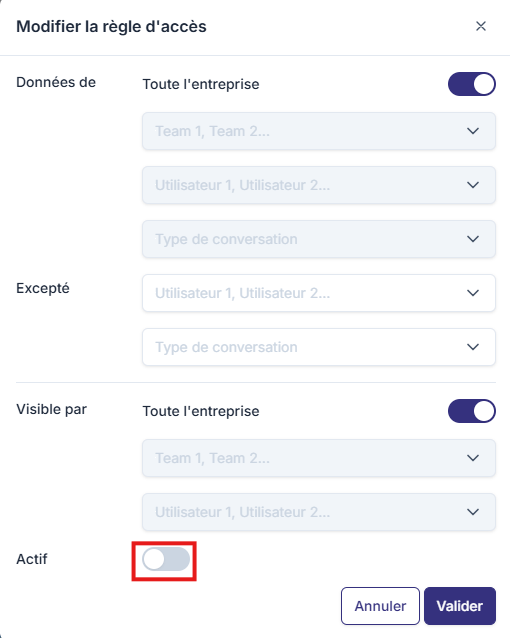
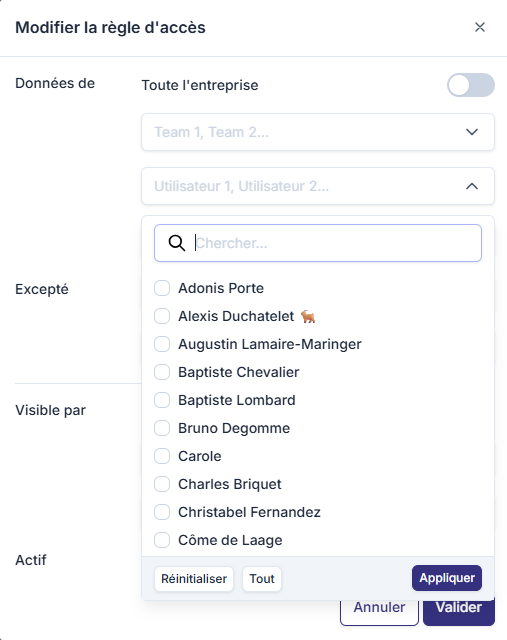
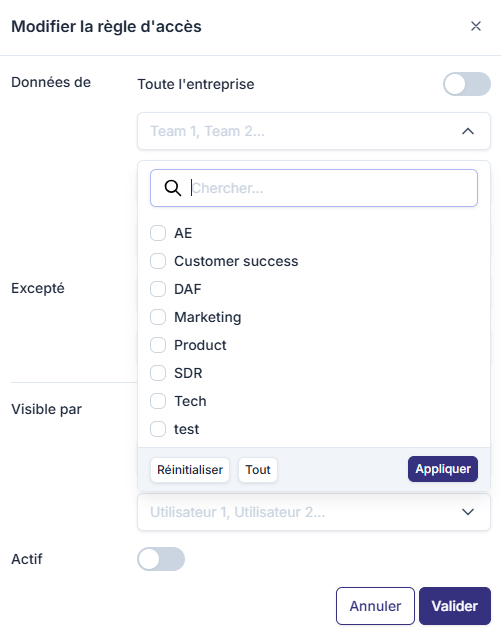
Dans la section du type voulu, cliquez sur Ajouter. Renseignez Données de (dont les appels sont ouverts), Excepté si besoin (utilisateurs ou types de réunion à retirer du périmètre), puis Visible par (qui reçoit l'accès), et enregistrez.

Gérer une règle existante
Pour supprimer une règle, cliquez sur l'icône de la corbeille. Pour la désactiver temporairement, cliquez dessus puis désactivez l'interrupteur Actif.
Ajouter un accès sur un appel spécifique
Sur un appel précis, cliquez sur le bouton Partage & Accès. Un bouton permet d'activer ou désactiver un accès personnalisé pour cet appel. Vous pouvez ensuite ajouter ou retirer des membres de la liste manuellement.
Vérifier le résultat
Contrôlez le comportement sur les appels concernés pour confirmer que la règle ajoute bien la visibilité attendue.
Ajuster au fil du temps
Révisez les exceptions et les groupes concernés quand votre organisation change.
Pour aller plus loin
- Les règles d'accès complètent les rôles, elles ne les remplacent pas.
- Elles sont utiles pour les managers transverses, les opérations ou les besoins de supervision.
- Bien structurées, elles évitent de surdimensionner les rôles d'administration.
- Une clé API ou un webhook rattaché à un utilisateur hérite des accès de cet utilisateur ; créez un utilisateur d'application pour une automatisation qui ne correspond à aucune personne.
Questions récurrentes
Paramètres > Avancé.Points de vigilance
- Des règles trop nombreuses deviennent difficiles à maintenir.
- Vérifiez systématiquement l'effet combiné des rôles et des règles.
- Documentez les exceptions sensibles pour garder une gouvernance claire.