

Règles des réunions
Vidéo de la fonctionnalité
À qui est-ce adressé ?
- À tous les utilisateurs, pour l'onglet Personnel.
- Aux chefs d'équipe qui fixent les valeurs par défaut de leurs membres, pour l'onglet Équipe.
- Aux administrateurs qui cadrent le comportement de l'assistant pour toute l'entreprise, pour l'onglet Entreprise.
Permissions et licences
- L'onglet Personnel est visible par tous.
- L'onglet Équipe n'apparaît que si vous êtes autorisé à gérer votre équipe.
- L'onglet Entreprise n'apparaît que si vous êtes autorisé à modifier les réglages de l'entreprise.
- Les insights IA de préparation, la validation par des relecteurs et la pseudonymisation automatique demandent le plan Business : sans lui, l'interrupteur est grisé avec l'info-bulle « Nécessite une licence Business ».
Guide d'utilisation
Ouvrir la page
Accédez à Paramètres > Général > Règles des réunions.
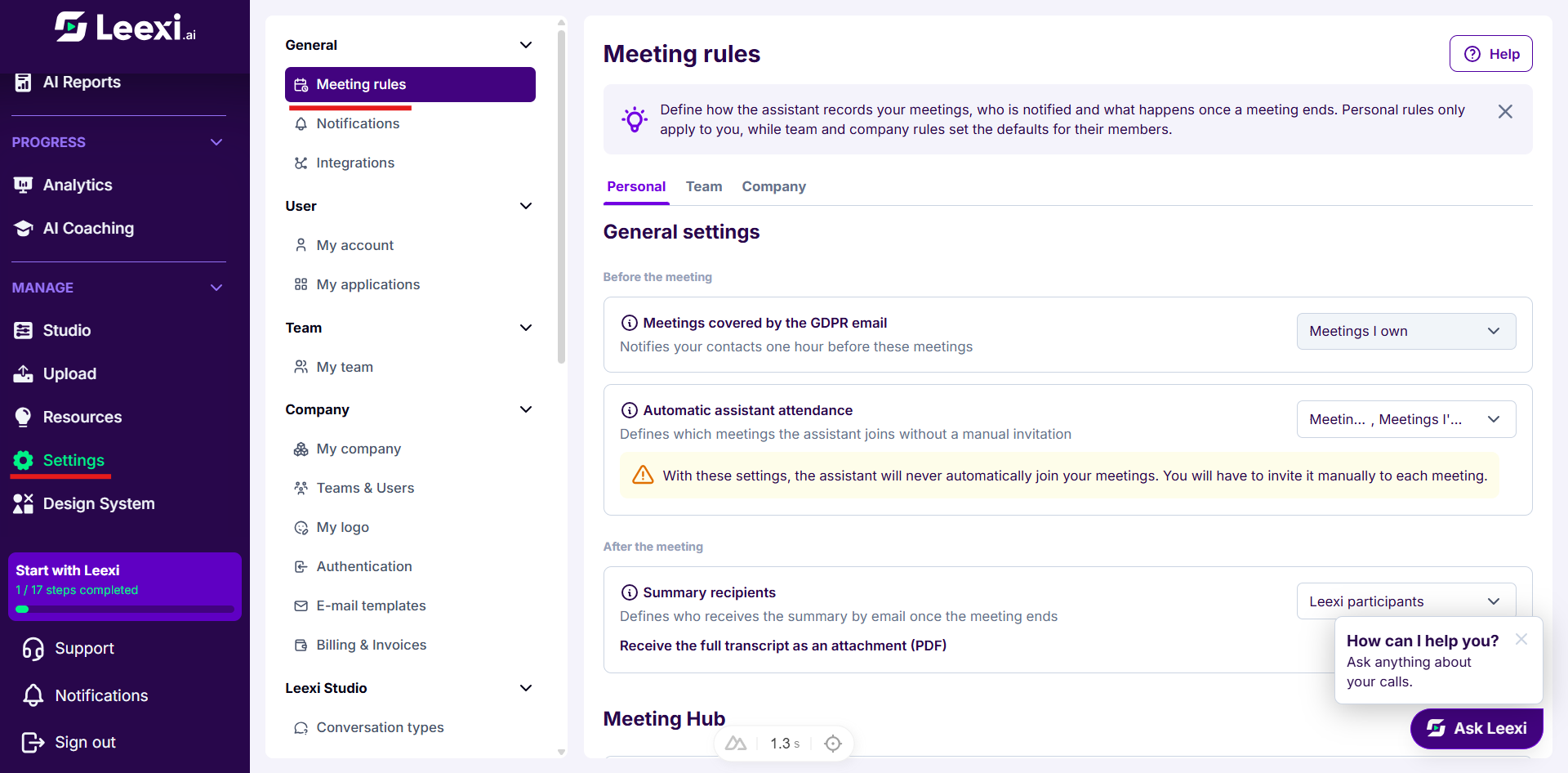
Chaque onglet possède sa propre adresse : vous pouvez donc mettre en favori ou partager directement l'onglet Entreprise. Si vous ouvrez la page sans préciser d'onglet, Leexi vous ramène sur le dernier onglet consulté, ou sur Personnel s'il n'est plus accessible.
Choisir le bon onglet
- Personnel : vos propres règles. Elles ne s'appliquent qu'à vos réunions.
- Équipe : les valeurs par défaut des membres de votre équipe.
- Entreprise : les valeurs par défaut de toute l'entreprise, plus les réglages qui n'existent qu'à ce niveau.
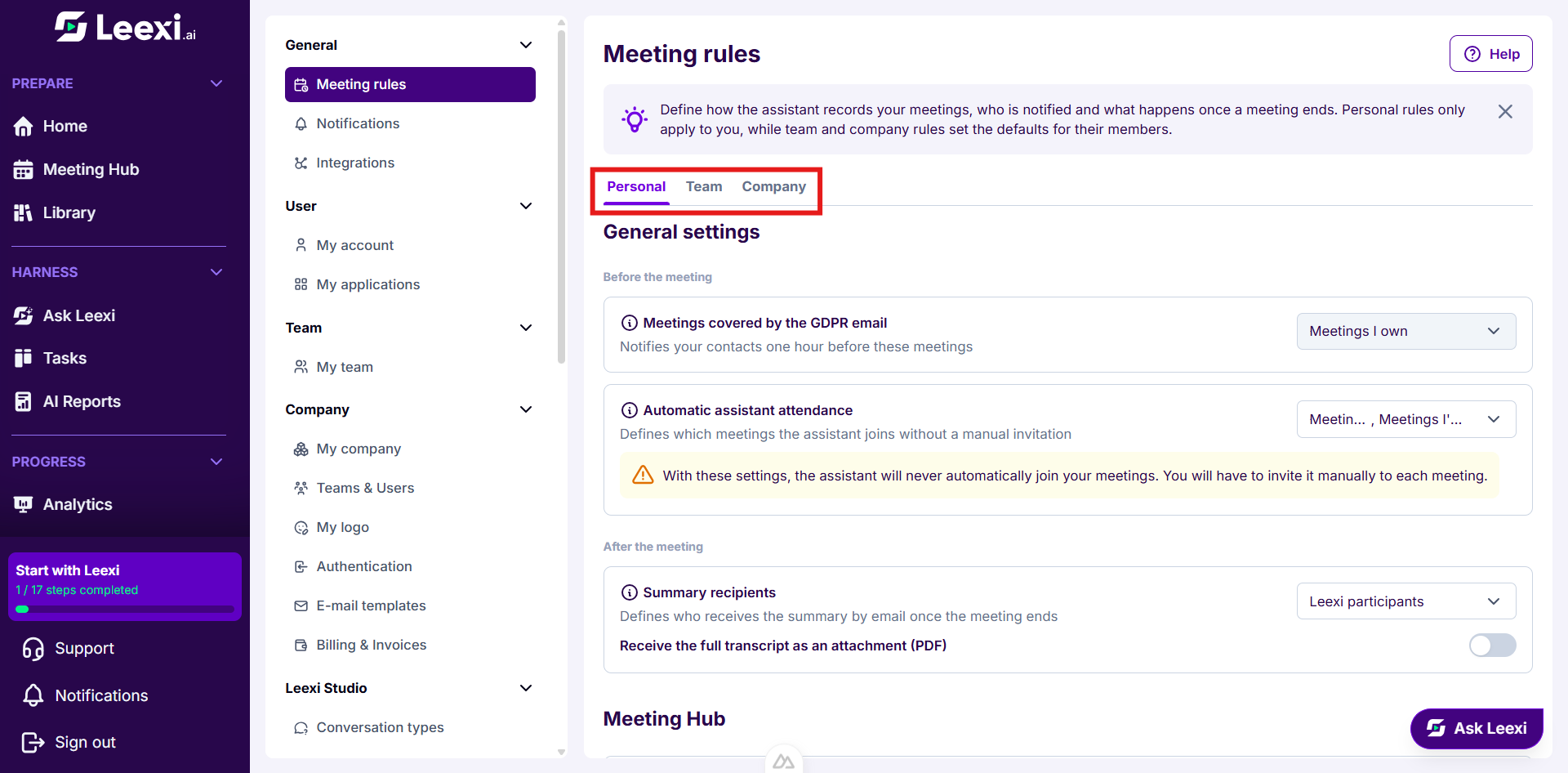
Modifier une valeur par défaut n'écrase pas les choix déjà faits par les membres : pour cela, utilisez le bouton d'application décrit plus bas.
Prévenir les contacts externes
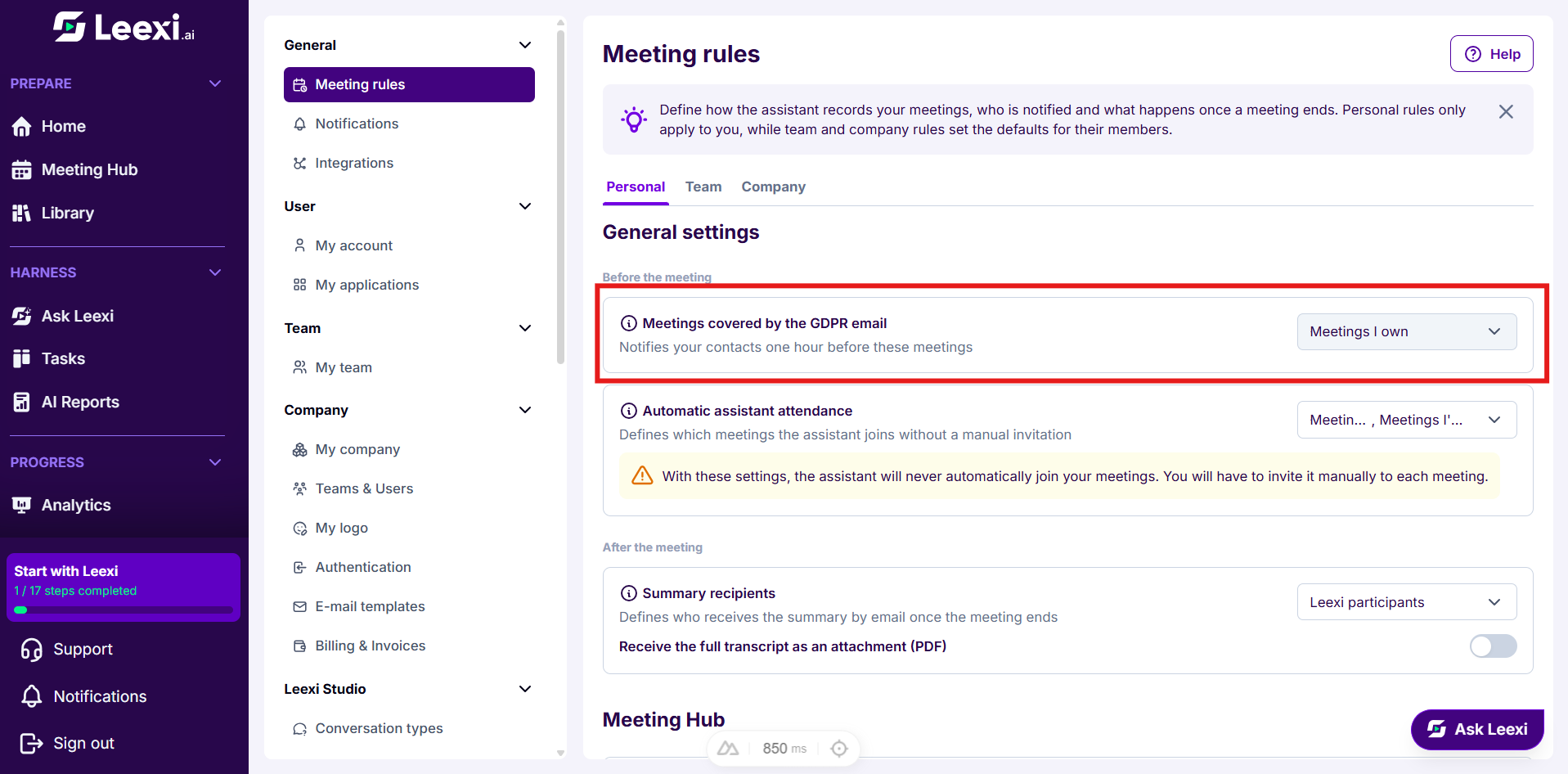
Dans Avant la réunion, le premier bloc, Réunions concernées par le mail GDPR, définit les réunions pour lesquelles vos contacts reçoivent, une heure avant le début, un e-mail les informant que la réunion sera enregistrée. Sélectionnez les réunions que vous organisez, celles où vous êtes invité, ou les deux.
Régler l'arrivée automatique de l'assistant
Le bloc Gestion de l'arrivée automatique de l'assistant détermine les réunions que l'assistant rejoint sans invitation manuelle. Combinez un critère de participants (internes ou externes) avec un critère de rôle (réunions que vous organisez ou auxquelles vous êtes invité).
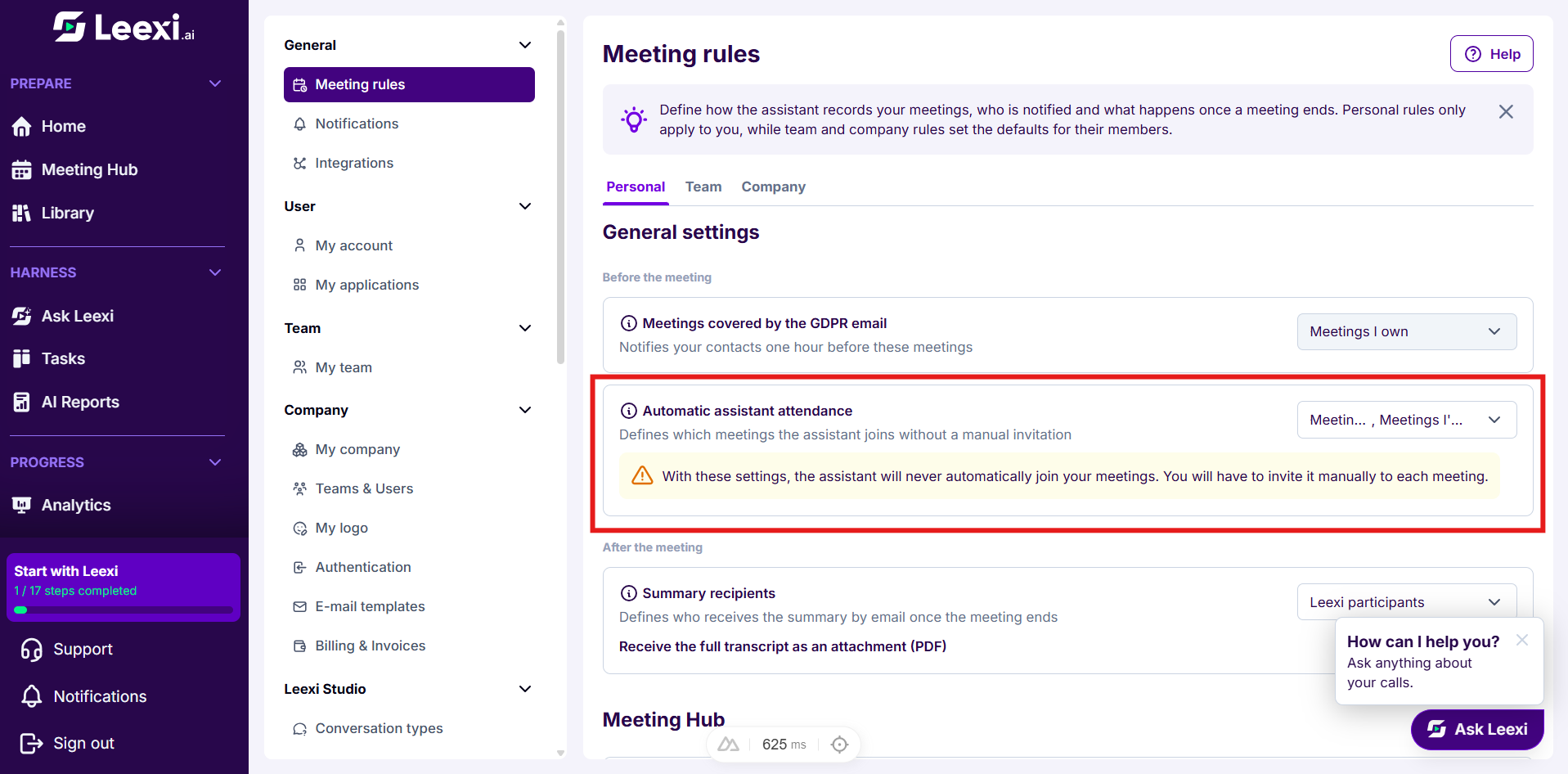
Tant qu'aucune combinaison n'est complète, un avertissement s'affiche : l'assistant ne viendra jamais de lui-même et il faudra l'inviter manuellement à chaque réunion.
Avec une intégration Teams ou Zoom sur votre compte, ce bloc affiche trois champs à la place : la méthode d'enregistrement des réunions que vous organisez (assistant Leexi ou enregistrement natif), l'enregistrement des réunions où vous êtes invité (assistant Leexi uniquement) et le champ Enregistrer les réunions internes/externes.
Garder l'assistant pendant les silences
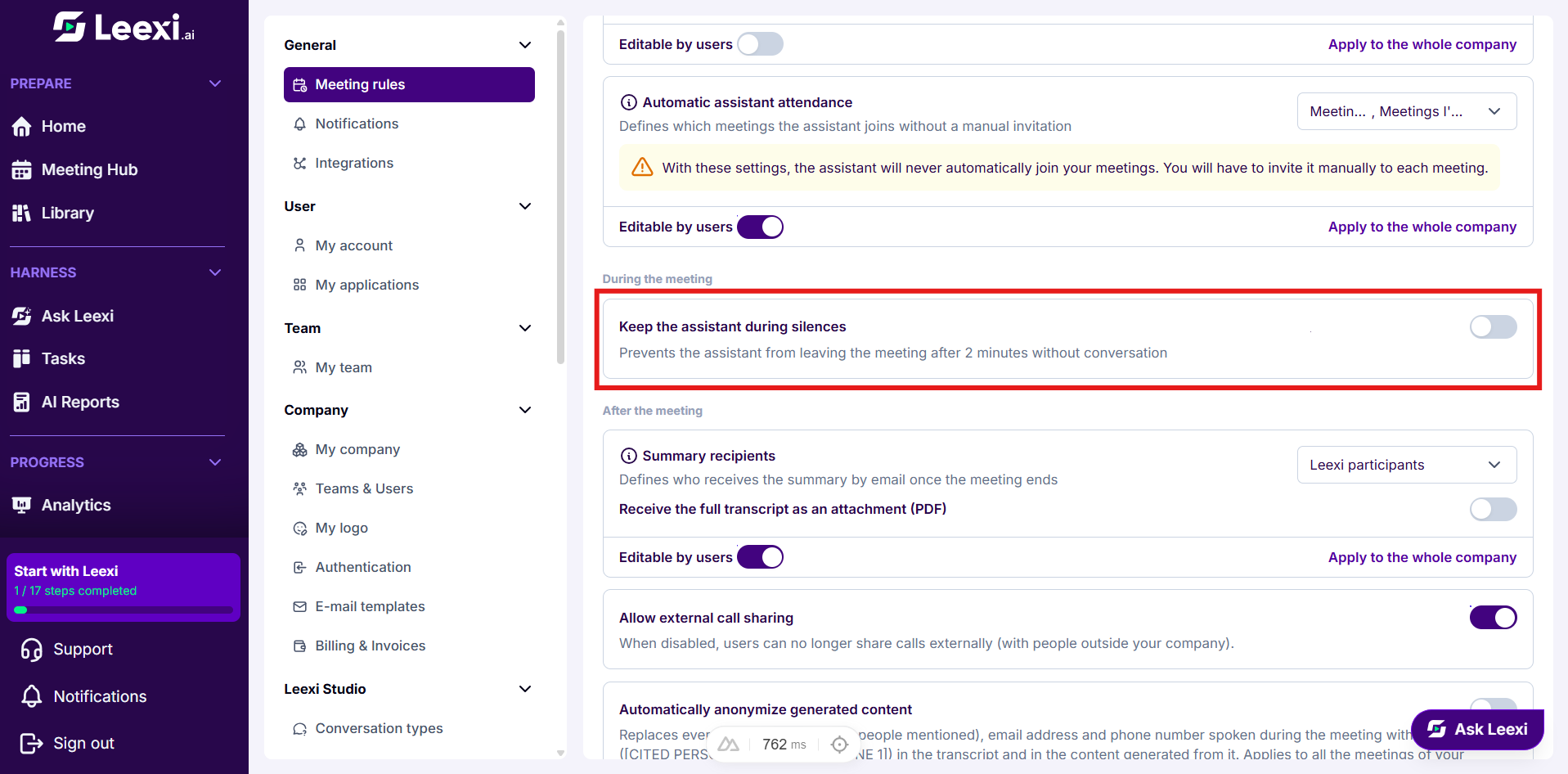
Le bloc Pendant la réunion n'existe que sur l'onglet Entreprise. Activez Maintien de l'assistant lors des silences pour que l'assistant reste dans les réunions qui démarrent en retard ou comportent de longues pauses.
Cadrer ce qui part après la réunion
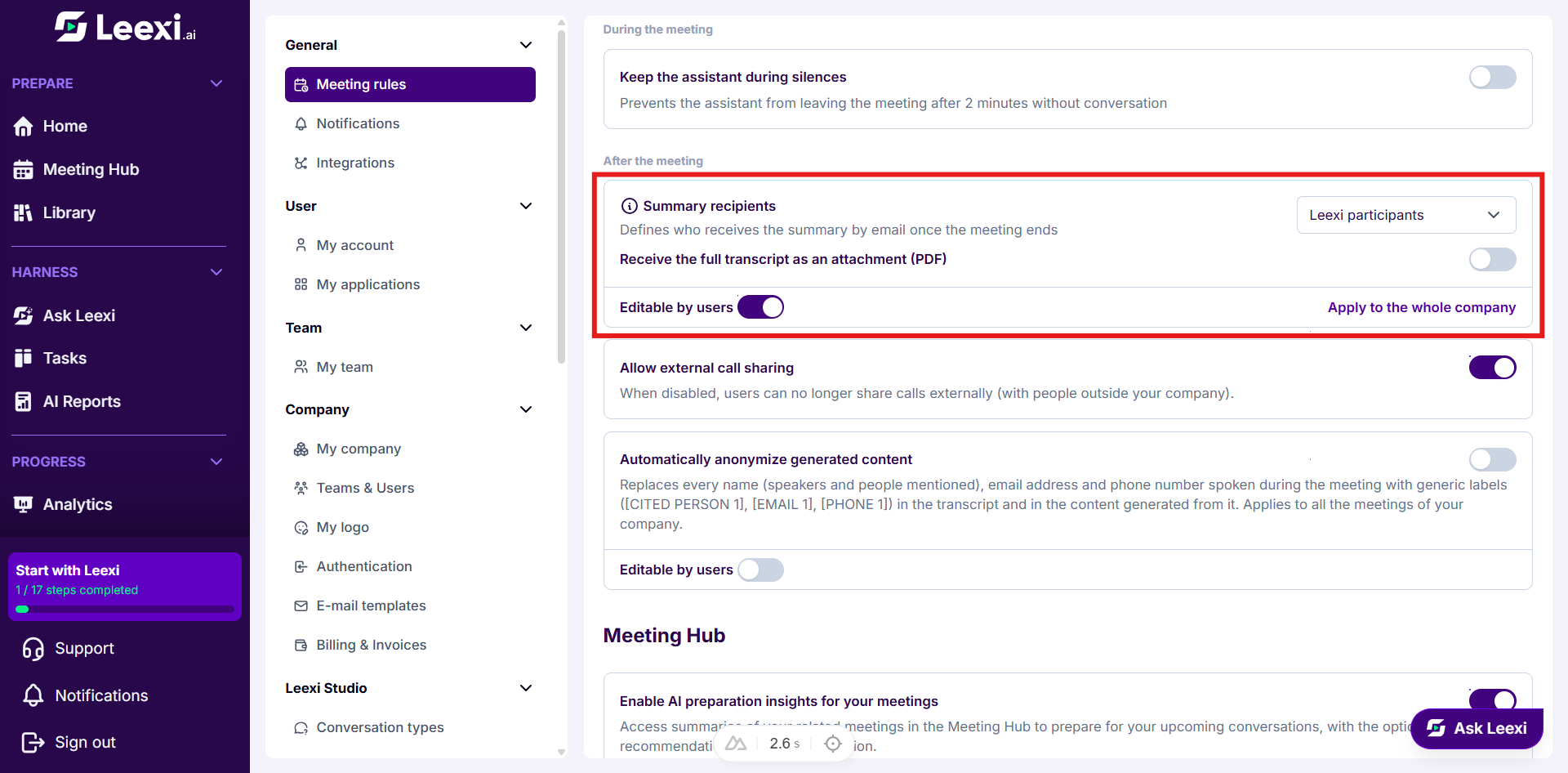
Le bloc Après la réunion regroupe les contenus envoyés une fois la réunion terminée. Choisissez les Destinataires du résumé, puis activez au besoin Recevoir le transcript complet en pièce jointe (PDF).
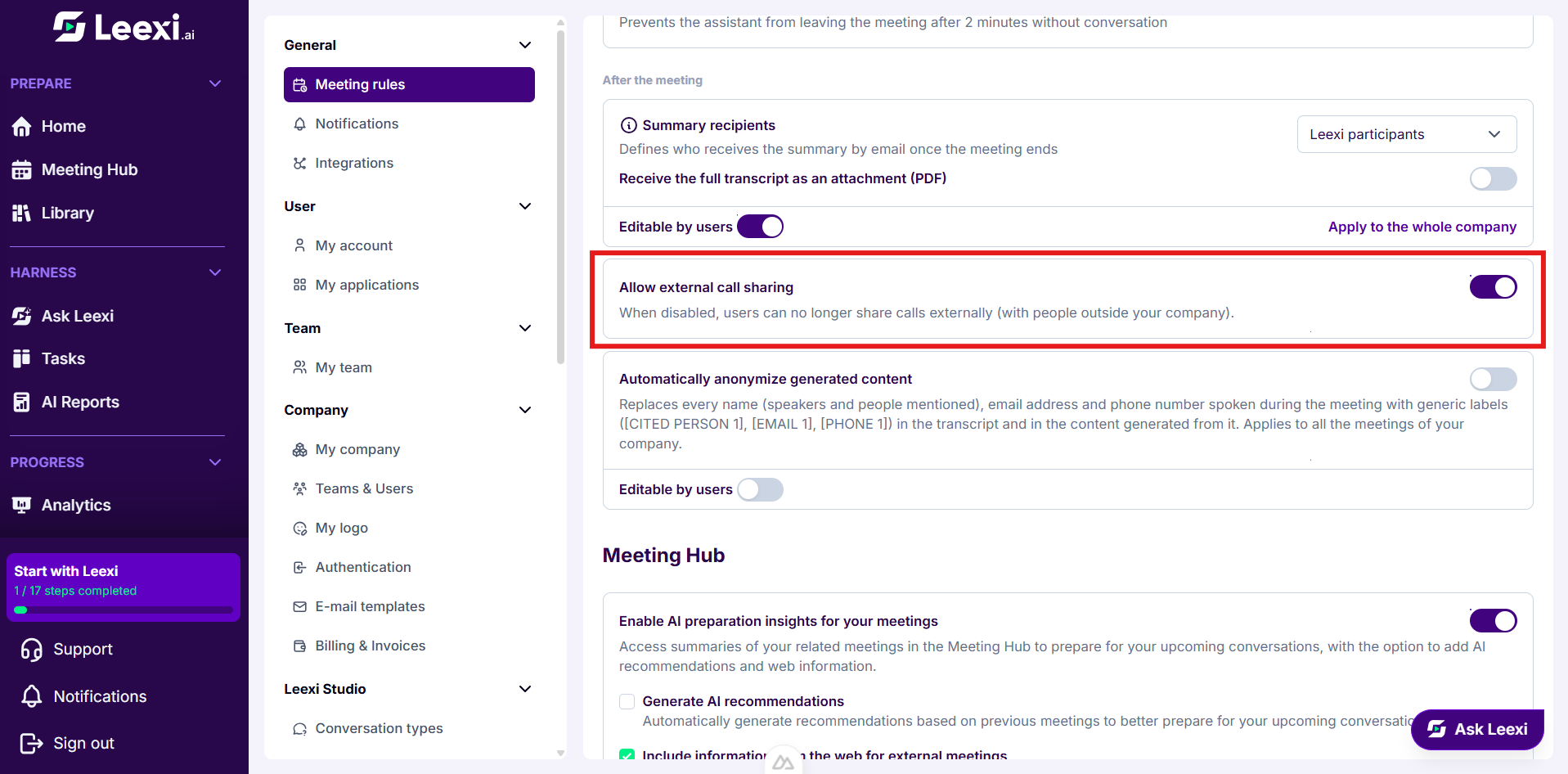
Sur l'onglet Entreprise s'ajoute Autoriser le partage externe d'appels.
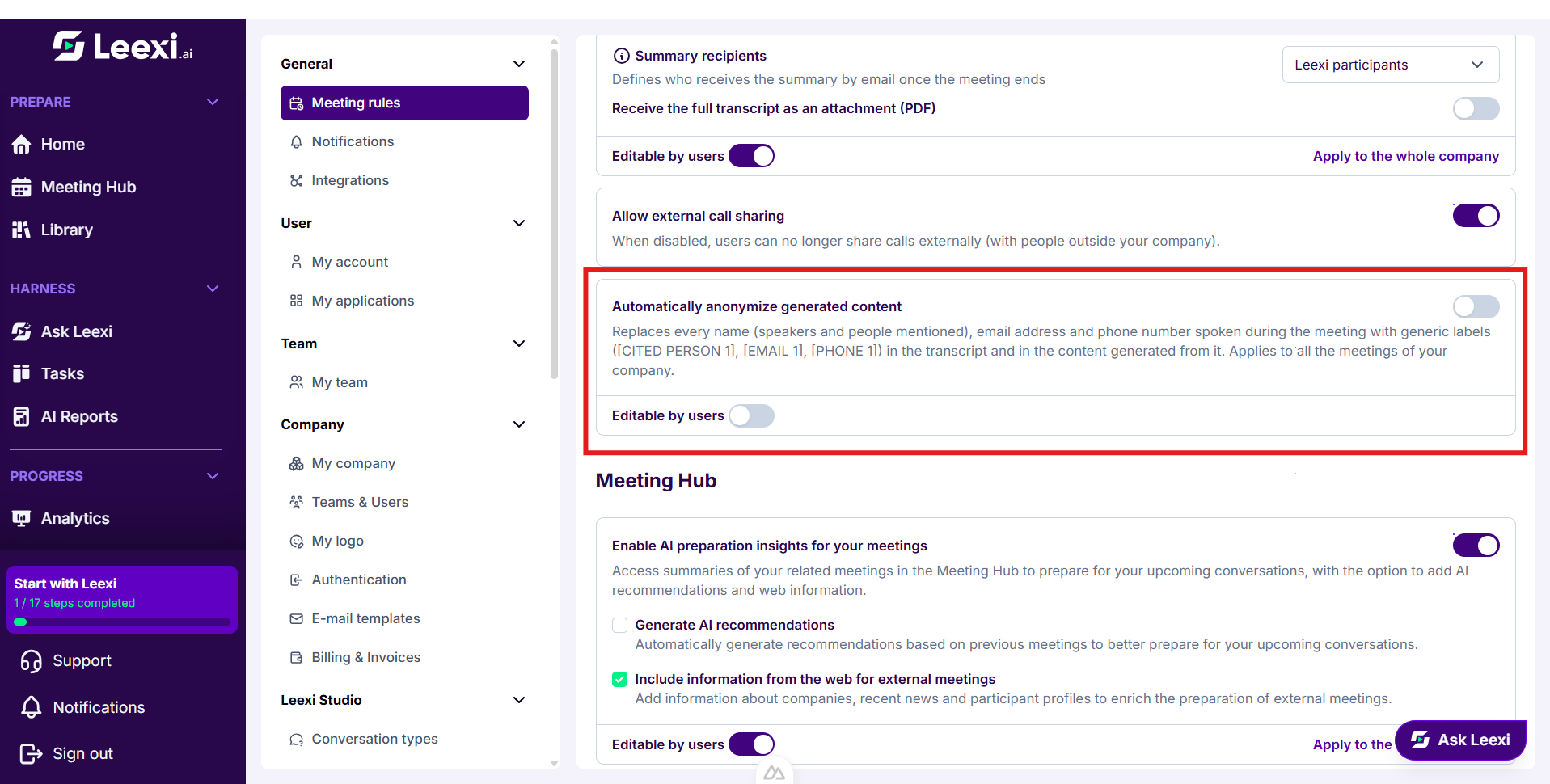
Sur les onglets Équipe et Entreprise s'ajoute Pseudonymiser automatiquement les contenus générés.
Configurer le Meeting Hub
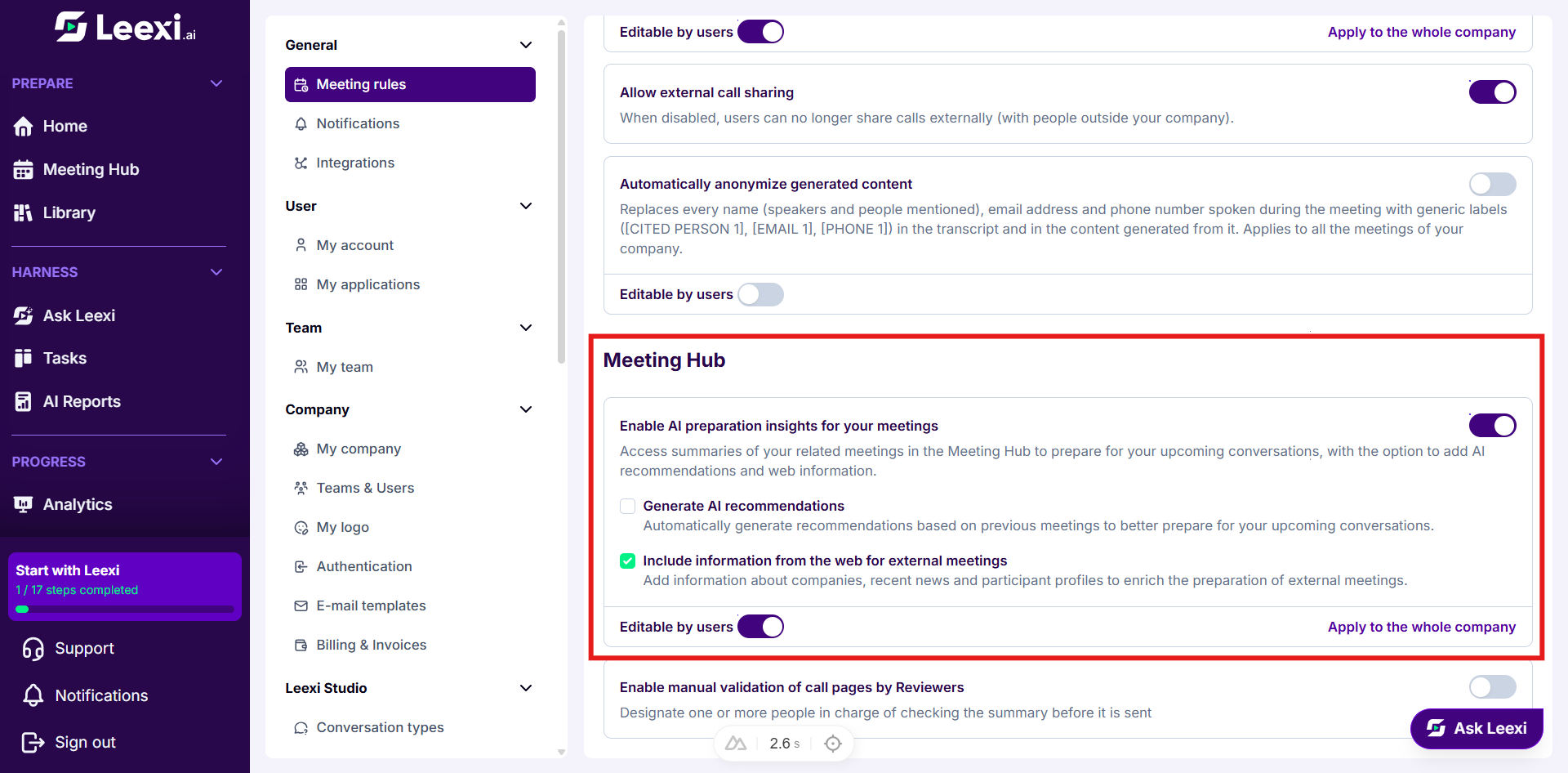
Le second bloc de la page concerne le Meeting Hub. Activez Activer les insights IA de préparation pour vos réunions, puis cochez ou décochez les recommandations IA et les informations issues du web.
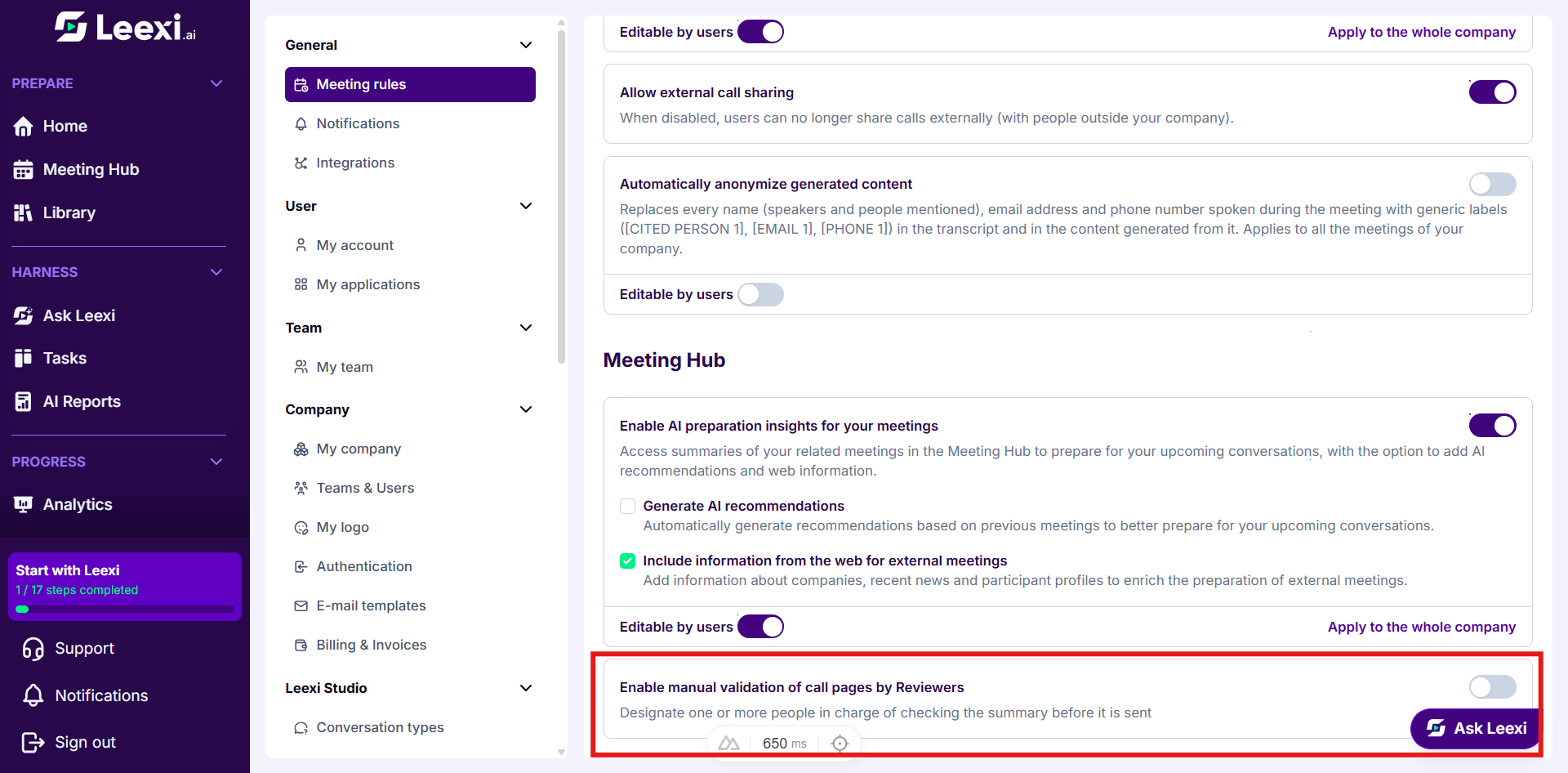
Sur l'onglet Entreprise, Activer la validation des pages d'appels par des Relecteurs permet de désigner des personnes chargées de vérifier le compte rendu avant son envoi. Désactiver cette option rend publics tous les appels validés et en cours de relecture, et demande donc une confirmation.
Options et impact de chaque réglage : voir Références › Paramètres › Règles des réunions.
Autoriser ou verrouiller un réglage
Sur l'onglet Entreprise, les blocs mail GDPR, arrivée automatique de l'assistant, destinataires du résumé, insights IA de préparation et pseudonymisation portent un interrupteur Modifiable par les utilisateurs en pied de bloc. Désactivé, les membres voient toujours le réglage sur leur onglet Personnel, mais ne peuvent plus le modifier.
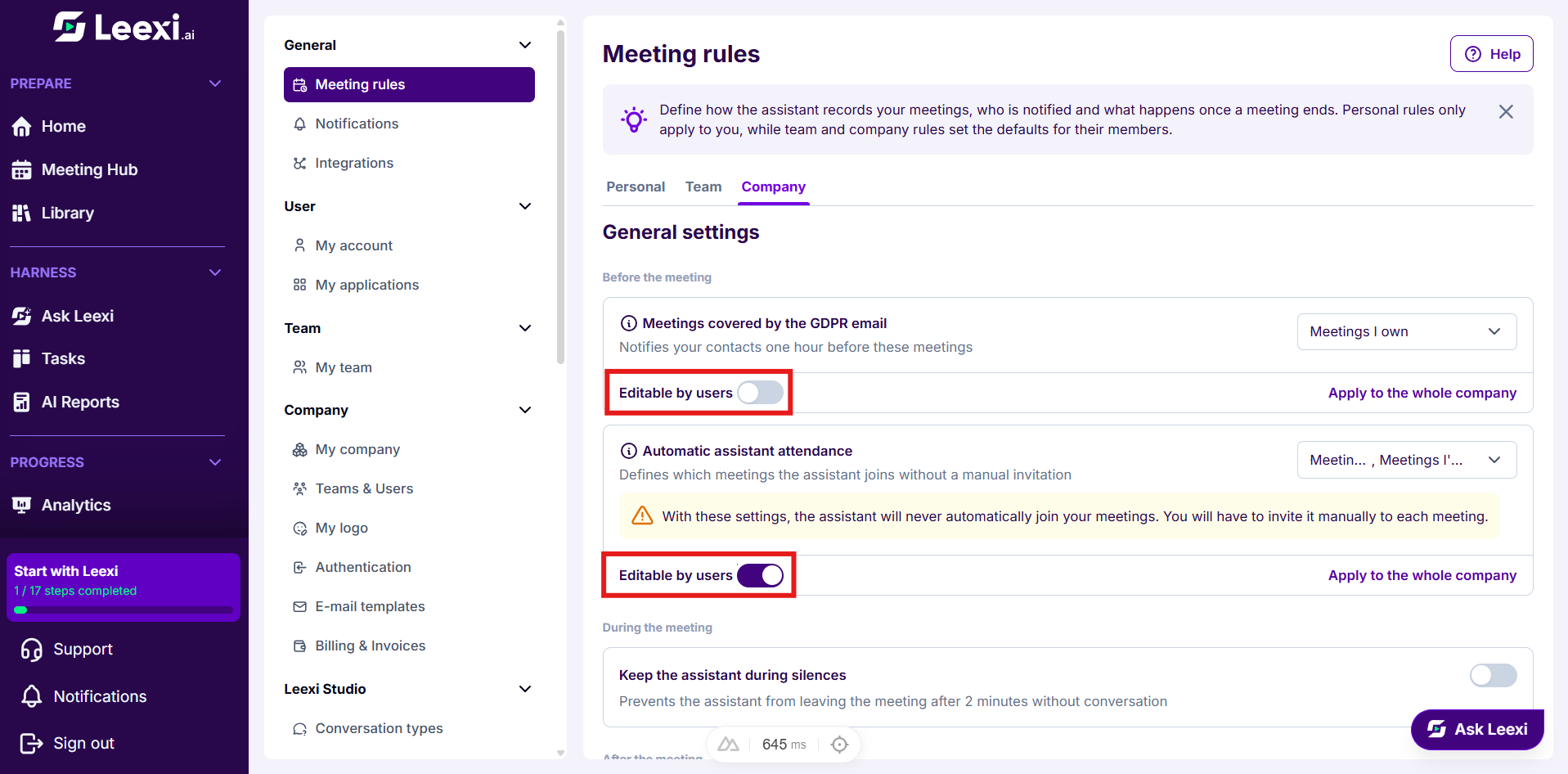
Le même verrou se retrouve, regroupé avec les autres autorisations de l'entreprise, sur la page Autorisations.
Appliquer un réglage à tout le monde
Sur les onglets Équipe et Entreprise, un bouton Appliquer à toute l'équipe ou Appliquer à toute l'entreprise pousse le réglage du bloc à tous les membres concernés. Une confirmation vous prévient que les choix actuels des membres seront remplacés. Le bloc de pseudonymisation n'a pas ce bouton : sa valeur d'équipe ou d'entreprise s'impose d'elle-même.
Pour aller plus loin
- Les valeurs par défaut d'équipe et d'entreprise ne servent qu'aux membres qui n'ont pas fait leur propre choix : appliquer un réglage à tout le monde est la seule façon de réaligner tout l'existant.
- Un réglage verrouillé reste visible pour les membres : ils comprennent la règle sans pouvoir la contourner.
- Les réunions rejointes automatiquement dépendent aussi de votre agenda connecté : sans calendrier relié, l'assistant n'a rien à rejoindre.
- Les réglages de langue, de fuseau horaire et de durée minimale d'appel ne sont pas ici, mais sur les pages Mon compte, Mon équipe et Mon entreprise.
Questions récurrentes
Points de vigilance
- Ne retirez pas toutes les combinaisons d'arrivée automatique sans le vouloir : l'assistant devra alors être invité manuellement à chaque réunion.
- « Tous les participants » comme destinataires du résumé envoie le compte rendu à des contacts extérieurs à votre entreprise : vérifiez que c'est bien l'intention.
- La pseudonymisation s'applique aux contenus générés après son activation, pas rétroactivement aux réunions déjà traitées.
- Désactiver la validation par des relecteurs publie immédiatement les appels en cours de relecture.