

Modèles de documents
Vidéo de la fonctionnalité
À qui est-ce adressé ?
- Aux équipes qui doivent produire un document normé après leurs réunions : compte rendu client, fiche de qualification, rapport d'intervention, procès-verbal.
- Aux administrateurs qui préparent ces modèles pour toute l'organisation.
Permissions et licences
- Requis : Business
- La création et la gestion des modèles sont réservées aux Gestionnaires de l'entreprise, Administrateurs système et Super administrateurs.
- Le document généré est visible par toute personne qui a accès à l'appel.
- La fonctionnalité est en bêta.
Guide d'utilisation
Ouvrir les modèles de documents
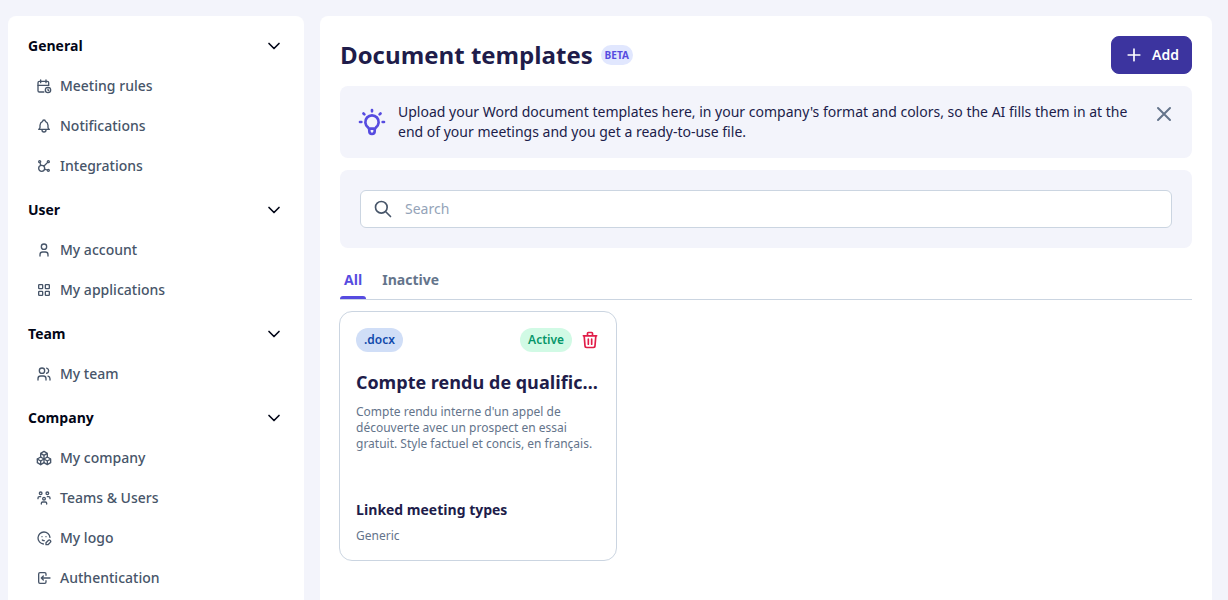
Accédez à Paramètres > Leexi Studio > Modèles de documents, puis cliquez sur « Ajouter ».
La page liste vos modèles avec les onglets Tous et Inactif, et une barre de recherche par titre. Chaque carte indique si le modèle est actif ou encore en brouillon, ainsi que les types de réunion qui lui sont liés.
Importer votre fichier Word
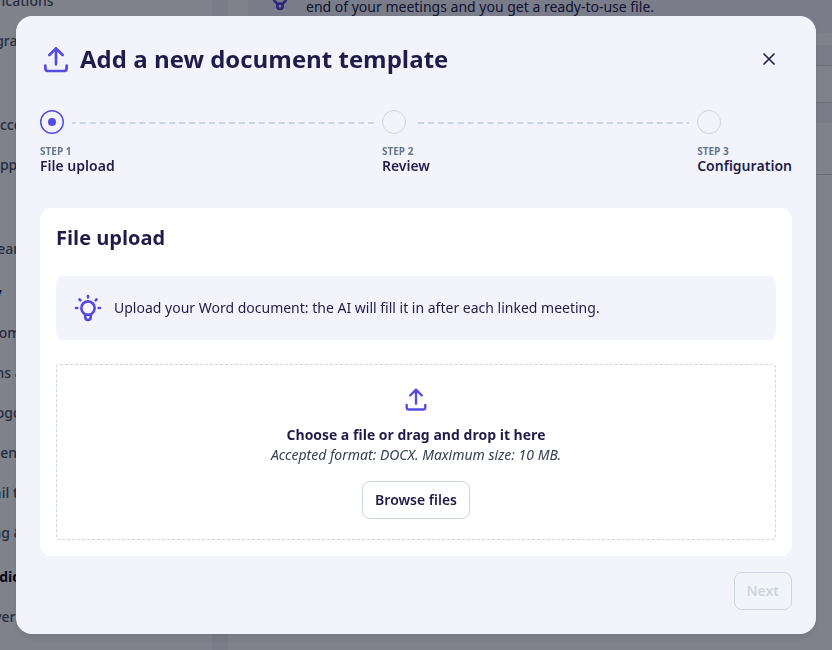
Déposez votre document au format .docx (10 Mo maximum), puis cliquez sur « Suivant ». Utilisez votre modèle tel qu'il est aujourd'hui, avec ses zones à compléter : blancs, [crochets], cases à cocher, lignes d'exemple dans les tableaux.
Vérifier les variables détectées
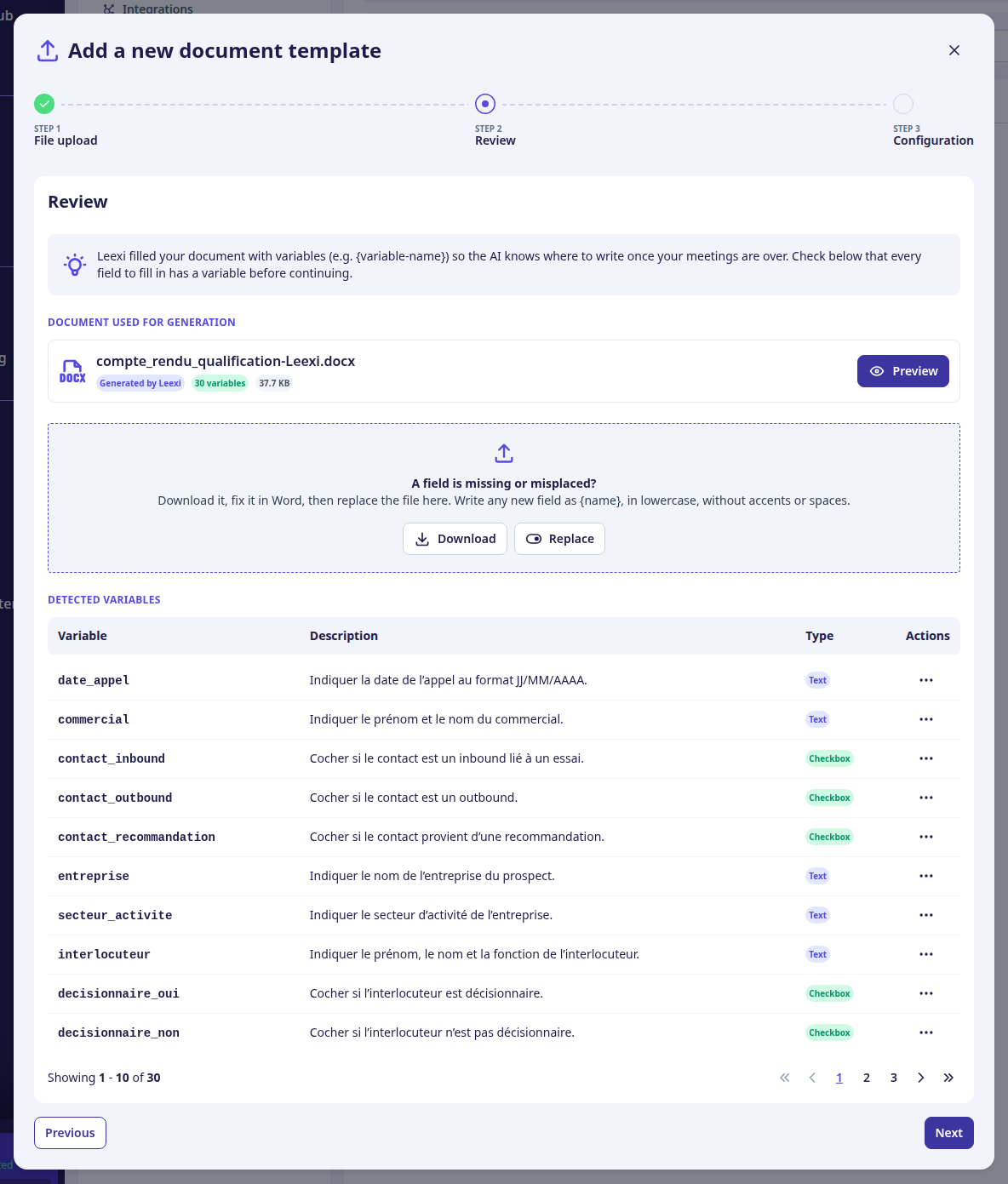
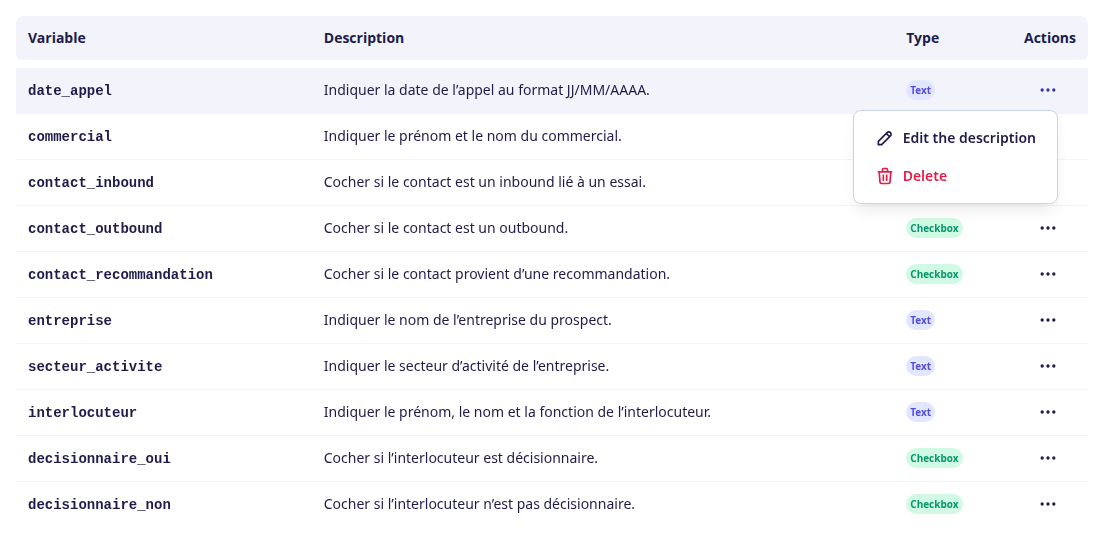
Leexi analyse le fichier et place une variable, par exemple {date_appel}, à chaque endroit que l'IA devra compléter. L'analyse peut prendre quelques minutes pour les longs documents.
Chaque variable a un type :
- Texte : une valeur ou un paragraphe.
- Liste : une liste à puces, avec autant d'éléments que nécessaire.
- Coche : une case cochée ou non.
- Tableau : un tableau dont l'IA ajoute autant de lignes que nécessaire.
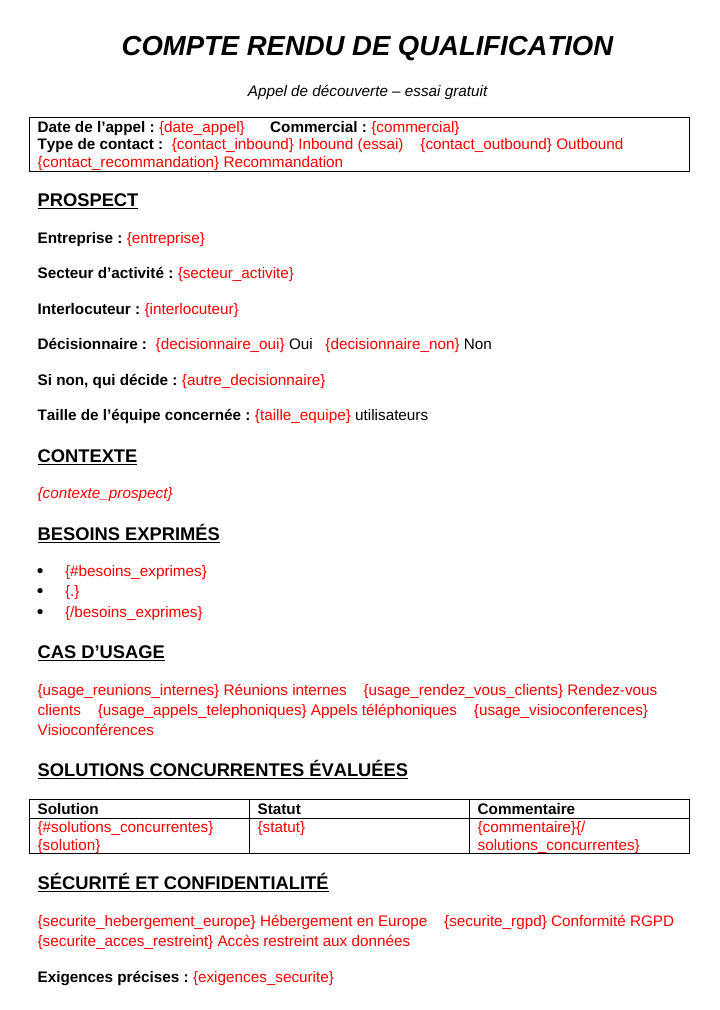
Cliquez sur « Prévisualiser » pour ouvrir le document en PDF, avec les variables en rouge : vous voyez d'un coup d'œil ce que l'IA va remplir.
Le menu de chaque variable permet de modifier sa description, qui indique à l'IA quoi écrire, ou de la supprimer. Le texte d'origine d'une variable supprimée est conservé tel quel dans les documents générés.
Corriger le fichier si besoin
Si un champ manque ou est mal placé, cliquez sur « Télécharger », corrigez le fichier dans Word, puis cliquez sur « Remplacer » pour l'importer à nouveau. Écrivez chaque nouveau champ sous la forme {nom}, en minuscules, sans accents ni espaces.
Leexi conserve vos variables telles que vous les avez écrites et se contente de les décrire. Si le fichier corrigé est refusé, la version précédente est conservée.
Configurer et valider
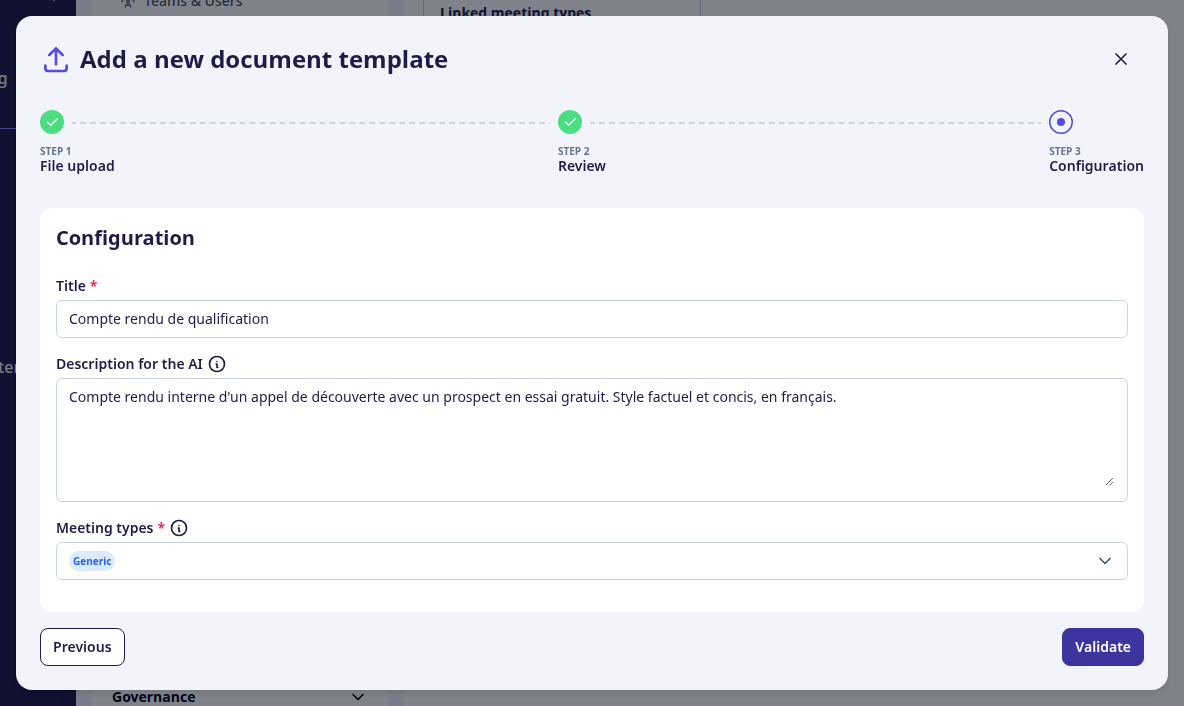
Renseignez le titre, une description pour l'IA (usage du document, ton à adopter…) et les types de réunion pour lesquels le document doit être généré. Cliquez ensuite sur « Valider » : le modèle devient actif.
Retrouver le document après la réunion
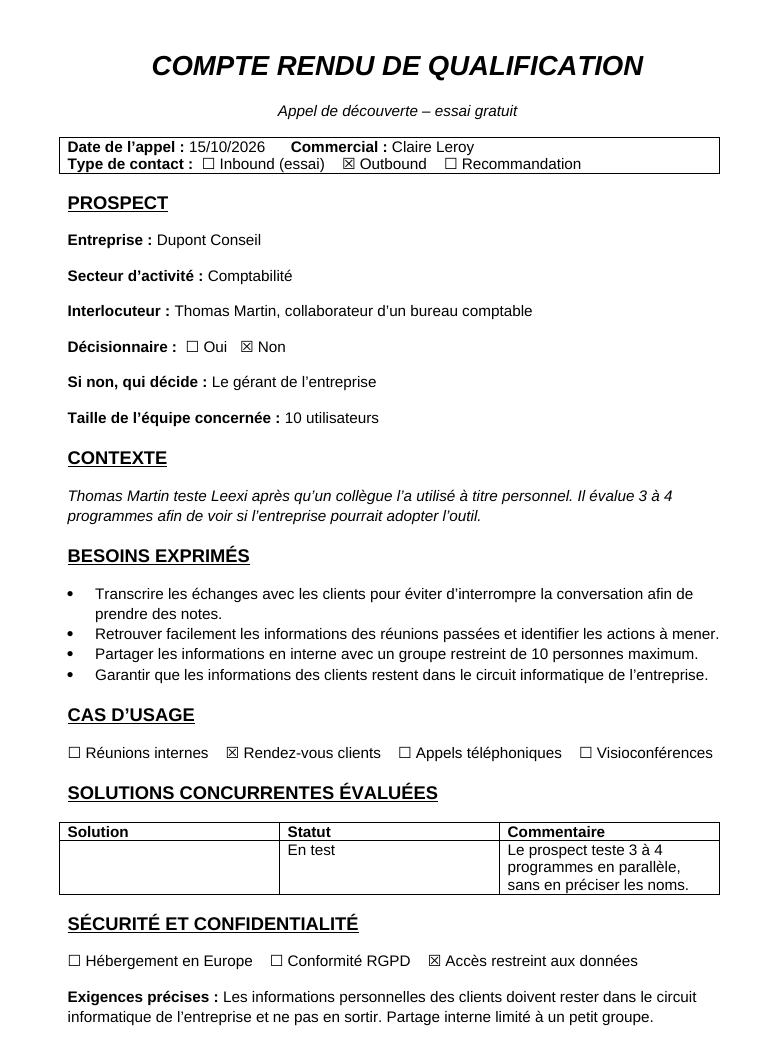
Après chaque réunion d'un type lié, l'IA remplit le modèle à partir de la transcription, en même temps que le résumé. Le document apparaît au-dessus du résumé sur la page d'appel.
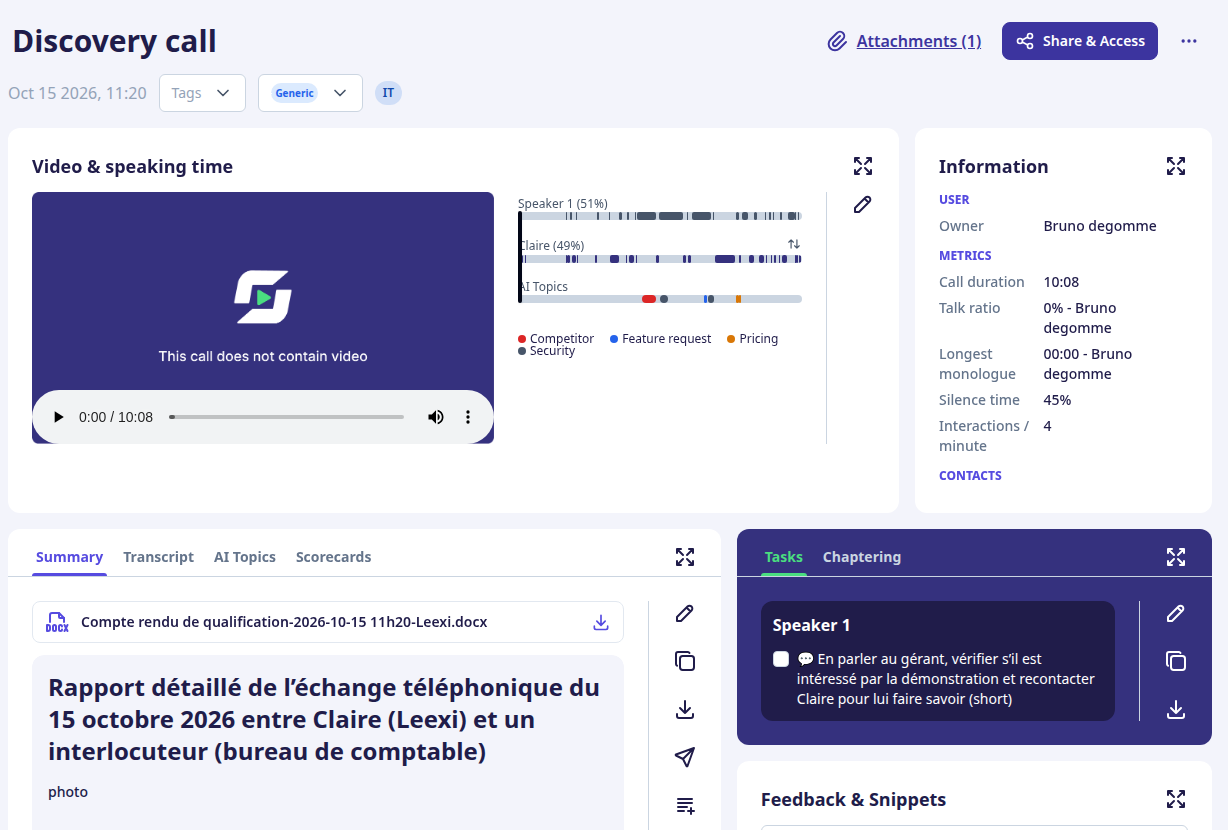
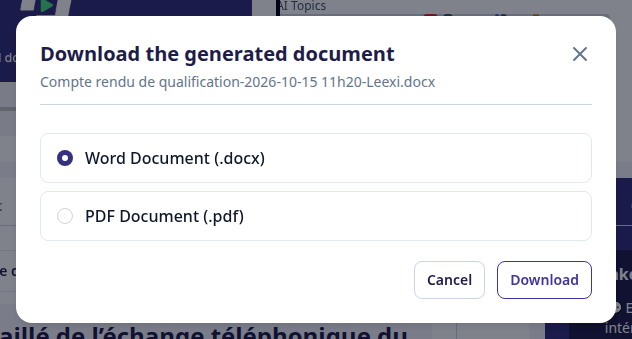
Cliquez sur l'icône de téléchargement pour le récupérer au format Word ou PDF.
Le fichier Word est aussi joint à l'e-mail envoyé après la réunion.
Pour aller plus loin
- En plus de la transcription, l'IA reçoit les informations de la réunion : titre, date, horaires, durée, participants et leur entreprise, et le deal CRM lié. Les champs comme la date, l'interlocuteur ou l'entreprise se remplissent donc bien même quand ils ne sont pas prononcés.
- Une description précise de la variable donne de meilleurs résultats : précisez le format attendu (« au format JJ/MM/AAAA »), la longueur ou les valeurs possibles.
- Un champ texte que l'IA ne peut pas remplir garde son texte d'origine (
[lieu],…), pour que le lecteur voie ce qu'il reste à compléter. - Pour suspendre un modèle sans le supprimer, ouvrez-le et désactivez-le : il apparaît alors dans l'onglet
Inactif. - Si le type de réunion d'un appel change après coup, le document est régénéré avec le modèle du nouveau type, ou supprimé si ce type n'a pas de modèle.
Questions récurrentes
Points de vigilance
- Seul le format
.docxest accepté, jusqu'à 10 Mo et 100 variables. - Le texte placé dans des zones de texte Word n'est pas détecté : sortez-le de la zone de texte avant l'import.
- Le document est rempli par l'IA et reste sujet à ses limites (oublis, erreurs d'interprétation) : relisez-le avant de l'envoyer à un client.
- Le document n'est pas visible sur les pages d'appel partagées.
- L'e-mail après réunion ne contient que la version Word, et seulement si le fichier fait moins de 10 Mo. Le document reste toujours disponible sur la page d'appel.