

Reglas de acceso
Vídeo de la funcionalidad
¿A quién va dirigido?
- A los administradores que deben organizar la compartición transversal entre equipos.
- A las empresas que quieren dar visibilidad sin ampliar todos los roles.
Permisos y licencias
- Requiere: AI Meeting Governance
- Disponible a partir del plan AI Meeting; las reglas por equipo, por usuario, por tipo de reunión y las excepciones requieren el add-on Governance.
- La página está reservada a las personas autorizadas a gestionar las reglas de acceso: Admin de sistema y Super admin.
Casos de uso
- Su empresa trata datos sensibles y cada persona solo debería ver sus propias llamadas.
- Usted es manager y desea tener visibilidad sobre las llamadas de su equipo, pero los miembros no deberían acceder a las llamadas de sus compañeros.
- Su empresa tiene una cultura colaborativa que requiere visibilidad sobre todas las reuniones.
- Una herramienta externa (clave API) o una automatización (webhook) solo debe recibir las llamadas de un ámbito concreto.
Guía de uso
Comprender la visibilidad por defecto
La única regla fija e inmutable: un usuario siempre ve las reuniones en las que estuvo presente y aquellas a las que fue invitado, aunque no haya participado.
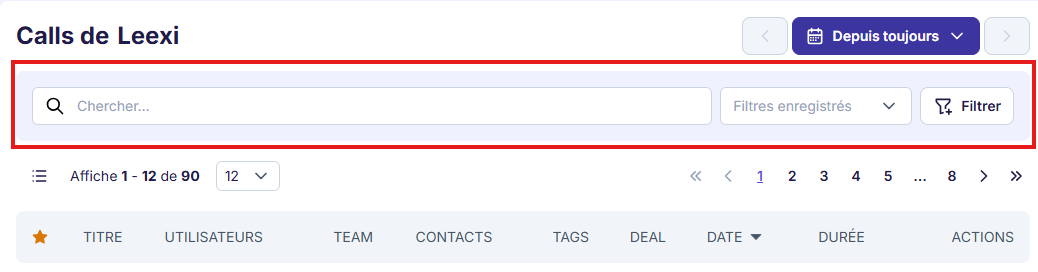
Por defecto, cada usuario ve únicamente sus propias llamadas. Puede navegar por las barras de búsqueda para consultar las llamadas de otros, dentro de los límites de las reglas de acceso definidas para la empresa.
Identificar la necesidad de visibilidad
Enumere los equipos, usuarios o casos de uso que deben acceder a llamadas fuera de su ámbito estándar.
Abrir la página
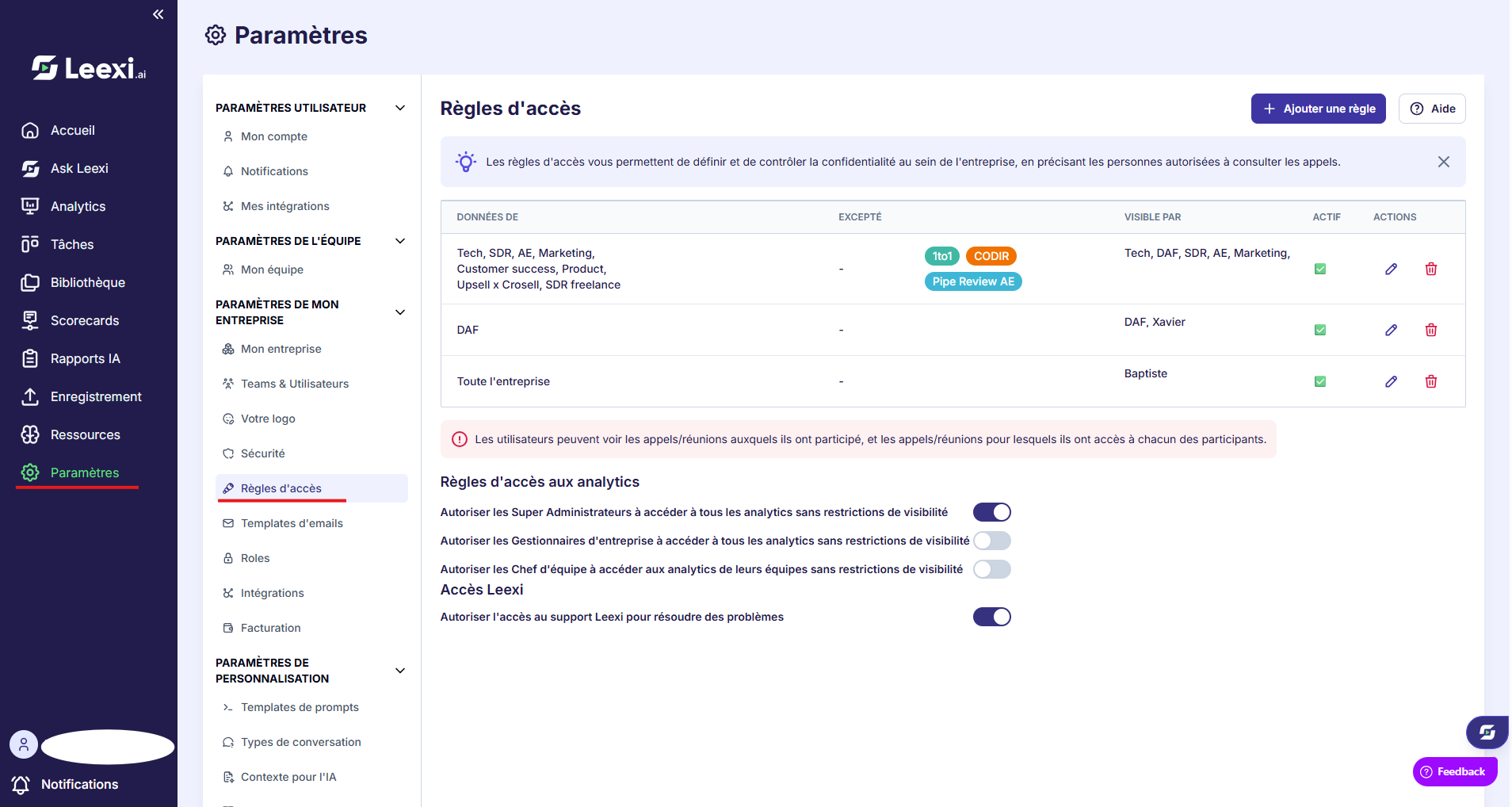
Acceda a Ajustes > Gobernanza > Reglas de acceso. La página empieza con dos acordeones, Reglas de acceso a estadísticas y Acceso de Leexi, y después lista las reglas por tipo: usuarios, claves API y webhooks. Las secciones de claves API y de webhooks solo aparecen si su empresa posee al menos uno.
Tipos de reglas y campos: consulte Referencias › Roles y seguridad › Tipos de reglas de acceso.
Crear una regla
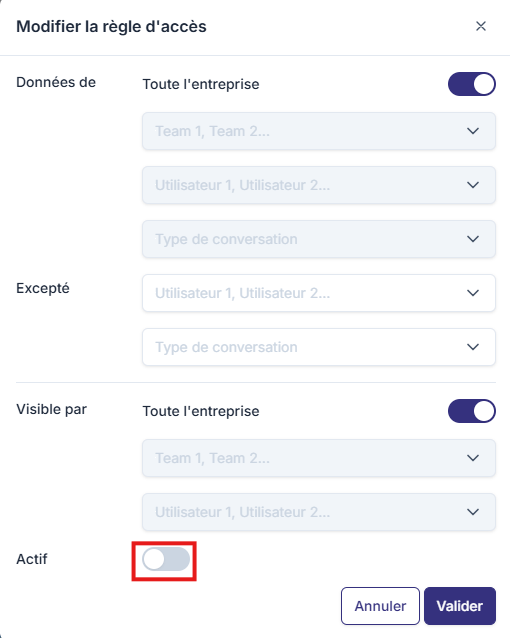
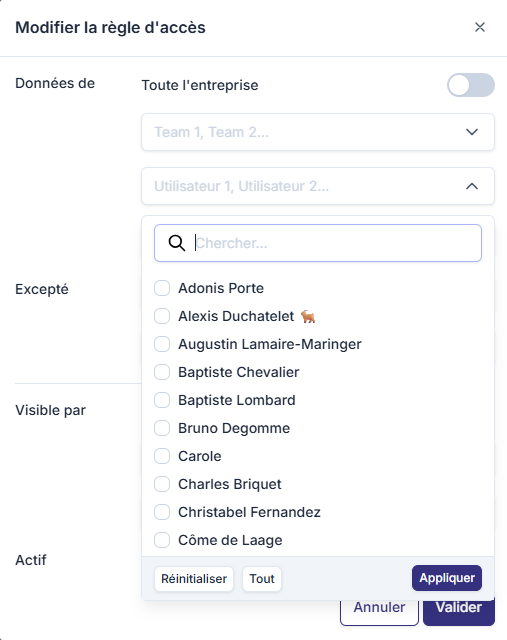
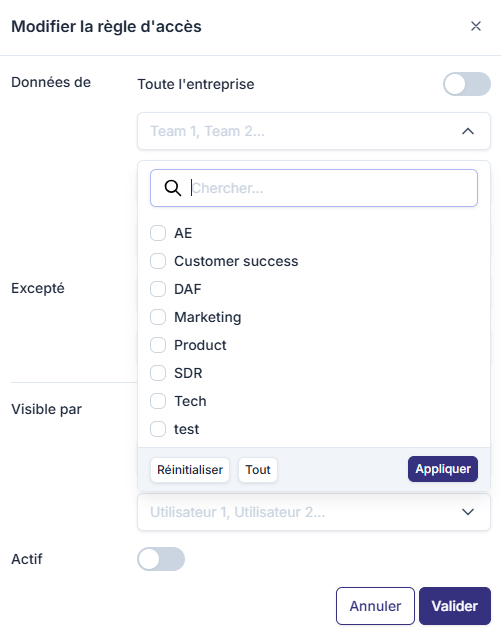
En la sección del tipo deseado, haga clic en Añadir. Rellene Datos de (cuyas llamadas se abren), Excepto si es necesario (usuarios o tipos de reunión que se retiran del ámbito) y, después, Visible por (quién recibe el acceso), y guarde.

Gestionar una regla existente
Para eliminar una regla, haga clic en el icono de la papelera. Para desactivarla temporalmente, haga clic en ella y luego desactive el interruptor Activo.
Añadir un acceso a una llamada específica
En una llamada concreta, haga clic en el botón Compartir y acceso. Un botón permite activar o desactivar un acceso personalizado para esa llamada. A continuación, puede añadir o quitar miembros de la lista manualmente.
Verificar el resultado
Compruebe el comportamiento en las llamadas afectadas para confirmar que la regla añade correctamente la visibilidad esperada.
Ajustar con el tiempo
Revise las excepciones y los grupos afectados a medida que su organización cambie.
Para profundizar
- Las reglas de acceso complementan los roles, no los sustituyen.
- Son útiles para los managers transversales, las operaciones o las necesidades de supervisión.
- Bien estructuradas, evitan sobredimensionar los roles de administración.
- Una clave API o un webhook vinculado a un usuario hereda los accesos de ese usuario; cree un usuario de aplicación para una automatización que no corresponda a ninguna persona.
Preguntas frecuentes
Ajustes > Avanzado.Puntos de atención
- Demasiadas reglas se vuelven difíciles de mantener.
- Verifique sistemáticamente el efecto combinado de los roles y las reglas.
- Documente las excepciones sensibles para mantener una gobernanza clara.