

Reglas de reuniones
Vídeo de la funcionalidad
¿A quién va dirigido?
- A todos los usuarios, en lo relativo a la pestaña Personal.
- A los Gerentes de equipo que fijan los valores por defecto de sus miembros, en lo relativo a la pestaña Equipo.
- A los administradores que definen el comportamiento del asistente para toda la empresa, en lo relativo a la pestaña Empresa.
Permisos y licencias
- La pestaña Personal es visible para todos.
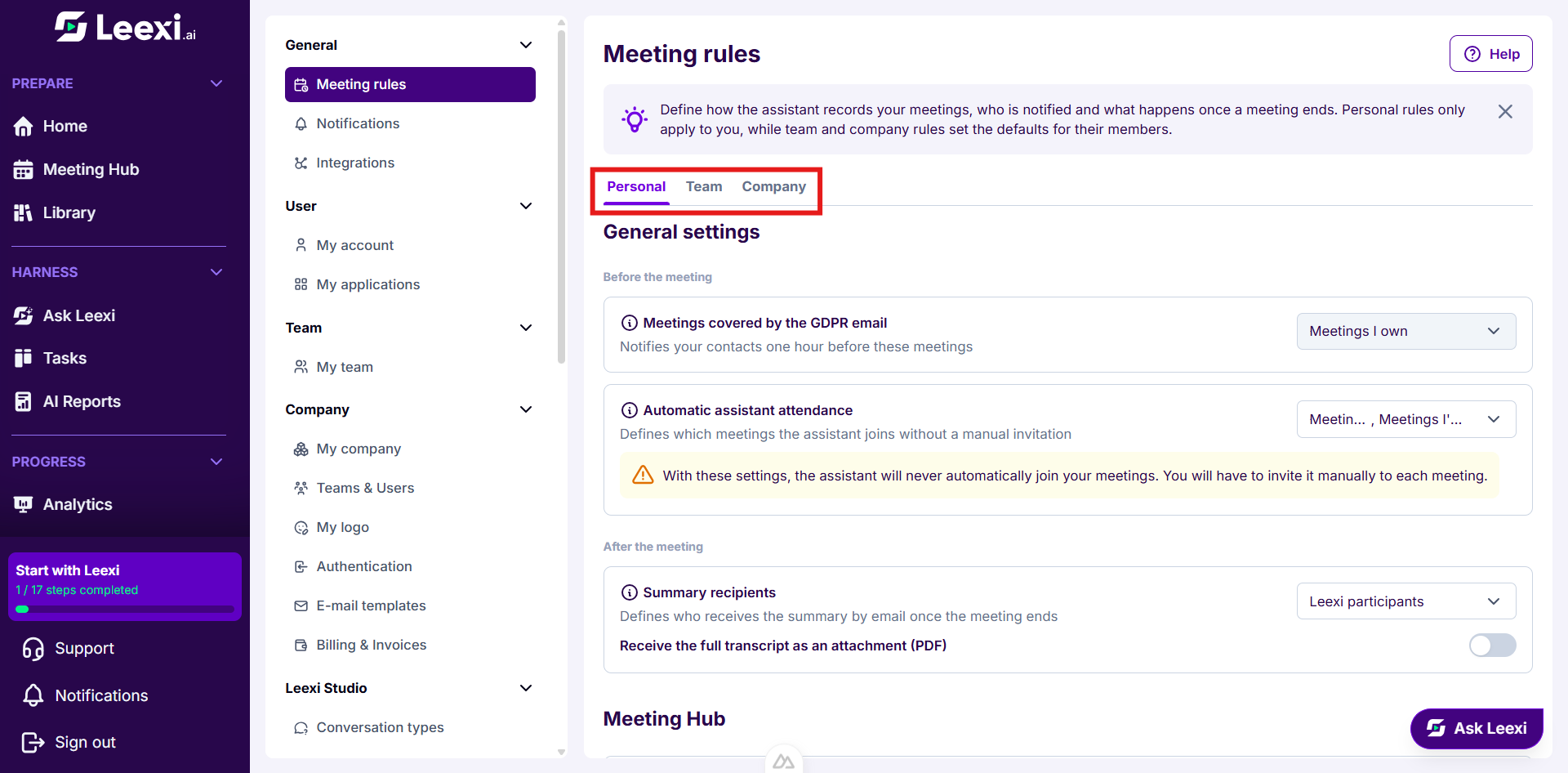
- La pestaña Equipo solo aparece si está autorizado a gestionar su equipo.
- La pestaña Empresa solo aparece si está autorizado a modificar los ajustes de la empresa.
- Los insights de IA de preparación, la validación por revisores y la seudonimización automática requieren el plan Business: sin él, el interruptor aparece atenuado con el mensaje emergente «Requiere una licencia Business».
Guía de uso
Abrir la página
Vaya a Ajustes > General > Reglas de reuniones.
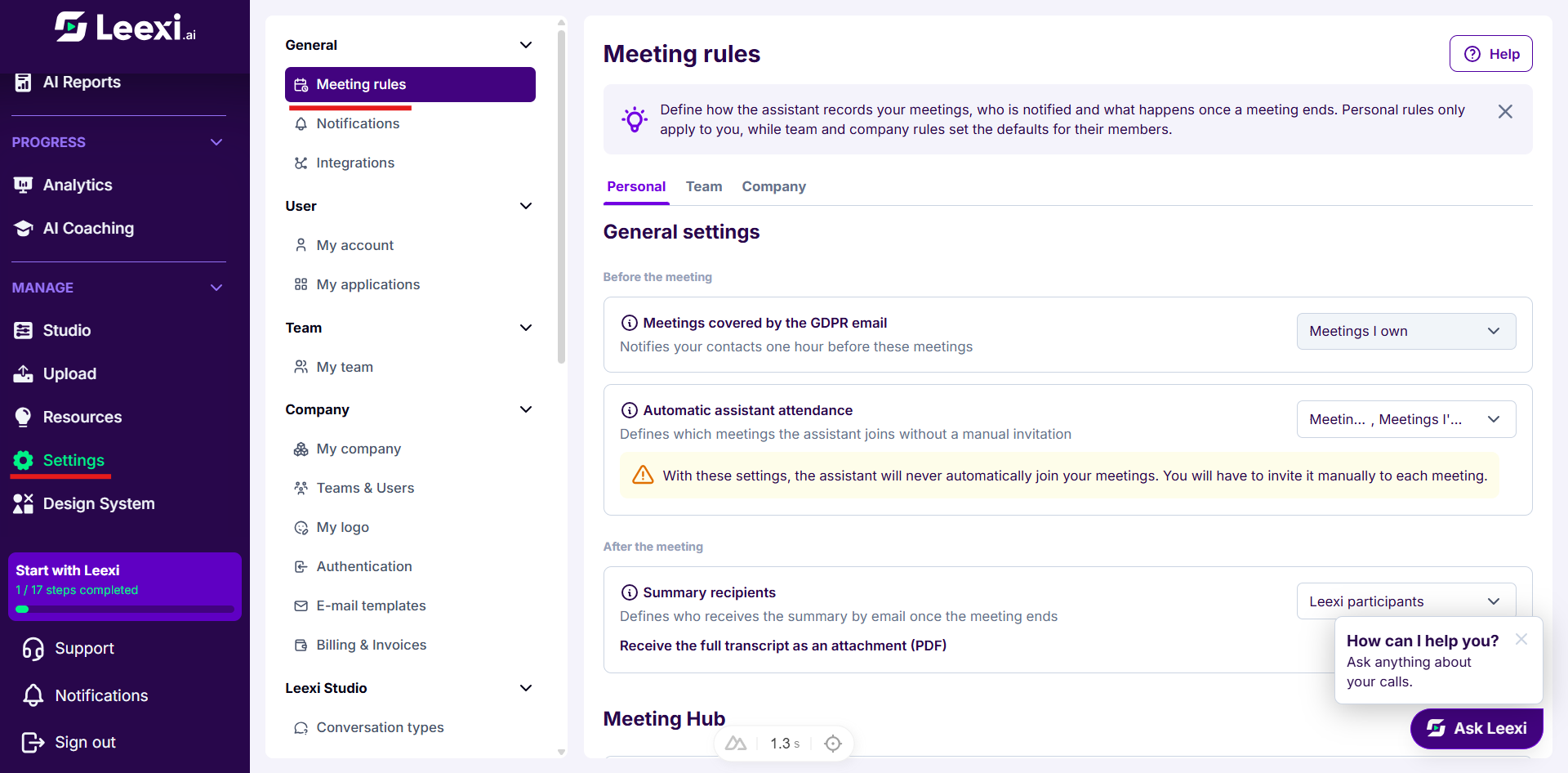
Cada pestaña tiene su propia dirección: puede añadir a favoritos o compartir directamente la pestaña Empresa. Si abre la página sin indicar una pestaña, Leexi le devuelve a la última pestaña consultada, o a Personal si ya no es accesible.
Elegir la pestaña correcta
- Personal: sus propias reglas. Solo se aplican a sus reuniones.
- Equipo: los valores por defecto de los miembros de su equipo.
- Empresa: los valores por defecto de toda la empresa, además de los ajustes que solo existen en este nivel.
Modificar un valor por defecto no sobrescribe las elecciones que los miembros ya hayan hecho: para eso, utilice el botón de aplicación descrito más abajo.
Avisar a los contactos externos
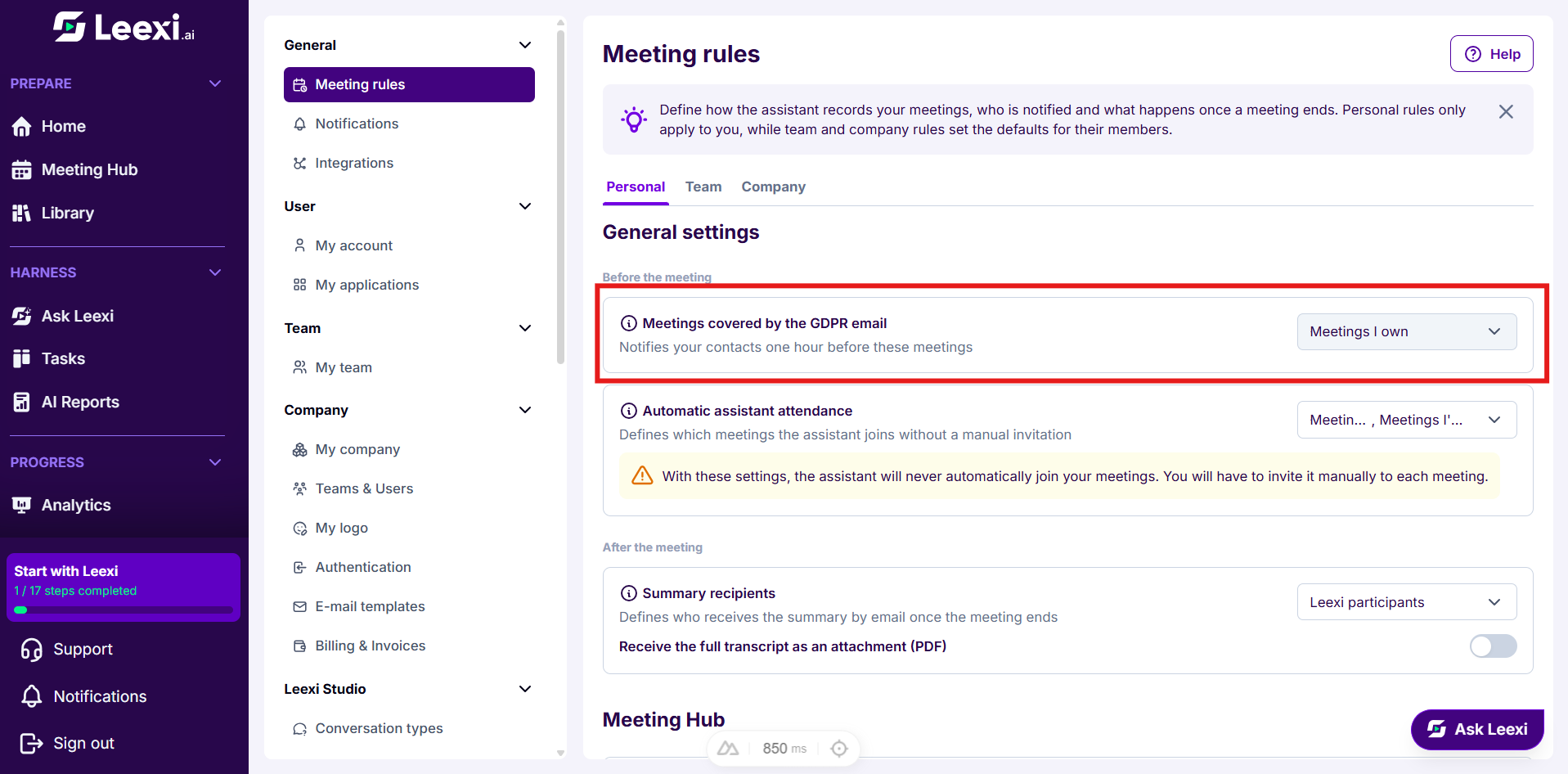
En Antes de la reunión, el primer bloque, Reuniones cubiertas por el correo RGPD, define las reuniones para las que sus contactos reciben, una hora antes del inicio, un correo que les informa de que la reunión será grabada. Seleccione las reuniones que organiza, aquellas a las que está invitado, o ambas.
Configurar la asistencia automática del asistente
El bloque Asistencia automática del asistente determina las reuniones a las que el asistente se une sin invitación manual. Combine un criterio de participantes (internas o externas) con un criterio de rol (reuniones que organiza o a las que está invitado).
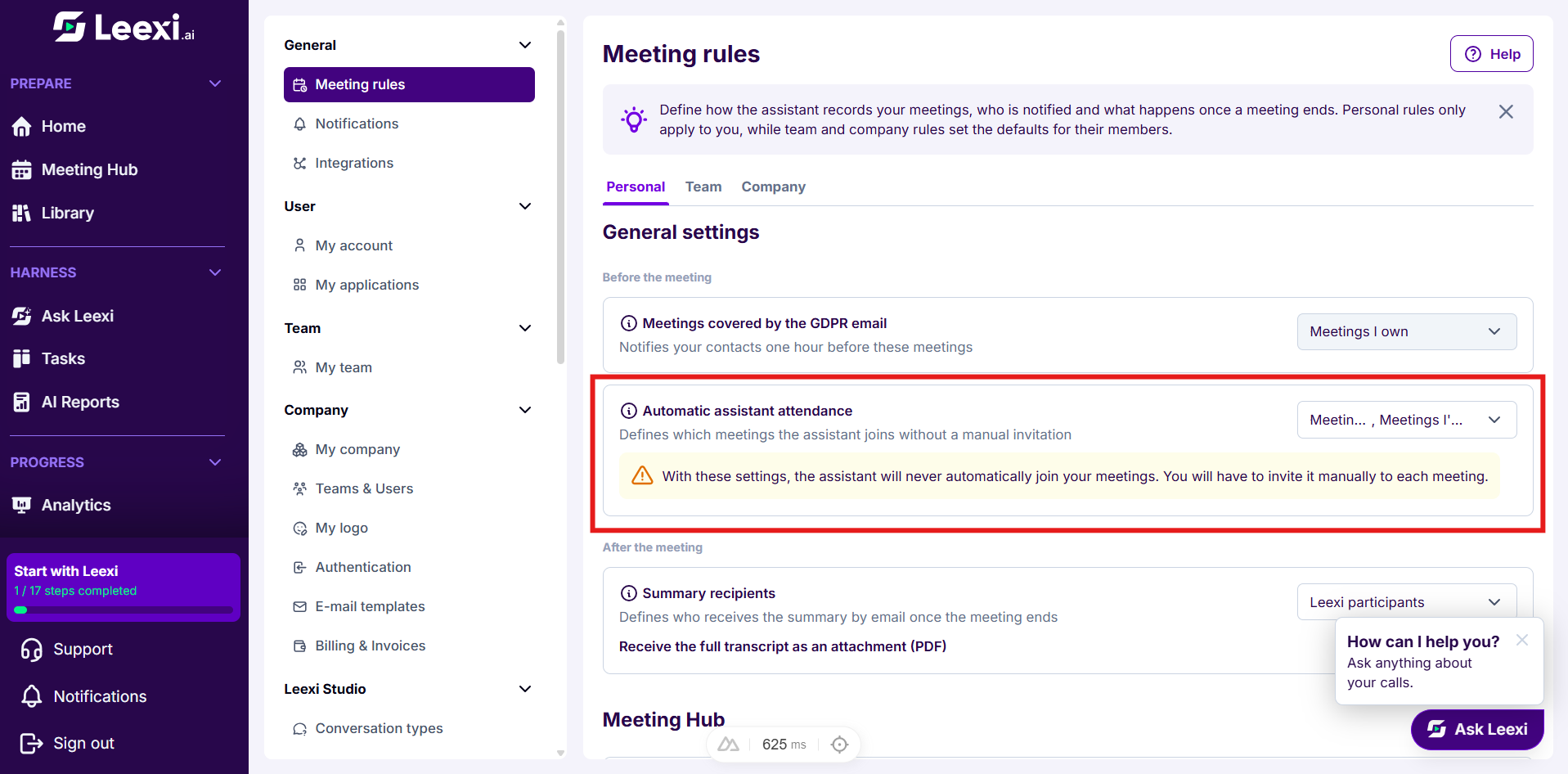
Mientras ninguna combinación esté completa, aparece una advertencia: el asistente no acudirá nunca por sí mismo y habrá que invitarlo manualmente a cada reunión.
Con una integración de Teams o Zoom en su cuenta, este bloque muestra tres campos en su lugar: el método de grabación de las reuniones que organiza (asistente de Leexi o grabación nativa), la grabación de las reuniones a las que está invitado (solo asistente de Leexi) y el campo Grabar reuniones internas/externas.
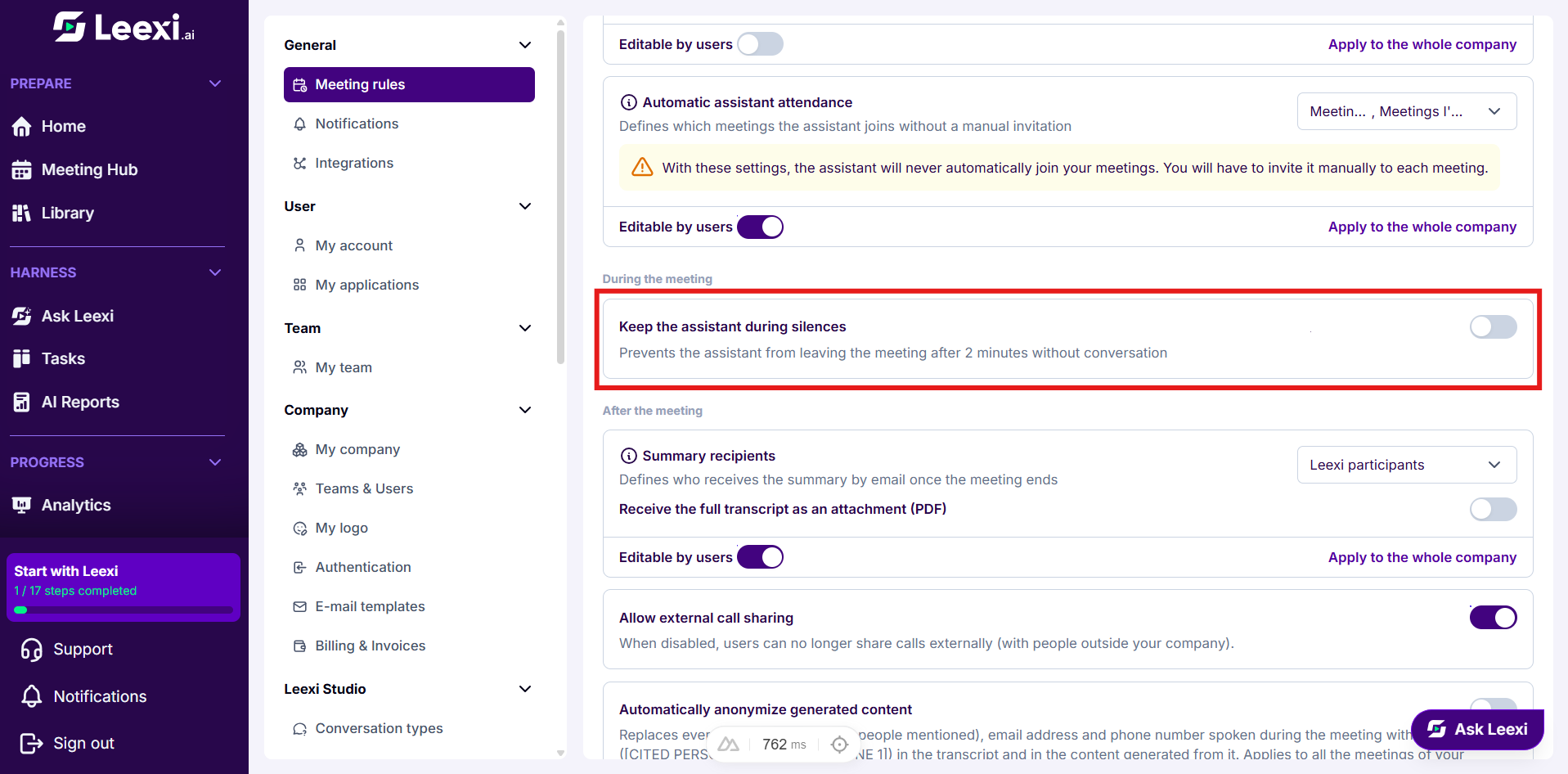
Mantener al asistente durante los silencios
El bloque Durante la reunión solo existe en la pestaña Empresa. Active Mantener al asistente durante los silencios para que el asistente permanezca en las reuniones que empiezan tarde o que incluyen pausas largas.
Definir lo que sale después de la reunión
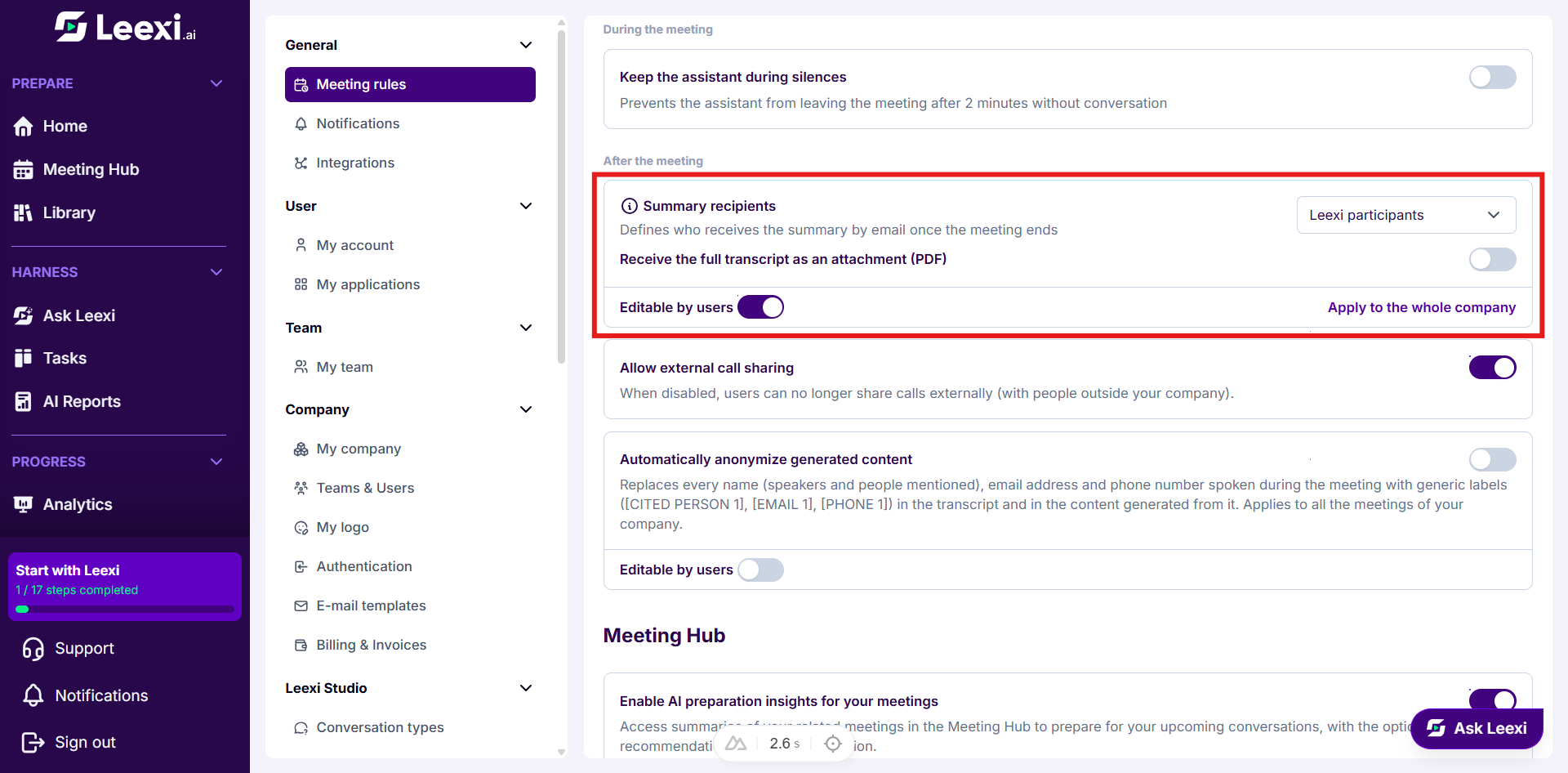
El bloque Después de la reunión reúne los contenidos enviados una vez terminada la reunión. Elija los Destinatarios del resumen y, después, active si es necesario Recibir la transcripción completa como archivo adjunto (PDF).
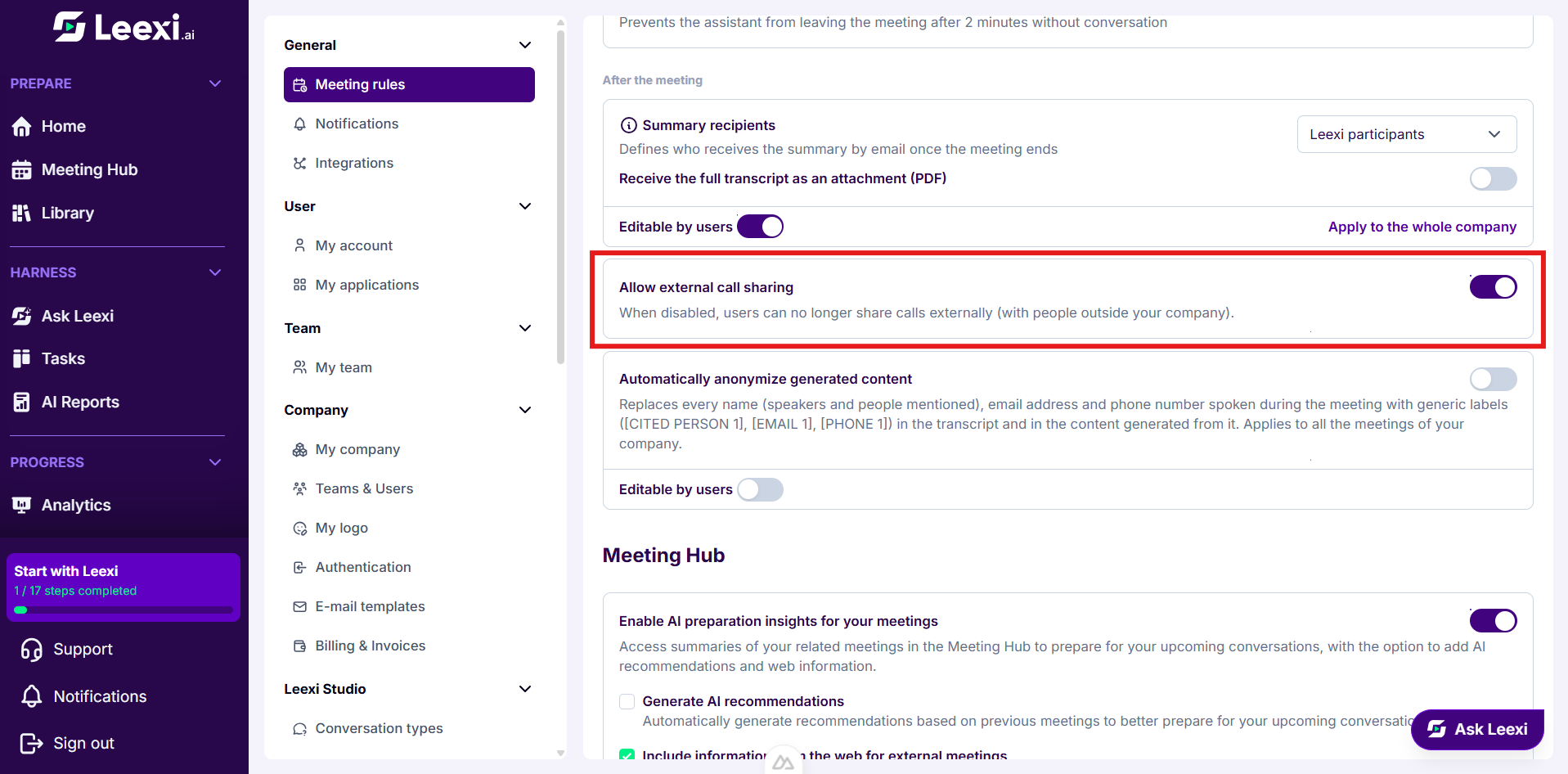
La pestaña Empresa añade Permitir el uso compartido externo de llamadas.
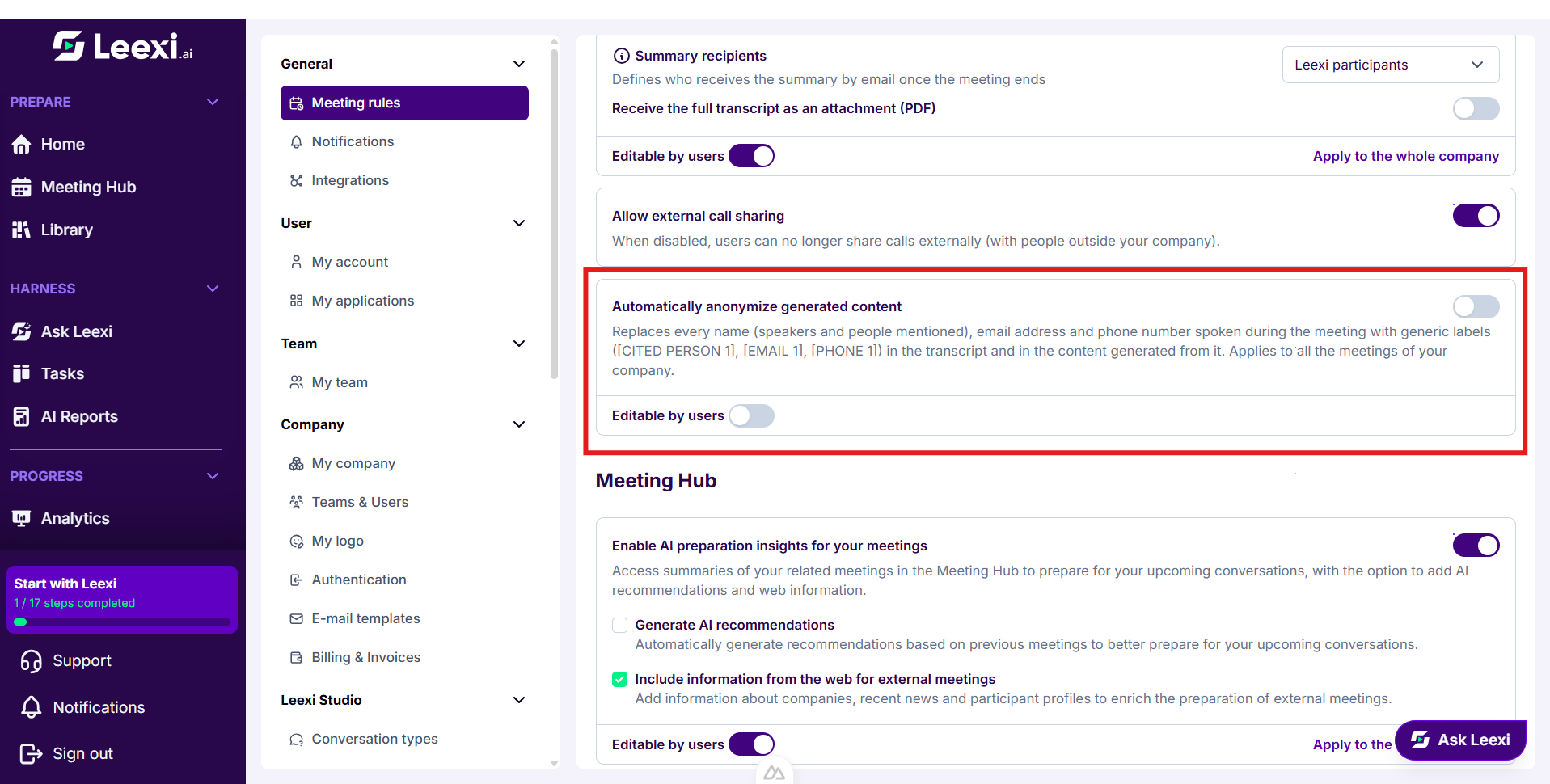
En las pestañas Equipo y Empresa se añade Seudonimizar automáticamente los contenidos generados.
Configurar el Meeting Hub
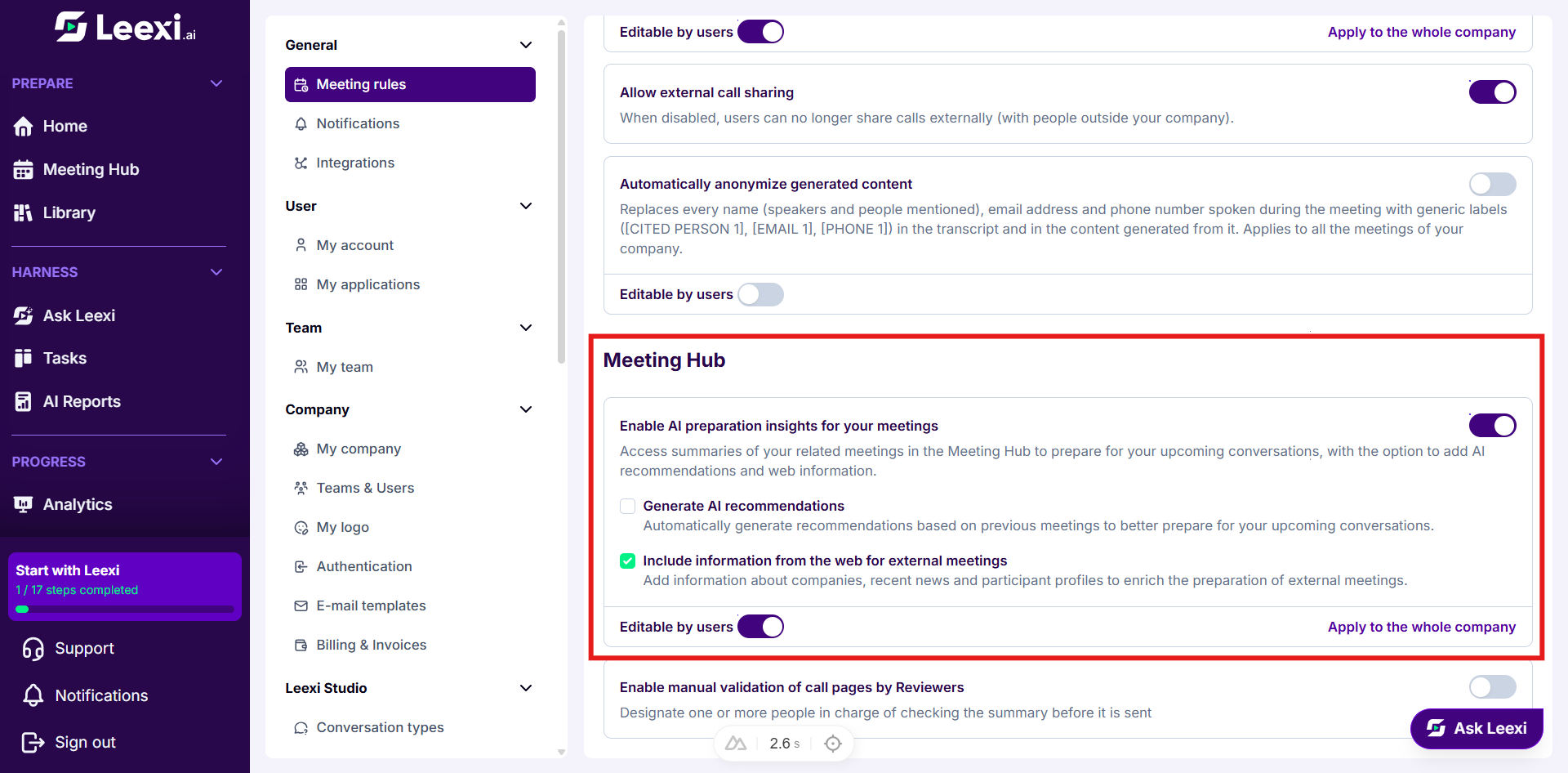
El segundo bloque de la página se refiere al Meeting Hub. Active Activar los insights de IA de preparación para sus reuniones y, después, marque o desmarque las recomendaciones de IA y la información de la web.
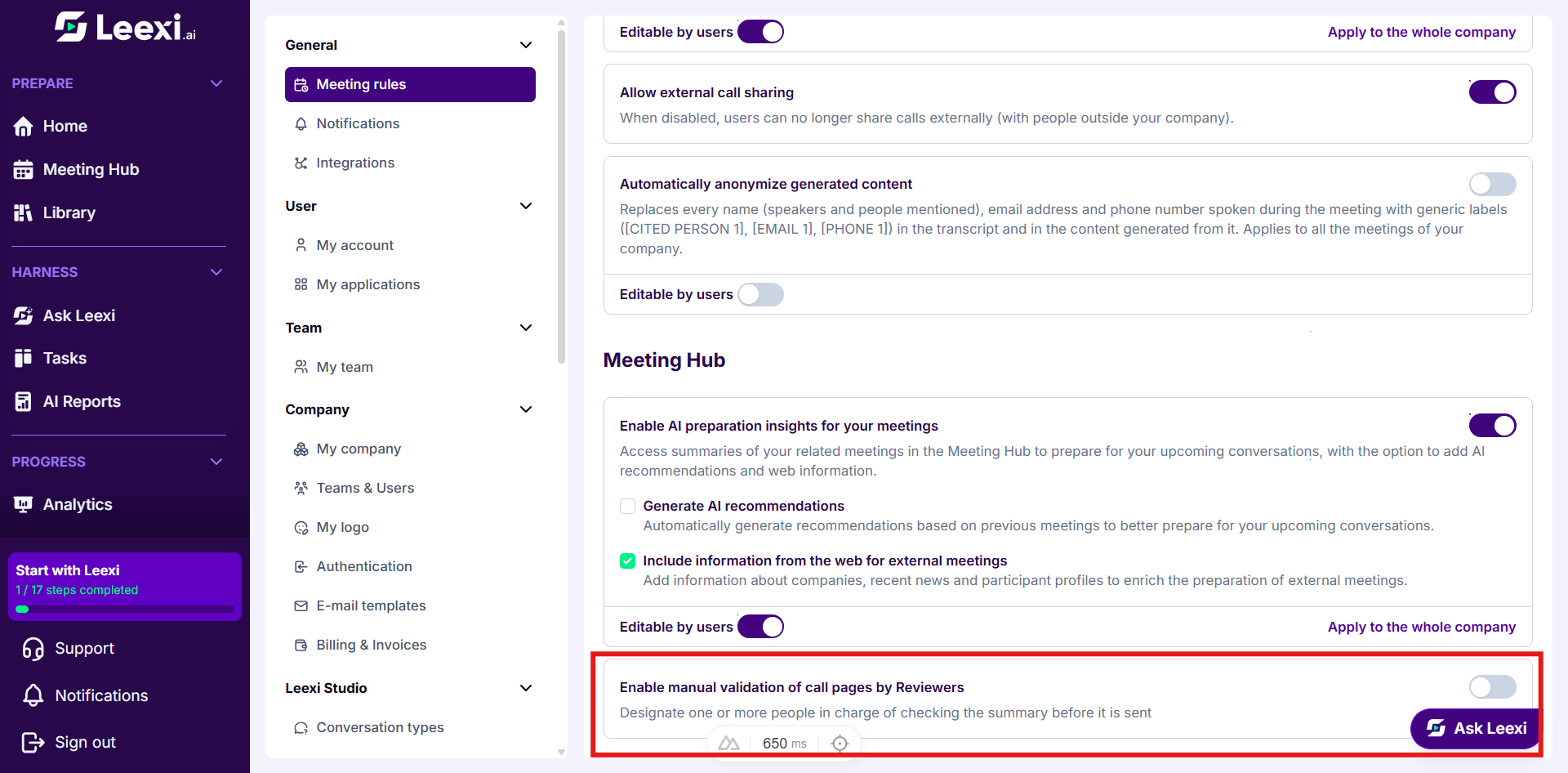
En la pestaña Empresa, Activar la validación manual de páginas de llamadas por Revisores permite designar a personas encargadas de comprobar el acta antes de su envío. Desactivar esta opción hace públicas todas las llamadas validadas y en revisión, y por tanto solicita una confirmación.
Opciones e impacto de cada ajuste: consulte Referencias › Ajustes › Reglas de reuniones.
Autorizar o bloquear un ajuste
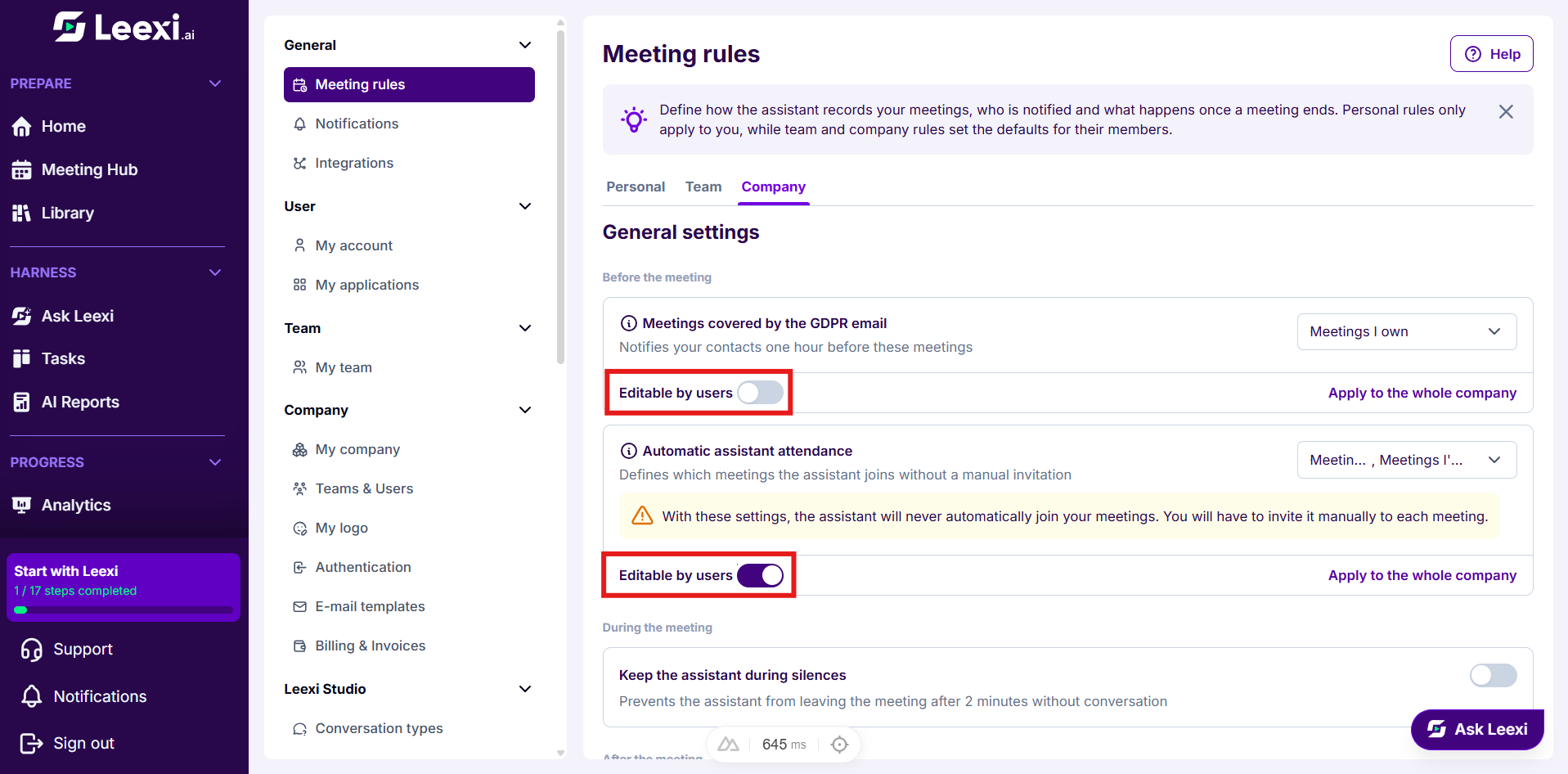
En la pestaña Empresa, los bloques correo RGPD, asistencia automática del asistente, destinatarios del resumen, insights de IA de preparación y seudonimización llevan un interruptor Modificable por los usuarios en su pie. Desactivado, los miembros siguen viendo el ajuste en su pestaña Personal, pero ya no pueden modificarlo.
El mismo bloqueo se encuentra, agrupado con los demás permisos de la empresa, en la página Permisos.
Aplicar un ajuste a todo el mundo
En las pestañas Equipo y Empresa, un botón Aplicar a todo el equipo o Aplicar a toda la empresa empuja el ajuste del bloque a todos los miembros afectados. Una confirmación le advierte de que se sustituirán las elecciones actuales de los miembros. El bloque de seudonimización no tiene este botón: su valor de equipo o de empresa se impone por sí mismo.
Para profundizar
- Los valores por defecto de equipo y de empresa solo sirven a los miembros que no han hecho su propia elección: aplicar un ajuste a todo el mundo es la única forma de realinear todo lo existente.
- Un ajuste bloqueado sigue siendo visible para los miembros: entienden la regla sin poder eludirla.
- Las reuniones a las que el asistente se une automáticamente dependen también de su agenda conectada: sin calendario vinculado, el asistente no tiene nada a lo que unirse.
- Los ajustes de idioma, de zona horaria y de duración mínima de llamada no están aquí, sino en las páginas Mi cuenta, Mi equipo y Mi empresa.
Preguntas frecuentes
Puntos de atención
- No retire por descuido todas las combinaciones de asistencia automática: el asistente tendrá entonces que ser invitado manualmente a cada reunión.
- "Todos" como destinatarios del resumen envía el acta a contactos ajenos a su empresa: compruebe que esa es la intención.
- La seudonimización se aplica a los contenidos generados después de su activación, no de forma retroactiva a las reuniones ya procesadas.
- Desactivar la validación por revisores publica inmediatamente las llamadas en revisión.