

Plantillas de documentos
Vídeo de la funcionalidad
¿A quién va dirigido?
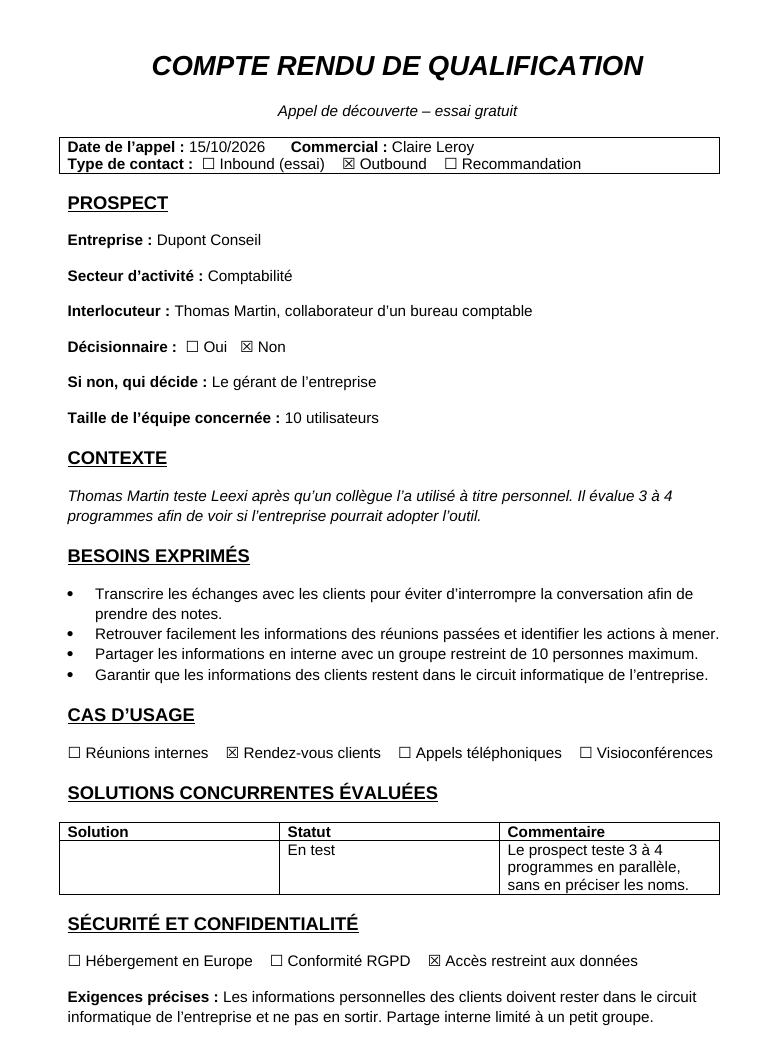
- A los equipos que deben elaborar un documento normalizado después de sus reuniones: acta de reunión con un cliente, ficha de cualificación, informe de intervención, acta oficial.
- A los administradores que preparan estas plantillas para toda la organización.
Permisos y licencias
- Requerido: Business
- La creación y la gestión de las plantillas están reservadas a los roles Gerente de empresa, Admin de sistema y Super admin.
- El documento generado es visible para cualquier persona que tenga acceso a la llamada.
- La funcionalidad está en beta.
Guía de uso
Abrir las plantillas de documentos
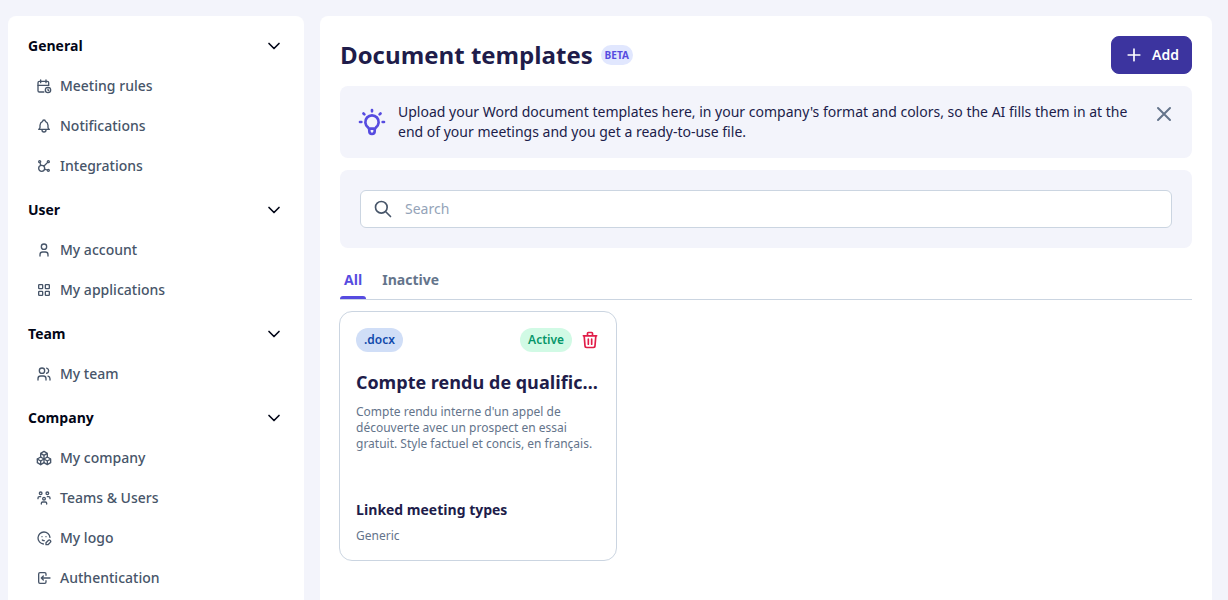
Acceda a Ajustes > Leexi Studio > Plantillas de documentos y haga clic en "Añadir".
La página muestra sus plantillas con las pestañas Todos e Inactivo, y una barra de búsqueda por título. Cada tarjeta indica si la plantilla está activa o sigue en borrador, así como los tipos de reunión vinculados a ella.
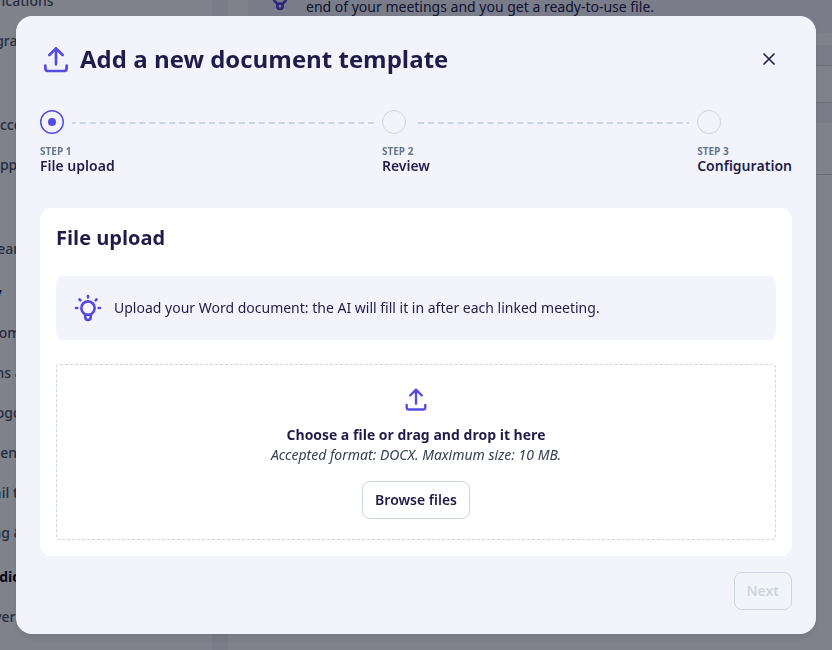
Importar su archivo de Word
Suelte su documento en formato .docx (10 MB como máximo) y haga clic en "Siguiente". Utilice su plantilla tal como es hoy, con sus zonas por completar: espacios en blanco, [corchetes], casillas, filas de ejemplo en las tablas.
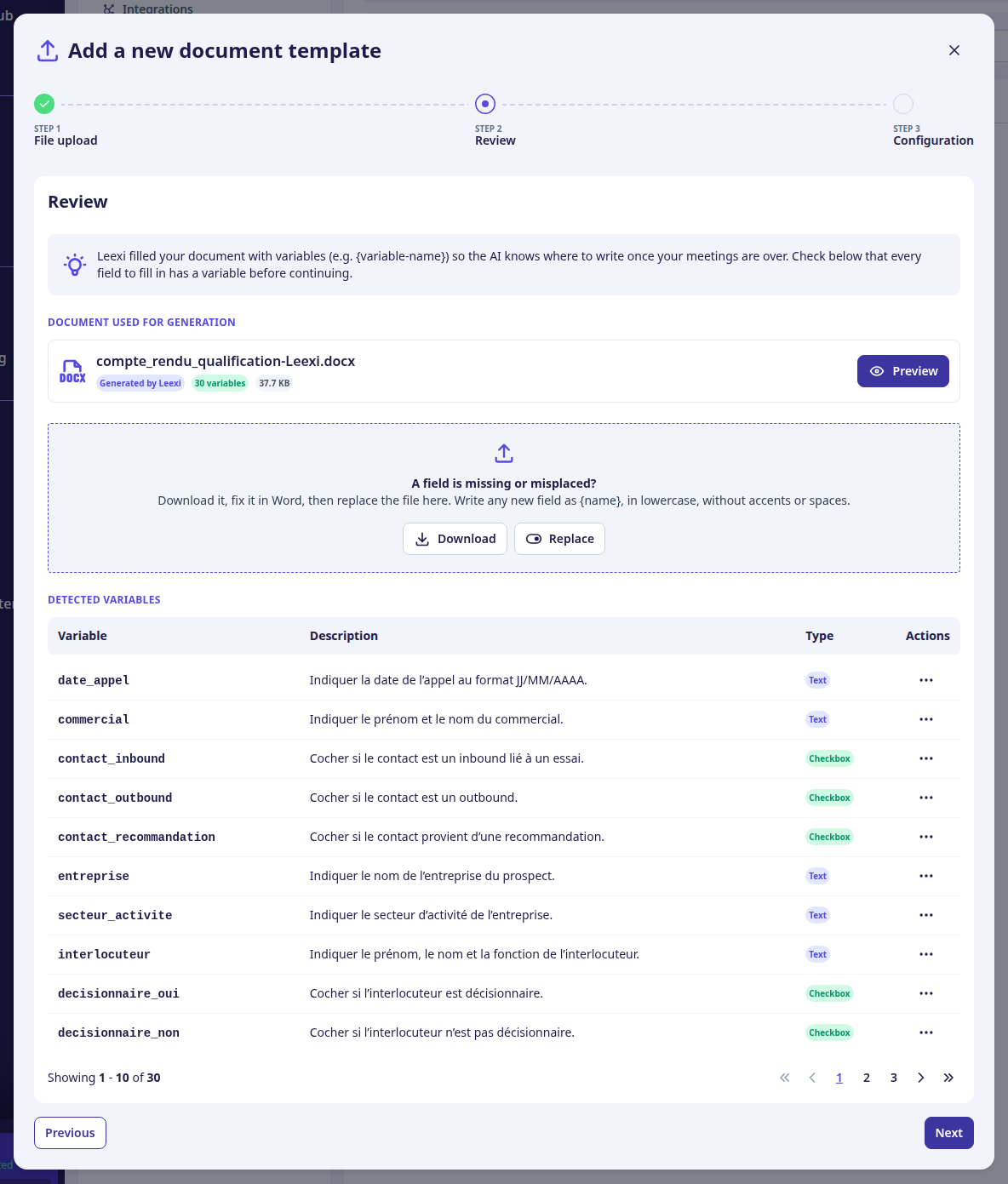
Verificar las variables detectadas
Leexi analiza el archivo y coloca una variable, por ejemplo {date_appel}, en cada lugar que la IA deberá completar. El análisis puede tardar unos minutos en los documentos largos.
Cada variable tiene un tipo:
- Texto: un valor o un párrafo.
- Lista: una lista con viñetas, con tantos elementos como sea necesario.
- Casilla: una casilla marcada o no.
- Tabla: una tabla a la que la IA añade tantas filas como sea necesario.
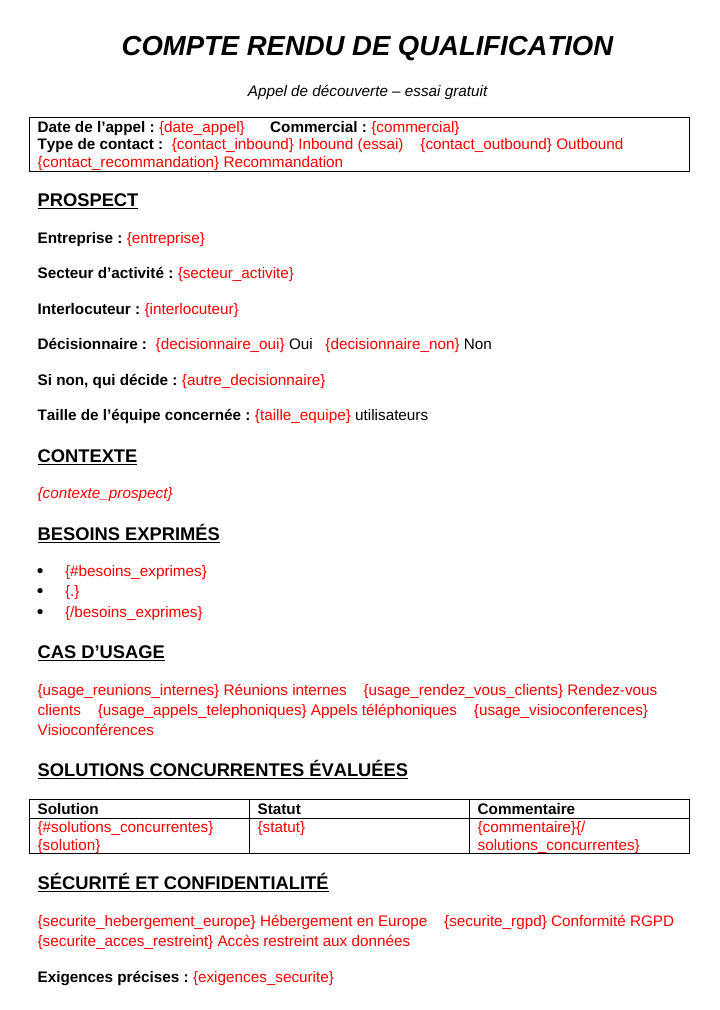
Haga clic en "Vista previa" para abrir el documento en PDF, con las variables en rojo: verá de un vistazo lo que la IA va a completar.
El menú de cada variable permite modificar su descripción, que indica a la IA qué escribir, o eliminarla. El texto original de una variable eliminada se conserva tal cual en los documentos generados.
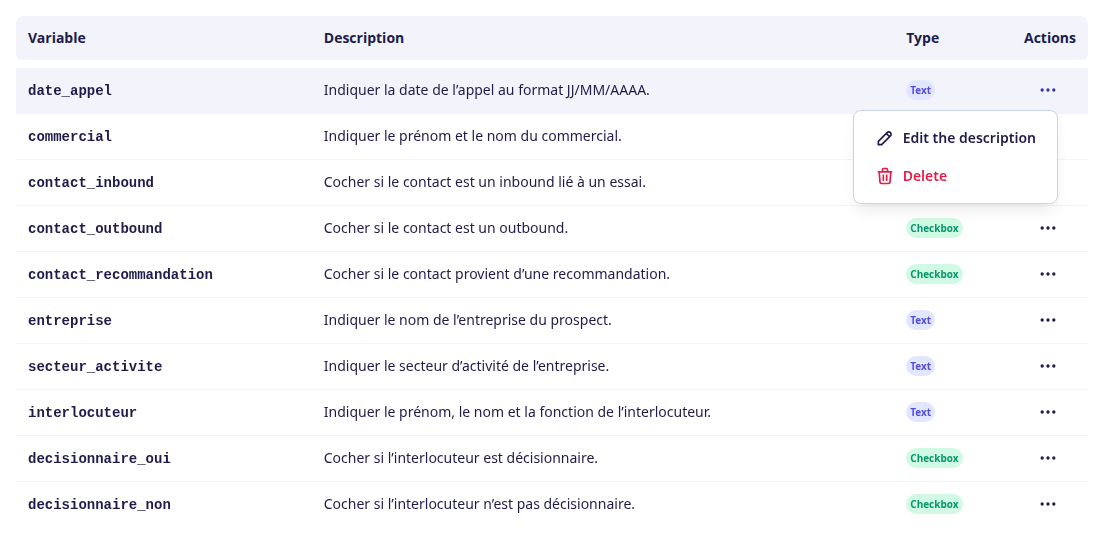
Corregir el archivo si es necesario
Si falta un campo o está mal colocado, haga clic en "Descargar", corrija el archivo en Word y haga clic en "Reemplazar" para importarlo de nuevo. Escriba cada nuevo campo con la forma {nombre}, en minúsculas, sin acentos ni espacios.
Leexi conserva sus variables tal como las escribió y se limita a describirlas. Si el archivo corregido se rechaza, se conserva la versión anterior.
Configurar y validar
Indique el título, una descripción para la IA (uso del documento, tono que se debe adoptar…) y los tipos de reunión para los que se debe generar el documento. A continuación, haga clic en "Validar": la plantilla pasa a estar activa.
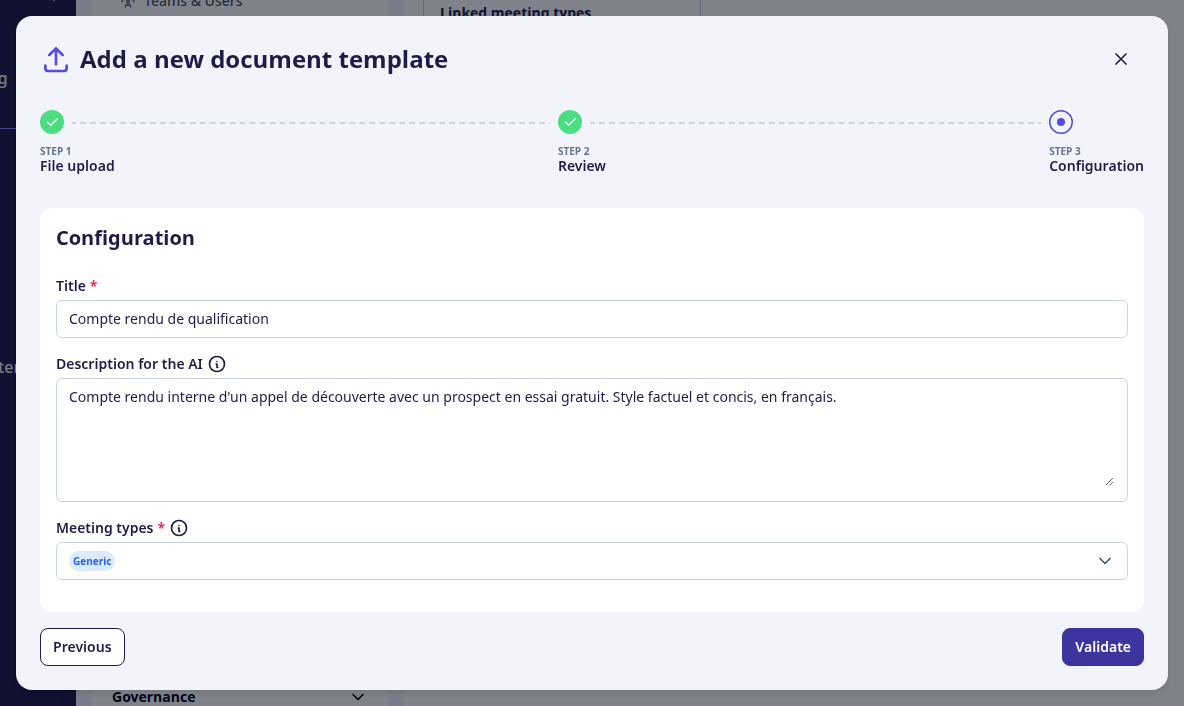
Encontrar el documento después de la reunión
Después de cada reunión de un tipo vinculado, la IA completa la plantilla a partir de la transcripción, al mismo tiempo que el resumen. El documento aparece encima del resumen en la página de la llamada.
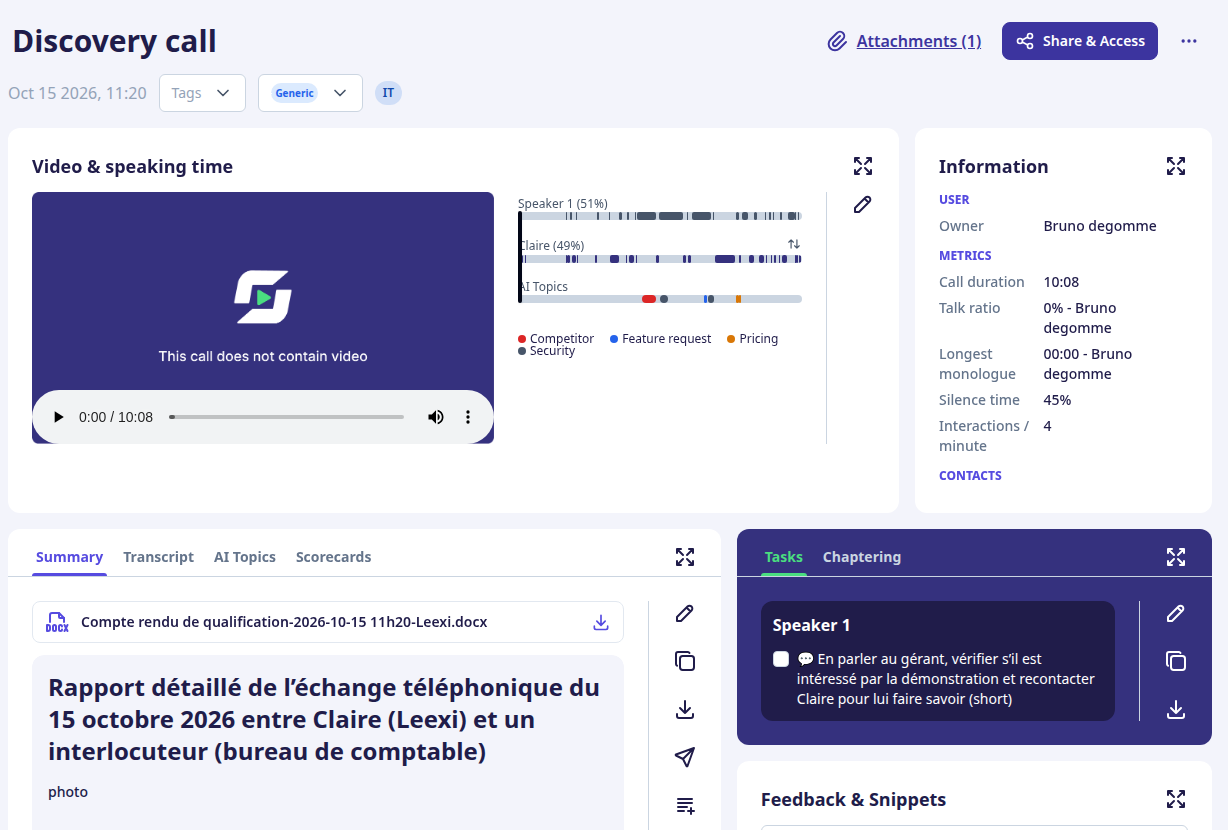
Haga clic en el icono de descarga para obtenerlo en formato Word o PDF.
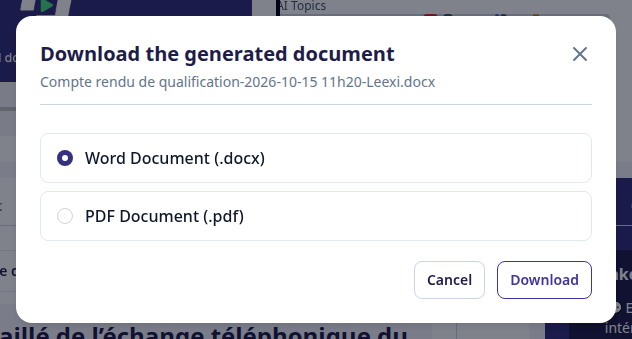
El archivo de Word también se adjunta al correo electrónico enviado después de la reunión.
Para profundizar
- Además de la transcripción, la IA recibe la información de la reunión: título, fecha, horario, duración, participantes y su empresa, y el deal del CRM vinculado. Por eso, campos como la fecha, el interlocutor o la empresa se completan bien aunque nadie los mencione.
- Una descripción precisa de la variable da mejores resultados: indique el formato esperado ("en formato DD/MM/AAAA"), la longitud o los valores posibles.
- Un campo de texto que la IA no puede completar conserva su texto original (
[lugar],…), para que el lector vea lo que queda por completar. - Para pausar una plantilla sin eliminarla, ábrala y desactívela: aparecerá entonces en la pestaña
Inactivo. - Si el tipo de reunión de una llamada cambia más tarde, el documento se vuelve a generar con la plantilla del nuevo tipo, o se elimina si ese tipo no tiene plantilla.
Preguntas frecuentes
Puntos de atención
- Solo se acepta el formato
.docx, hasta 10 MB y 100 variables. - El texto colocado en cuadros de texto de Word no se detecta: sáquelo del cuadro de texto antes de la importación.
- El documento lo completa la IA y está sujeto a sus limitaciones (omisiones, errores de interpretación): revíselo antes de enviarlo a un cliente.
- El documento no es visible en las páginas de llamada compartidas.
- El correo electrónico posterior a la reunión solo contiene la versión Word, y solo si el archivo pesa menos de 10 MB. El documento siempre está disponible en la página de la llamada.