

Toegangsregels
Video van de functie
Voor wie is dit bedoeld?
- Voor beheerders die het transversale delen tussen teams moeten organiseren.
- Voor bedrijven die zichtbaarheid willen geven zonder alle rollen te verruimen.
Machtigingen en licenties
- Vereist: AI Meeting Governance
- Beschikbaar vanaf het AI Meeting-abonnement; de regels per team, per gebruiker, per gesprekstype en de uitzonderingen vereisen de add-on Governance.
- De pagina is voorbehouden aan personen die de toegangsregels mogen beheren: Systeem admin en Super admin.
Gebruiksscenario's
- Uw bedrijf verwerkt gevoelige gegevens en iedereen zou alleen zijn eigen gesprekken moeten zien.
- U bent manager en wilt zicht hebben op de gesprekken van uw team, maar de leden zouden geen toegang moeten hebben tot de gesprekken van hun collega's.
- Uw bedrijf heeft een collaboratieve cultuur die zichtbaarheid vereist op alle vergaderingen.
- Een externe tool (API-sleutel) of een automatisering (webhook) mag alleen de gesprekken van een welbepaald bereik ontvangen.
Gebruikshandleiding
De standaardzichtbaarheid begrijpen
De enige vaste en onveranderlijke regel: een gebruiker ziet altijd de vergaderingen waarbij hij aanwezig was en die waarvoor hij is uitgenodigd, zelfs als hij niet heeft deelgenomen.
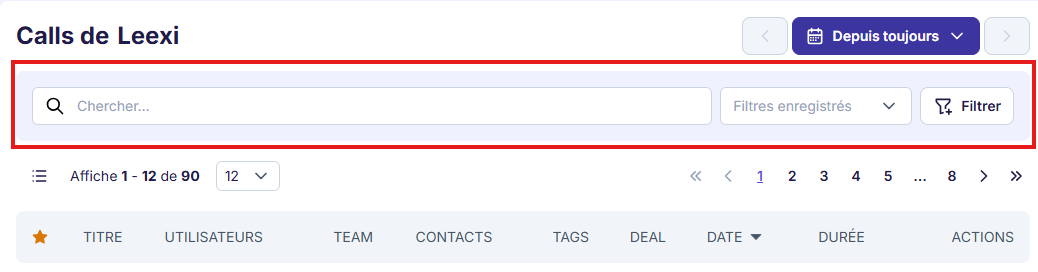
Standaard ziet elke gebruiker alleen zijn eigen gesprekken. Hij kan door de zoekbalken navigeren om de gesprekken van anderen te raadplegen, binnen de grenzen van de toegangsregels die voor het bedrijf zijn vastgelegd.
De behoefte aan zichtbaarheid identificeren
Maak een lijst van de teams, gebruikers of gebruiksscenario's die toegang moeten hebben tot gesprekken buiten hun standaardgebied.
De pagina openen
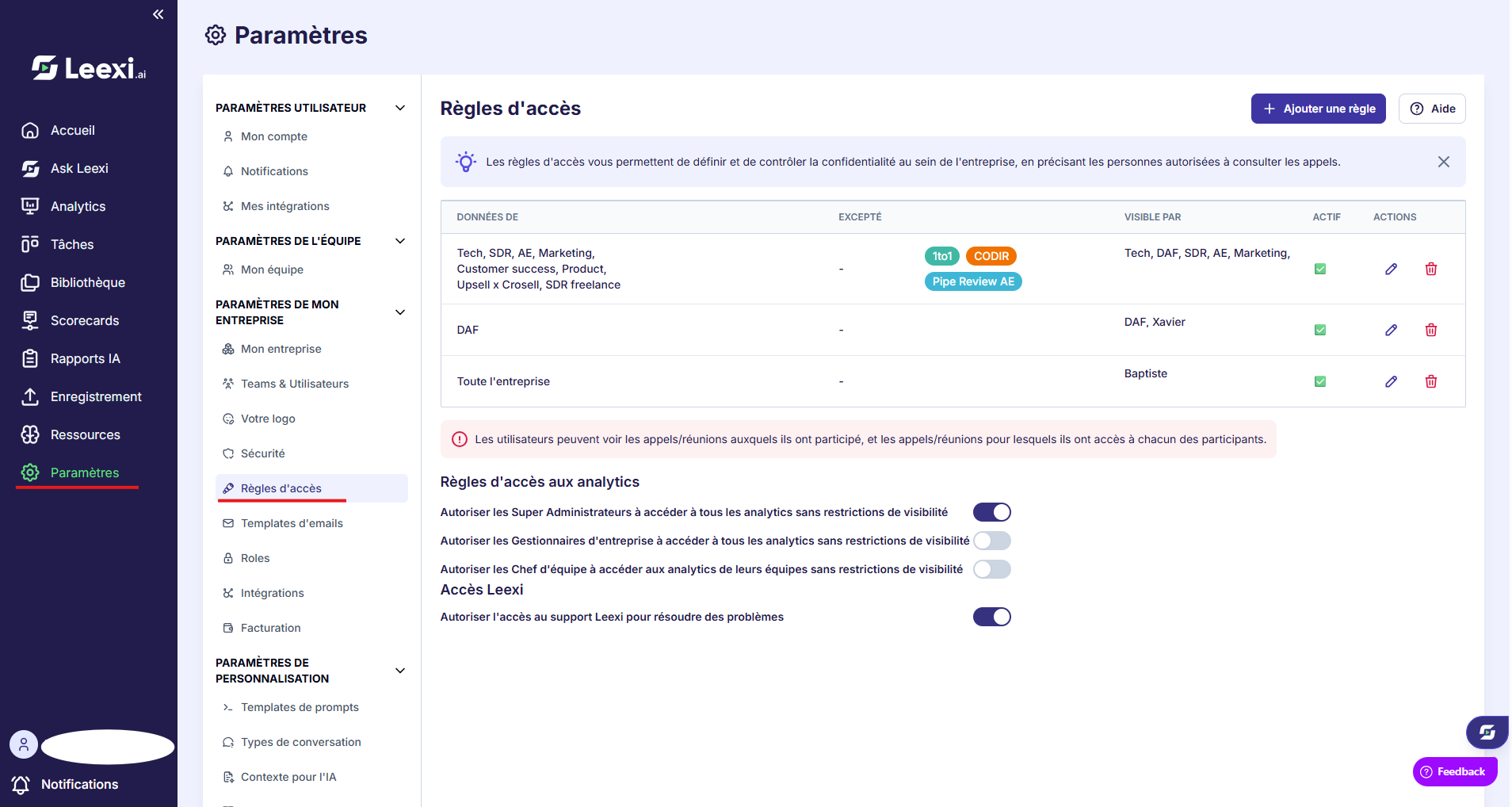
Ga naar Instellingen > Governance > Toegangsregels. De pagina begint met twee accordeons, Toegangsregels voor analyses en Leexi-toegang, en toont daarna de regels per type: gebruikers, API-sleutels en webhooks. De secties API-sleutels en webhooks verschijnen alleen als uw bedrijf er minstens één heeft.
Types regels en velden: zie Referenties › Rollen en beveiliging › Types toegangsregels.
Een regel aanmaken
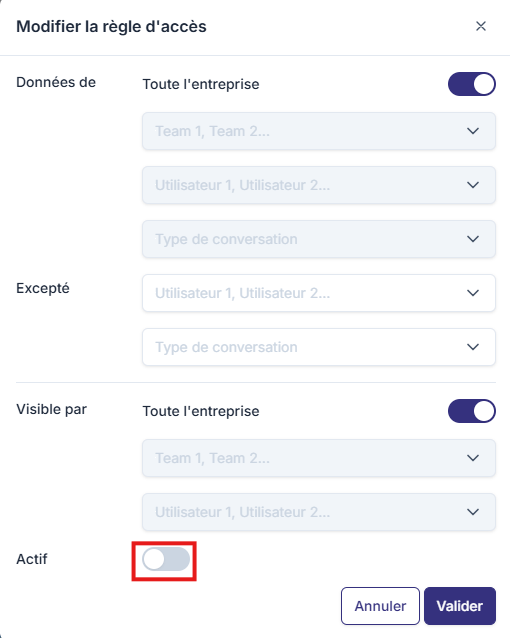
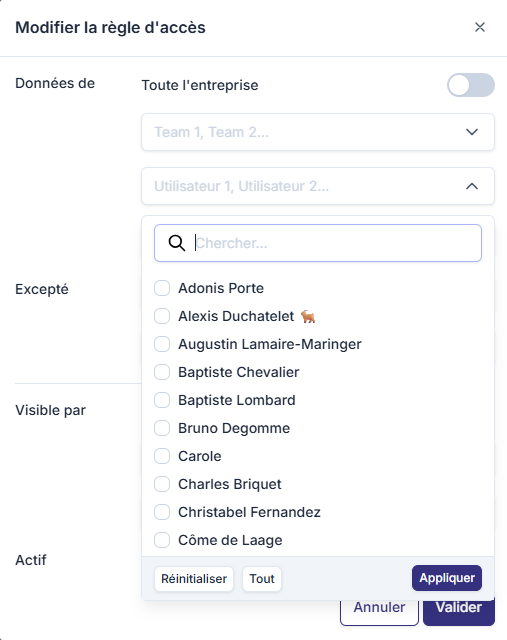
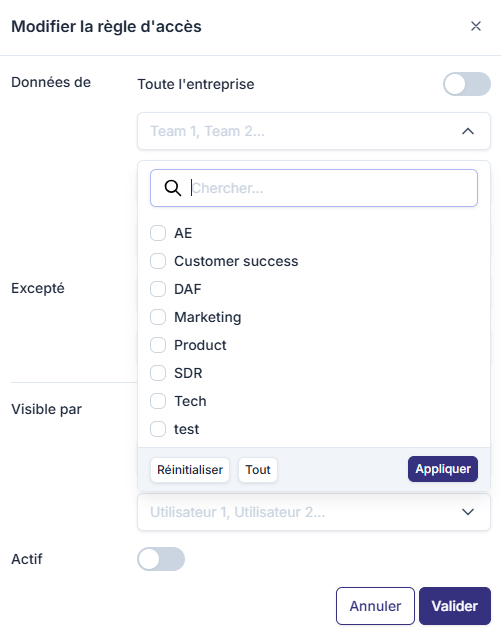
Klik in de sectie van het gewenste type op Toevoegen. Vul Gegevens van in (wiens gesprekken worden geopend), indien nodig Behalve (gebruikers of gesprekstypes die uit het bereik worden gehaald), en daarna Zichtbaar voor (wie de toegang krijgt), en sla op.

Een bestaande regel beheren
Om een regel te verwijderen, klikt u op het prullenbakicoontje. Om deze tijdelijk te deactiveren, klikt u erop en schakelt u vervolgens de schakelaar Actief uit.
Toegang toevoegen op een specifiek gesprek
Klik op een specifiek gesprek op de knop Delen & Toegang. Met een knop kunt u een aangepaste toegang voor dit gesprek activeren of deactiveren. Vervolgens kunt u handmatig leden aan de lijst toevoegen of eruit verwijderen.
Het resultaat controleren
Controleer het gedrag op de betrokken gesprekken om te bevestigen dat de regel inderdaad de verwachte zichtbaarheid toevoegt.
Na verloop van tijd aanpassen
Herzie de uitzonderingen en betrokken groepen wanneer uw organisatie verandert.
Verder gaan
- Toegangsregels vullen de rollen aan, ze vervangen ze niet.
- Ze zijn nuttig voor transversale managers, operations of toezichtbehoeften.
- Goed gestructureerd, voorkomen ze dat beheerdersrollen te ruim worden opgezet.
- Een API-sleutel of webhook die aan een gebruiker is gekoppeld, erft de toegang van die gebruiker; maak een applicatiegebruiker aan voor een automatisering die met geen enkele persoon overeenkomt.
Veelgestelde vragen
Instellingen > Geavanceerd.Aandachtspunten
- Te veel regels worden moeilijk te onderhouden.
- Controleer systematisch het gecombineerde effect van rollen en regels.
- Documenteer gevoelige uitzonderingen om een duidelijke governance te behouden.