

Meetingregels
Video van de functie
Voor wie is dit bedoeld?
- Voor alle gebruikers, wat het tabblad Persoonlijk betreft.
- Voor teammanagers die de standaardwaarden van hun leden bepalen, wat het tabblad Team betreft.
- Voor beheerders die het gedrag van de assistent voor het hele bedrijf vastleggen, wat het tabblad Bedrijf betreft.
Machtigingen en licenties
- Het tabblad Persoonlijk is voor iedereen zichtbaar.
- Het tabblad Team verschijnt alleen als u uw team mag beheren.
- Het tabblad Bedrijf verschijnt alleen als u de bedrijfsinstellingen mag wijzigen.
- AI-voorbereidingsinzichten, validatie door reviewers en automatische pseudonimisering vereisen het plan Business: zonder dat plan is de schakelaar grijs met de tooltip "Vereist een Business-licentie".
Gebruikshandleiding
De pagina openen
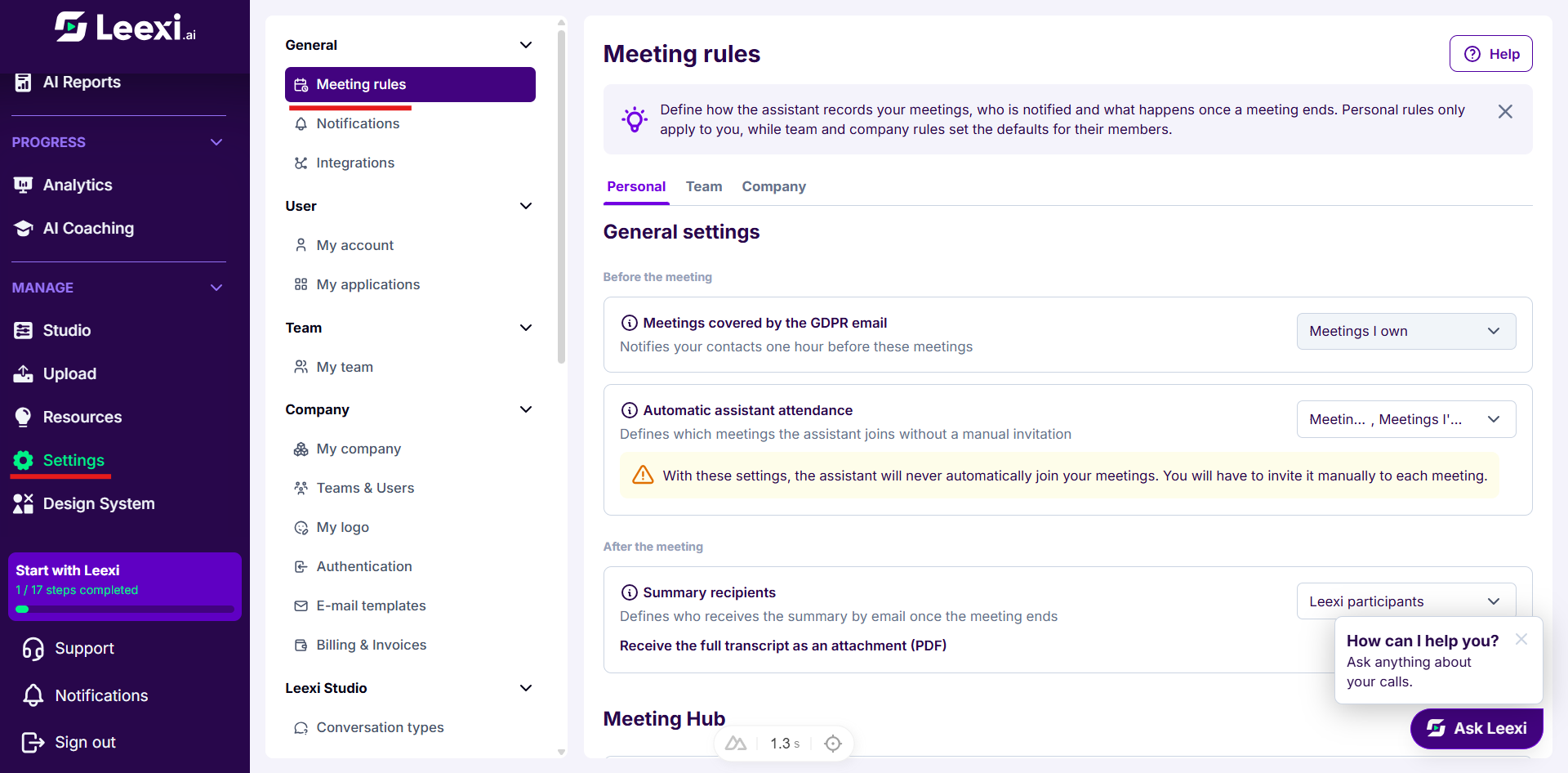
Ga naar Instellingen > Algemeen > Meetingregels.
Elk tabblad heeft zijn eigen adres: u kunt het tabblad Bedrijf dus als favoriet opslaan of rechtstreeks delen. Opent u de pagina zonder tabblad, dan brengt Leexi u terug naar het laatst bekeken tabblad, of naar Persoonlijk als dat niet langer toegankelijk is.
Het juiste tabblad kiezen
- Persoonlijk: uw eigen regels. Ze gelden alleen voor uw vergaderingen.
- Team: de standaardwaarden van de leden van uw team.
- Bedrijf: de standaardwaarden van het hele bedrijf, plus de instellingen die alleen op dit niveau bestaan.
Een standaardwaarde wijzigen overschrijft niet de keuzes die leden al hebben gemaakt: gebruik daarvoor de toepassingsknop die hieronder wordt beschreven.
Externe contacten verwittigen
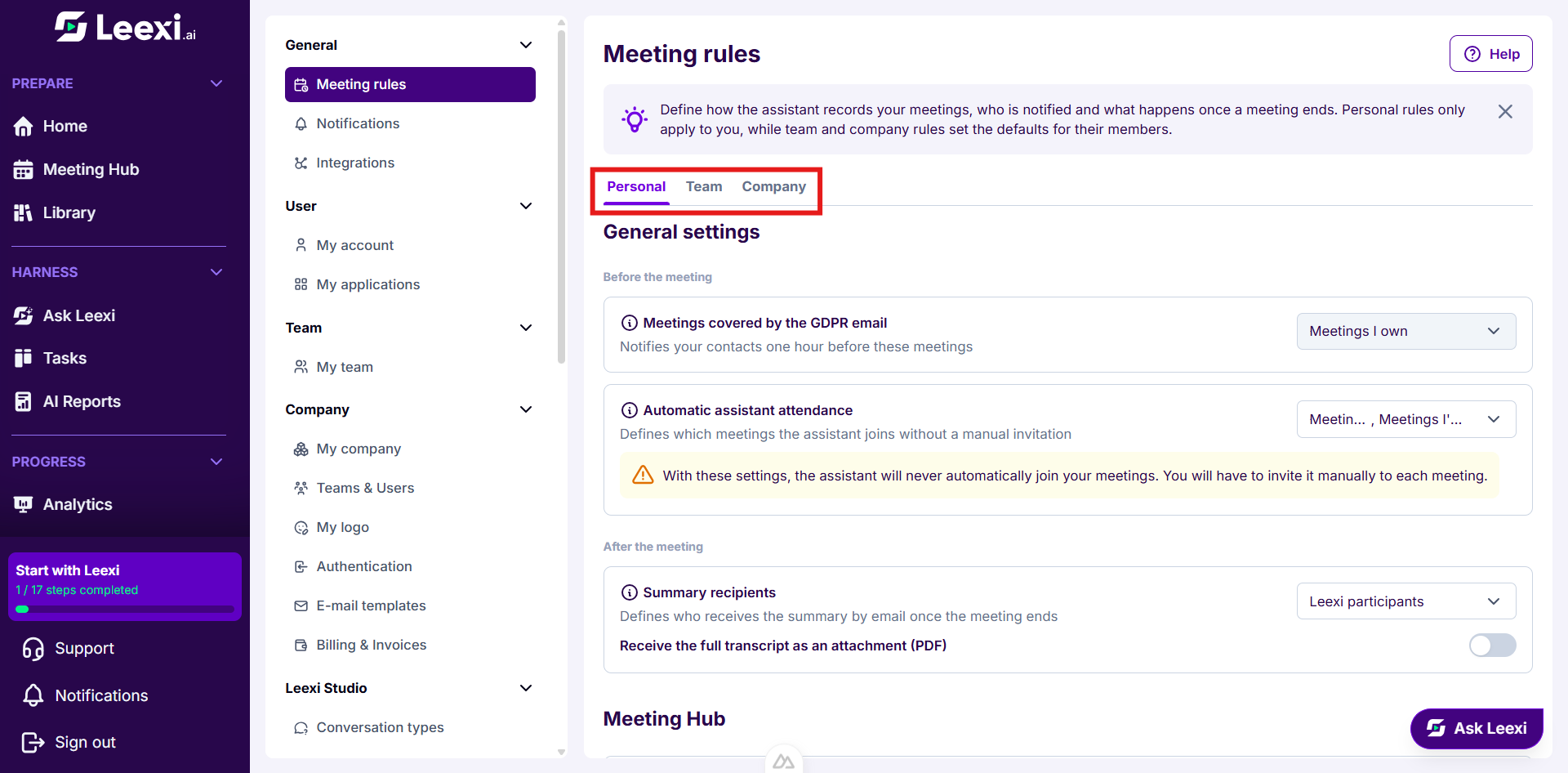
Onder Vóór de meeting bepaalt het eerste blok, Meetings met GDPR-mail, voor welke vergaderingen uw contacten één uur voor de start een e-mail ontvangen die hen meldt dat de vergadering wordt opgenomen. Selecteer de vergaderingen die u organiseert, die waarvoor u bent uitgenodigd, of beide.
De automatische deelname van de assistent instellen
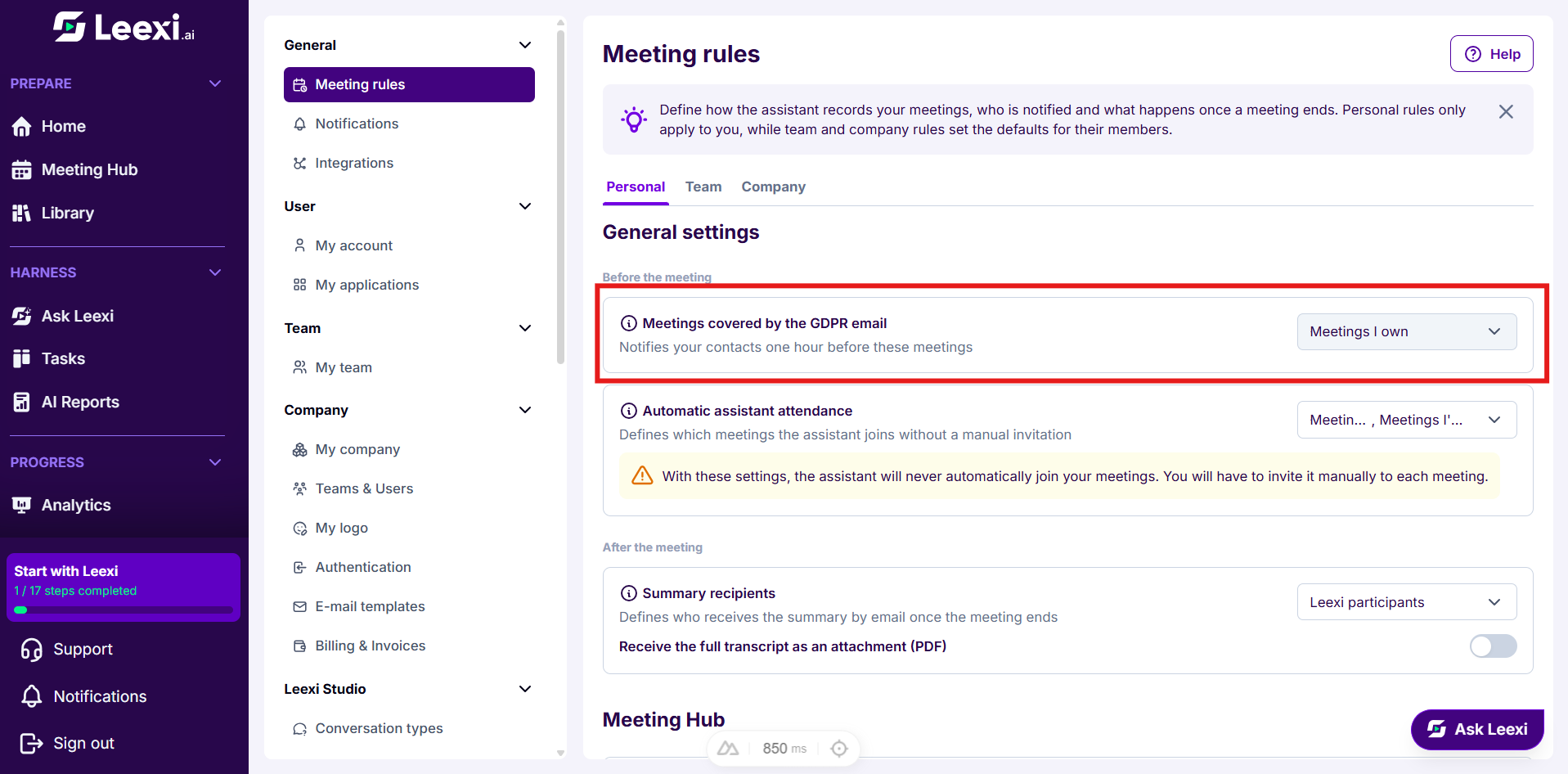
Het blok Automatische deelname van de assistent bepaalt welke vergaderingen de assistent zonder handmatige uitnodiging bijwoont. Combineer een deelnemerscriterium (intern of extern) met een rolcriterium (vergaderingen die u organiseert of waarvoor u bent uitgenodigd).
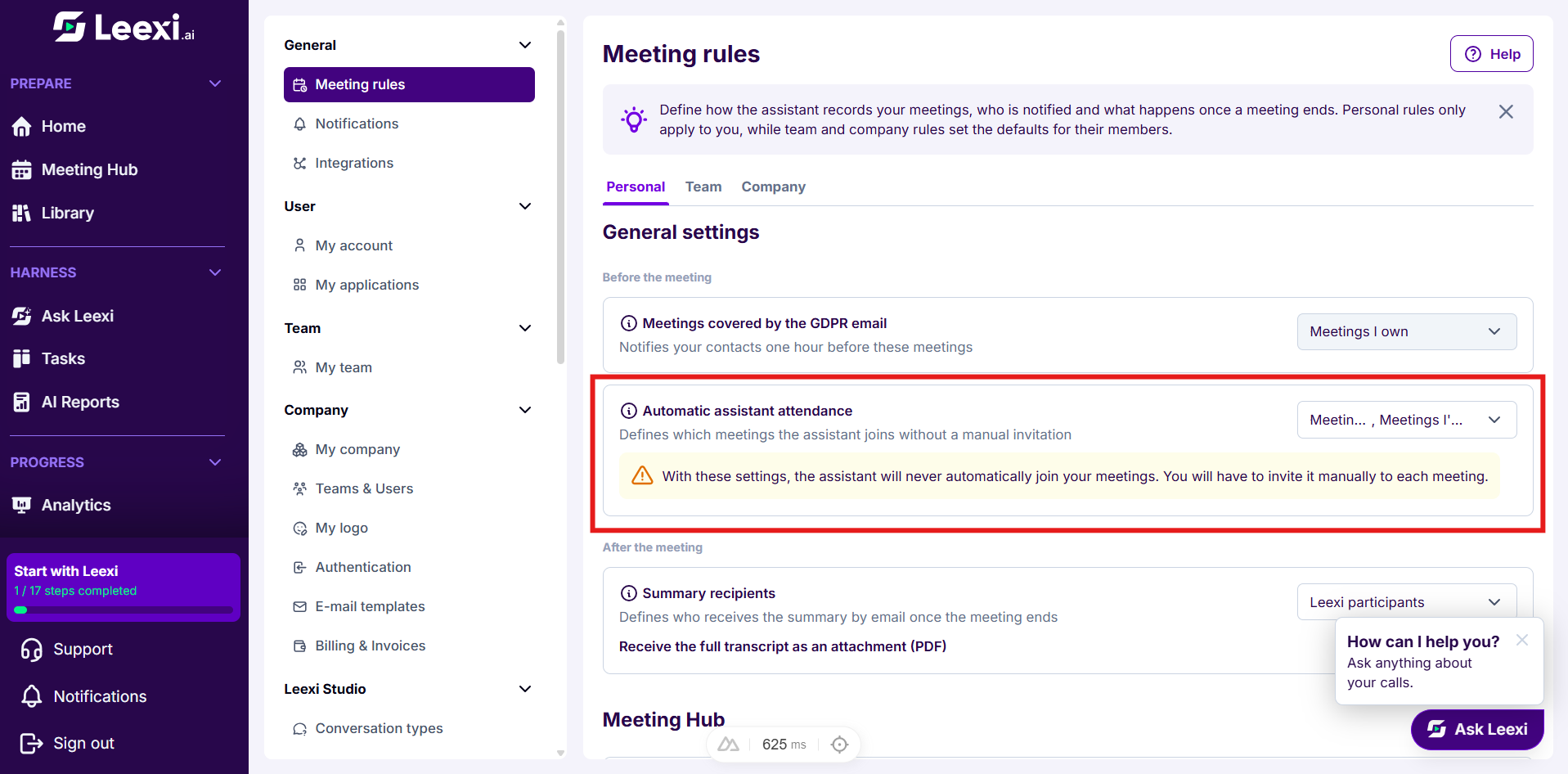
Zolang geen enkele combinatie volledig is, verschijnt een waarschuwing: de assistent komt dan nooit op eigen initiatief en u moet hem bij elke vergadering handmatig uitnodigen.
Met een Teams- of Zoom-integratie op uw account toont dit blok in plaats daarvan drie velden: de opnamemethode voor de vergaderingen die u organiseert (Leexi-assistent of native opname), de opname van de vergaderingen waarvoor u bent uitgenodigd (alleen Leexi-assistent) en het veld Interne/externe vergaderingen opnemen.
De assistent bij stilte behouden
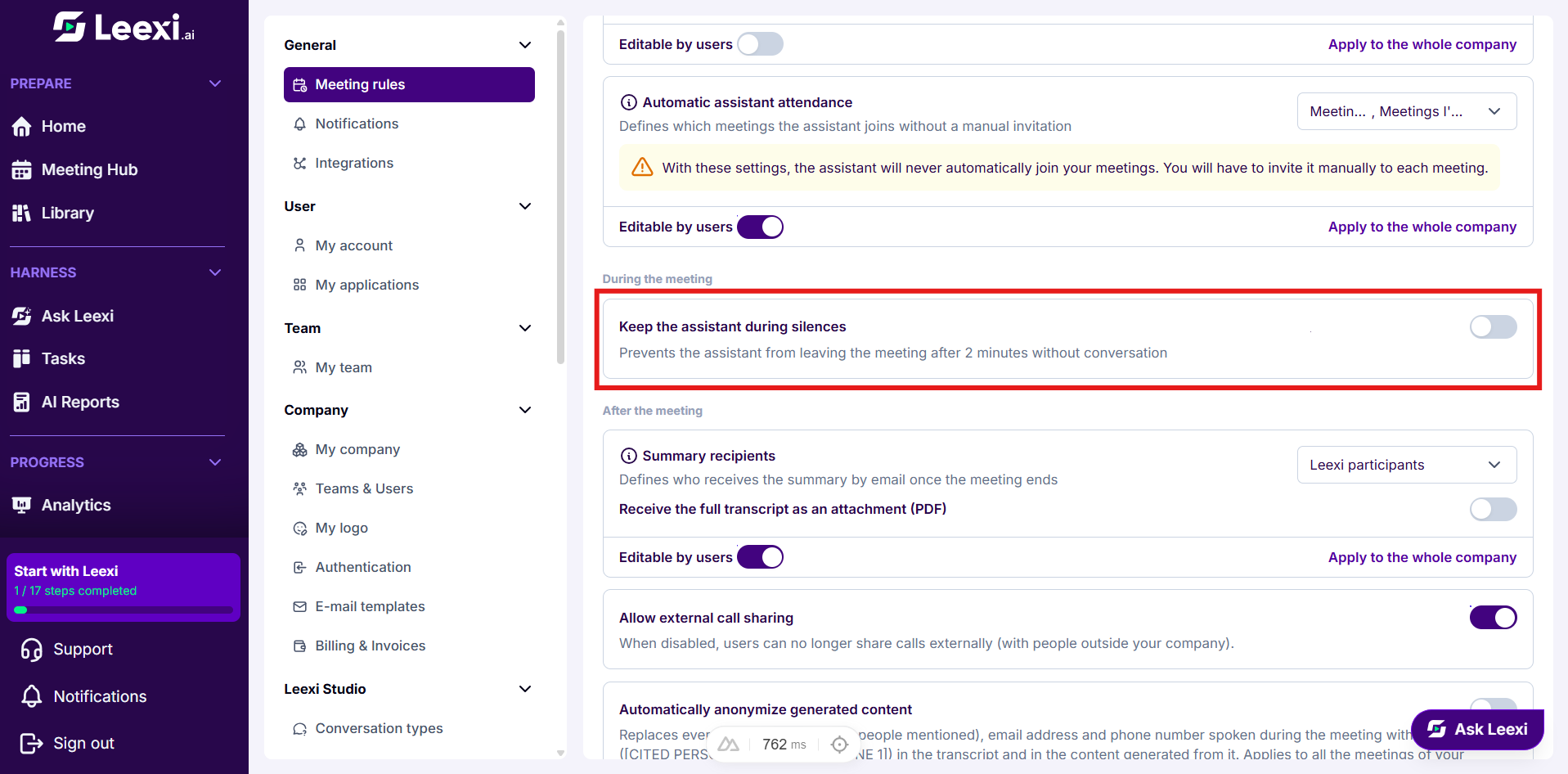
Het blok Tijdens de meeting bestaat alleen op het tabblad Bedrijf. Schakel Assistent behouden bij stilte in zodat de assistent blijft in vergaderingen die laat starten of lange pauzes bevatten.
Vastleggen wat na de vergadering wordt verstuurd
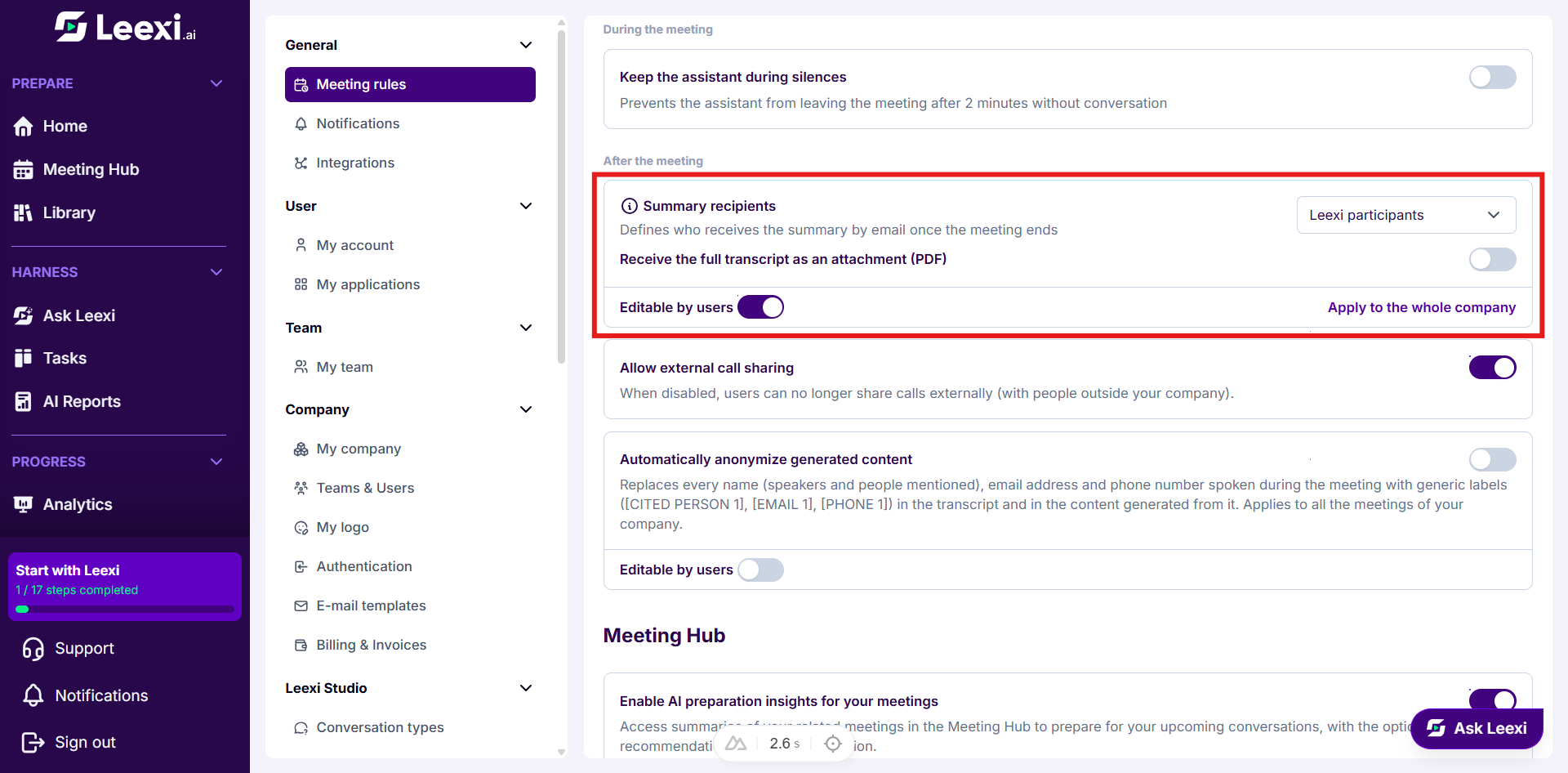
Het blok Na de meeting omvat alles wat wordt verstuurd zodra de vergadering is afgelopen. Kies de Ontvangers van de samenvatting en schakel indien nodig Ontvang de volledige transcriptie als bijlage (PDF) in.
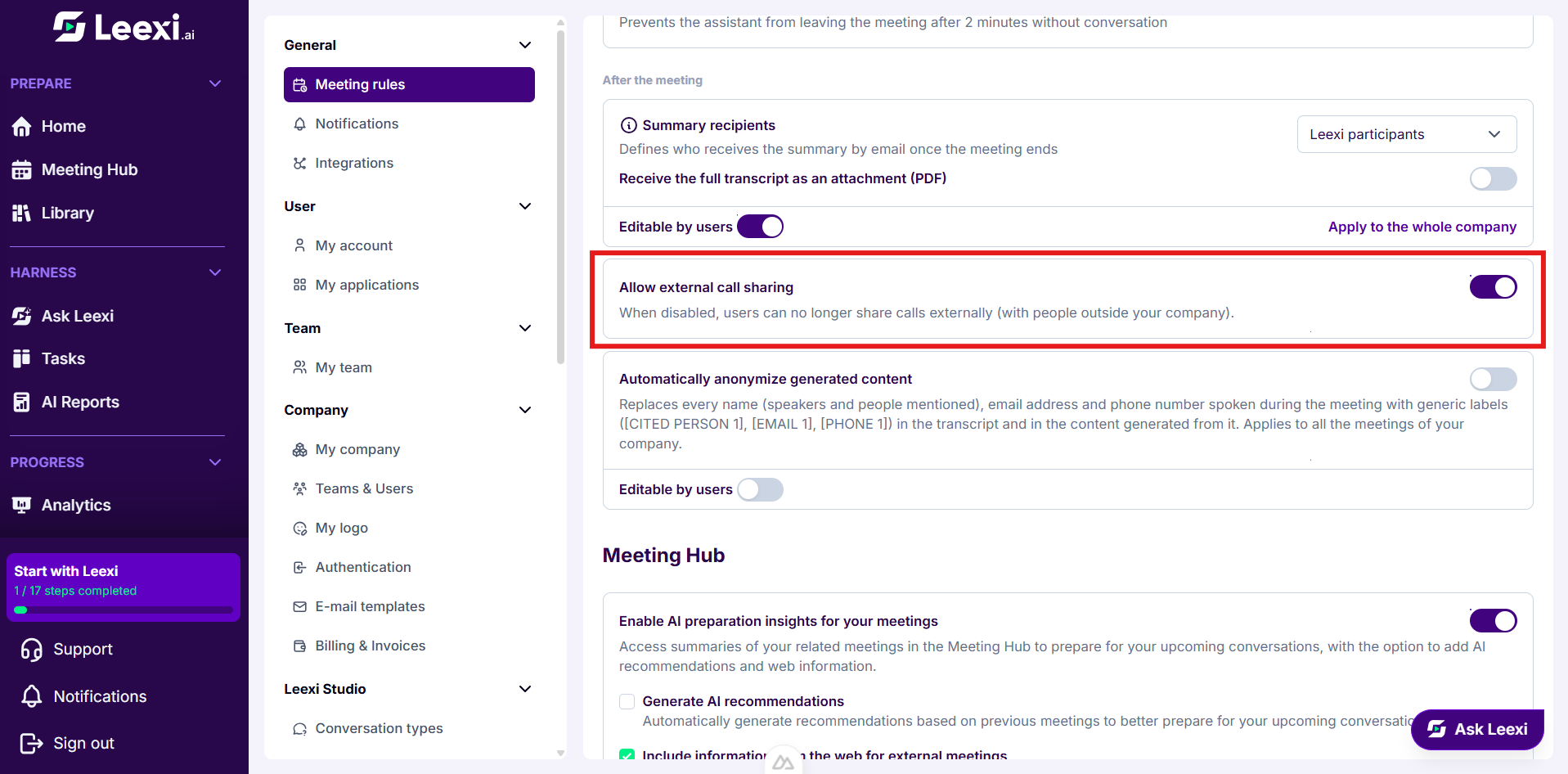
Het tabblad Bedrijf voegt Extern delen van gesprekken toestaan toe.
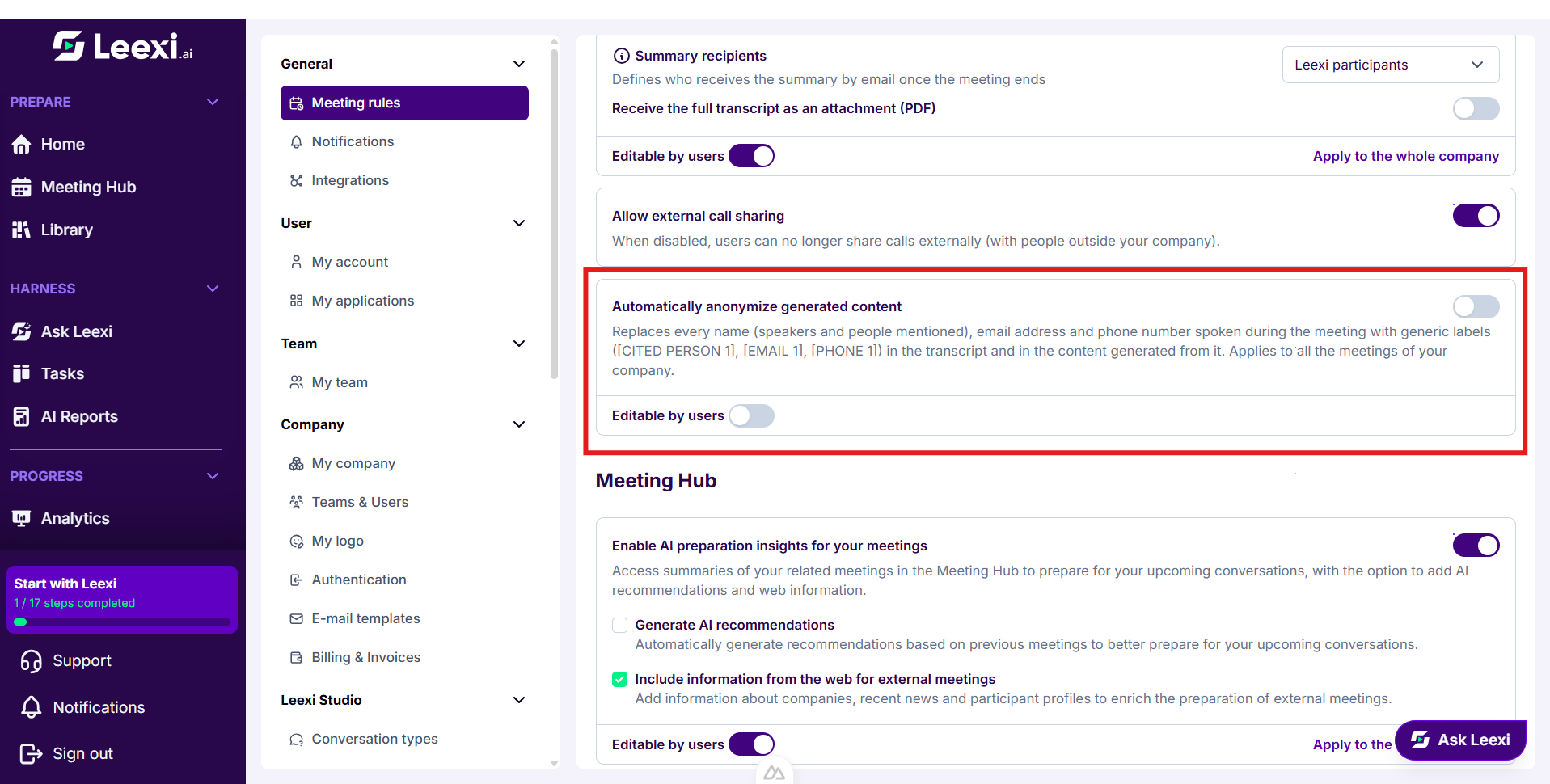
Op de tabbladen Team en Bedrijf komt Gegenereerde inhoud automatisch pseudonimiseren erbij.
De Meeting Hub configureren
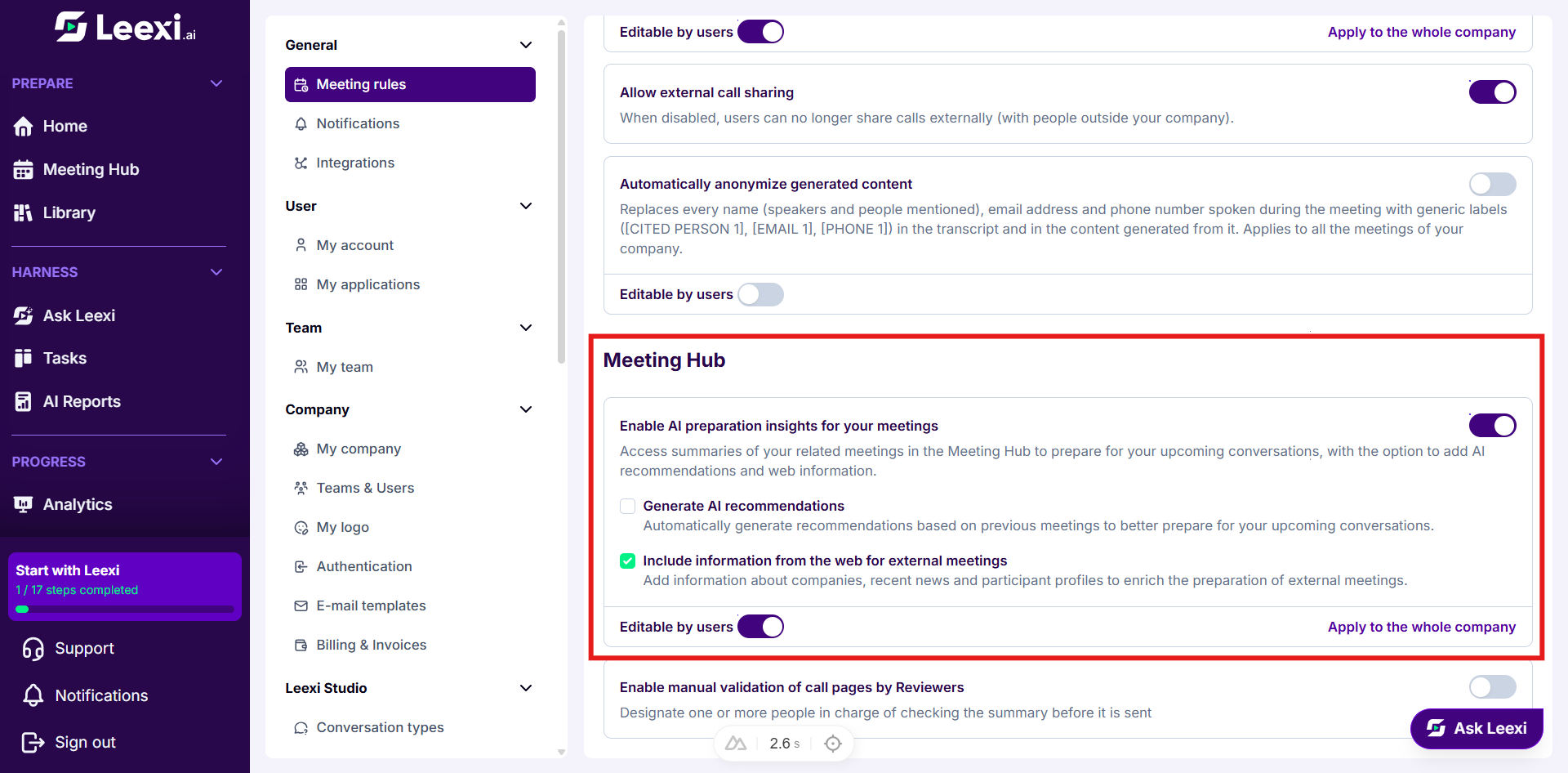
Het tweede blok van de pagina betreft de Meeting Hub. Schakel AI-voorbereidingsinzichten voor uw vergaderingen inschakelen in en vink daarna de AI-aanbevelingen en de informatie van het web aan of uit.
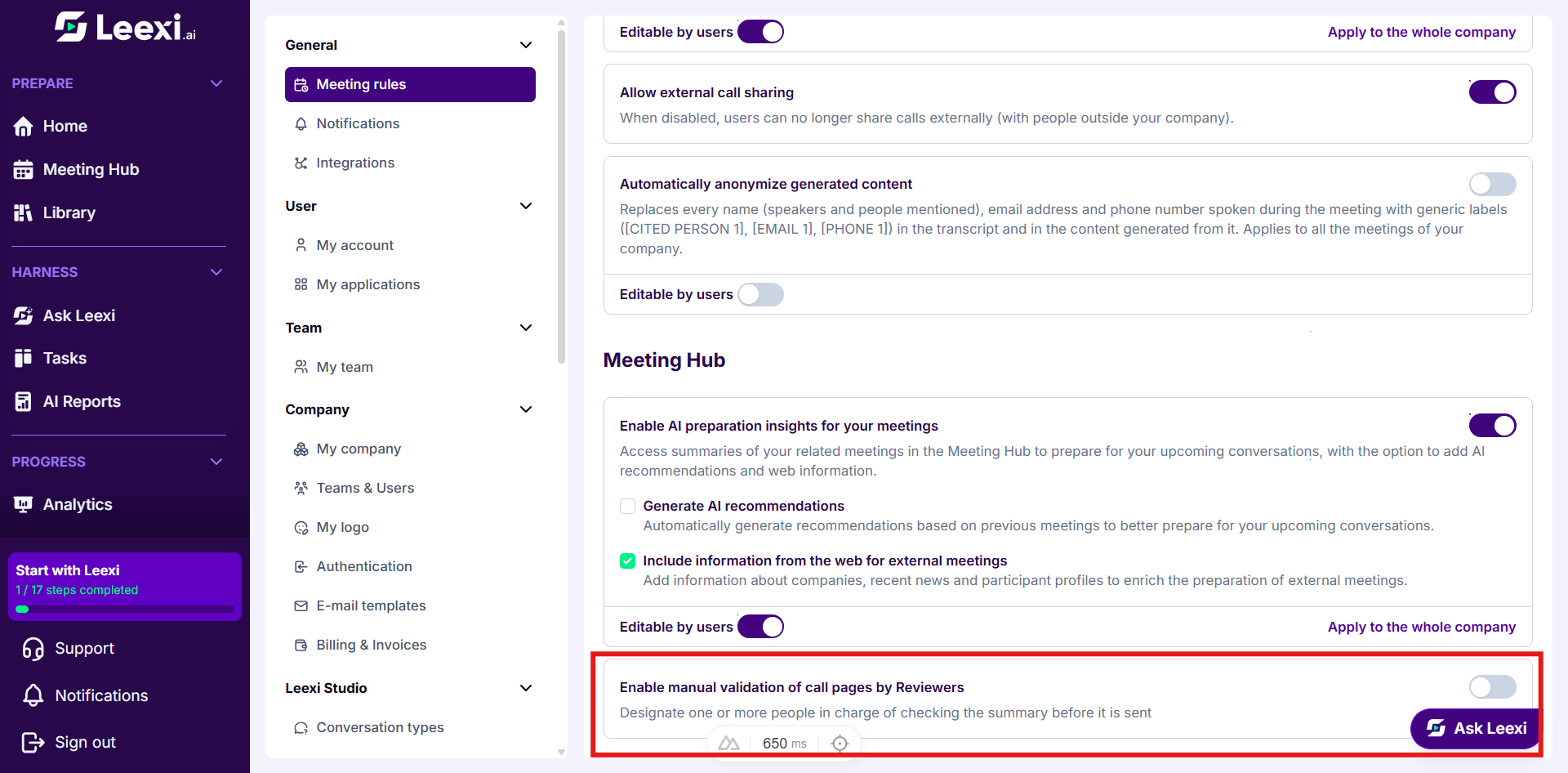
Op het tabblad Bedrijf laat Handmatige validatie van gesprekspagina's door een reviewer inschakelen u personen aanwijzen die het verslag nakijken voordat het wordt verstuurd. Deze optie uitschakelen maakt alle gevalideerde en in beoordeling zijnde gesprekken openbaar en vraagt daarom een bevestiging.
Opties en impact van elke instelling: zie Referenties › Instellingen › Meetingregels.
Een instelling toestaan of vergrendelen
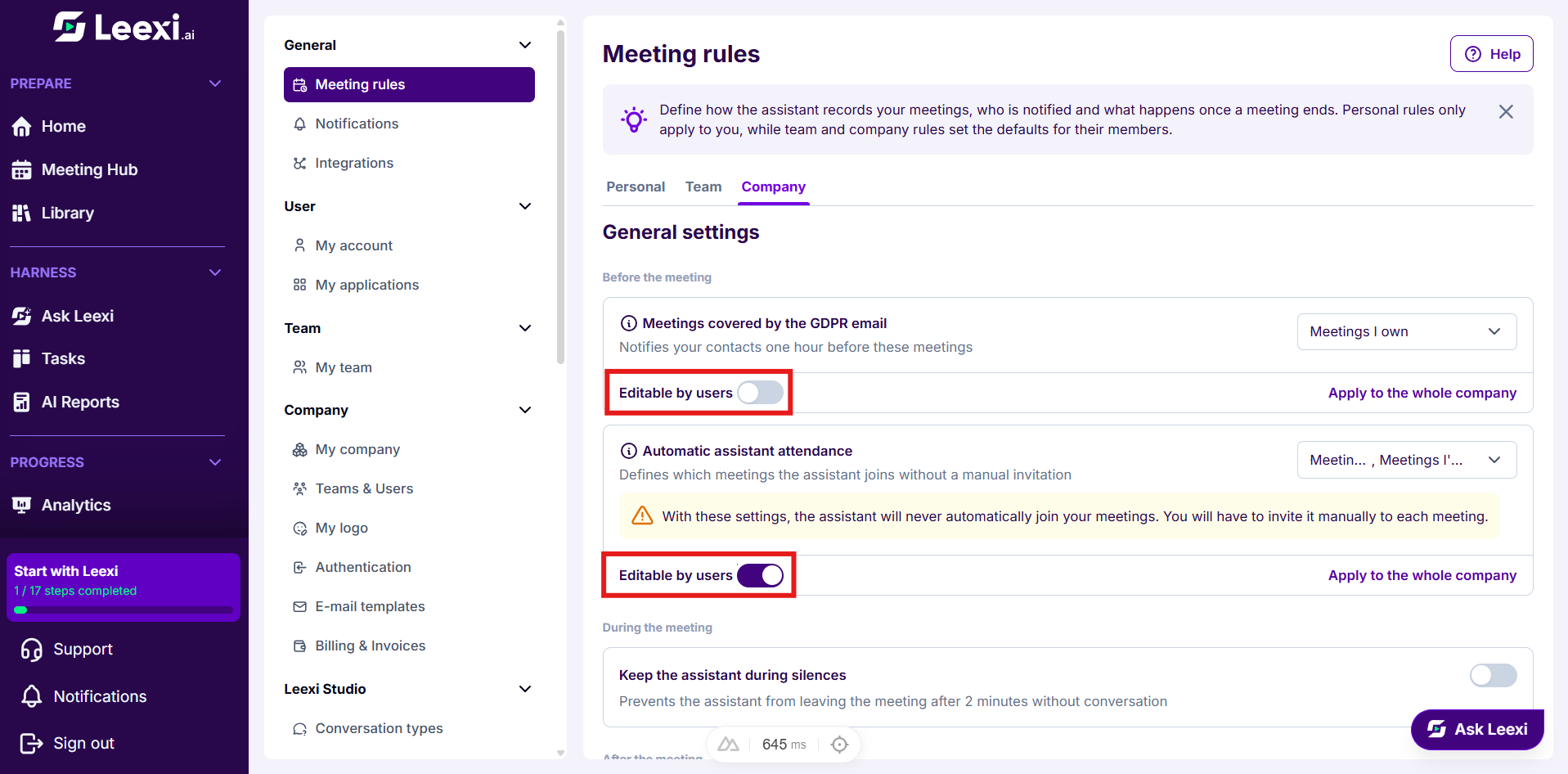
Op het tabblad Bedrijf dragen de blokken GDPR-mail, automatische deelname van de assistent, ontvangers van de samenvatting, AI-voorbereidingsinzichten en pseudonimisering in de voettekst een schakelaar Aanpasbaar door gebruikers. Uitgeschakeld zien leden de instelling nog steeds op hun tabblad Persoonlijk, maar kunnen ze die niet meer wijzigen.
Dezelfde vergrendeling vindt u, samen met de andere machtigingen van het bedrijf, op de pagina Rechten.
Een instelling op iedereen toepassen
Op de tabbladen Team en Bedrijf duwt een knop Toepassen op het hele team of Toepassen op het hele bedrijf de instelling van het blok naar alle betrokken leden. Een bevestiging waarschuwt u dat de huidige keuzes van de leden worden vervangen. Het blok pseudonimisering heeft deze knop niet: zijn team- of bedrijfswaarde geldt vanzelf.
Verder gaan
- De standaardwaarden van team en bedrijf dienen alleen voor leden die geen eigen keuze hebben gemaakt: een instelling op iedereen toepassen is de enige manier om alles wat al bestaat weer gelijk te zetten.
- Een vergrendelde instelling blijft zichtbaar voor de leden: ze begrijpen de regel zonder die te kunnen omzeilen.
- Automatisch bijgewoonde vergaderingen hangen ook af van uw verbonden agenda: zonder gekoppelde agenda heeft de assistent niets om bij te wonen.
- De instellingen voor taal, tijdzone en minimale gespreksduur staan hier niet, maar op de pagina's Mijn account, Mijn team en Mijn bedrijf.
Veelgestelde vragen
Aandachtspunten
- Verwijder niet per ongeluk alle combinaties voor automatische deelname: de assistent moet dan bij elke vergadering handmatig worden uitgenodigd.
- "Iedereen" als ontvangers van de samenvatting stuurt het verslag naar contacten buiten uw bedrijf: controleer of dat de bedoeling is.
- Pseudonimisering geldt voor inhoud die na de activering wordt gegenereerd, niet retroactief voor al verwerkte vergaderingen.
- Validatie door reviewers uitschakelen publiceert onmiddellijk de gesprekken die in beoordeling zijn.