

Documentsjablonen
Video van de functie
Voor wie is dit bedoeld?
- Teams die na hun vergaderingen een gestandaardiseerd document moeten opstellen: klantverslag, kwalificatiefiche, interventierapport, notulen.
- Beheerders die deze sjablonen voor de hele organisatie voorbereiden.
Machtigingen en licenties
- Vereist: Business
- Het aanmaken en beheren van sjablonen is voorbehouden aan Bedrijfsmanagers, Systeem admins en Super admins.
- Het gegenereerde document is zichtbaar voor iedereen die toegang heeft tot het gesprek.
- De functie is in bèta.
Gebruikshandleiding
Documentsjablonen openen
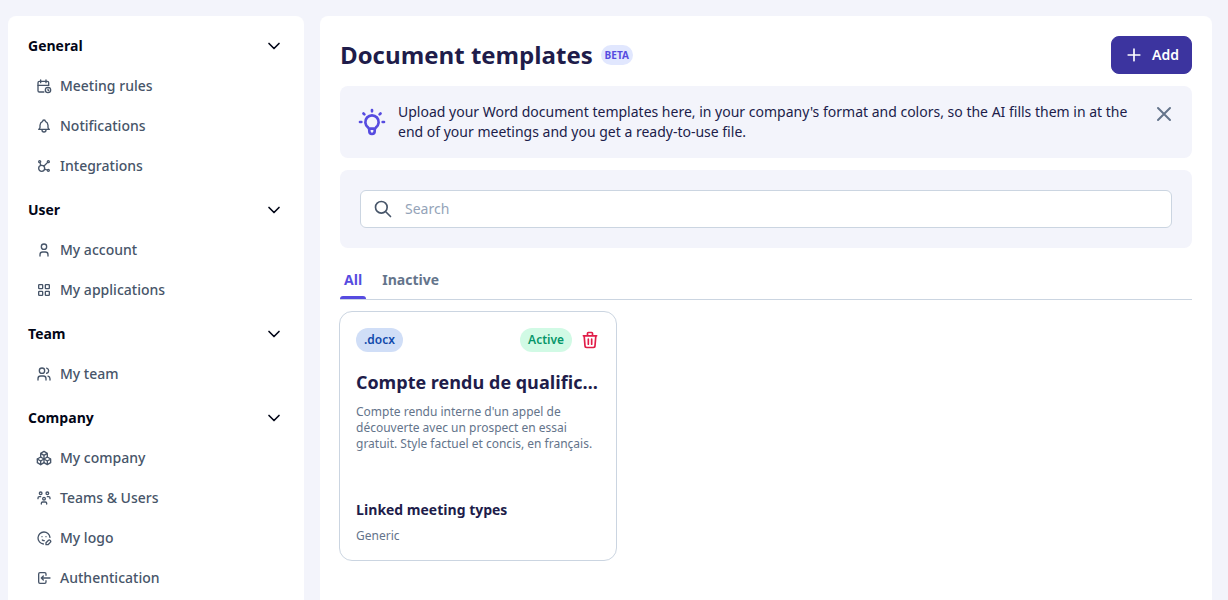
Ga naar Instellingen > Leexi Studio > Documentsjablonen en klik op "Toevoegen".
De pagina toont uw sjablonen met de tabbladen Alle en Inactief, en een zoekbalk op titel. Elke kaart geeft aan of het sjabloon actief is of nog een concept, en aan welke vergadertypes het gekoppeld is.
Uw Word-bestand importeren
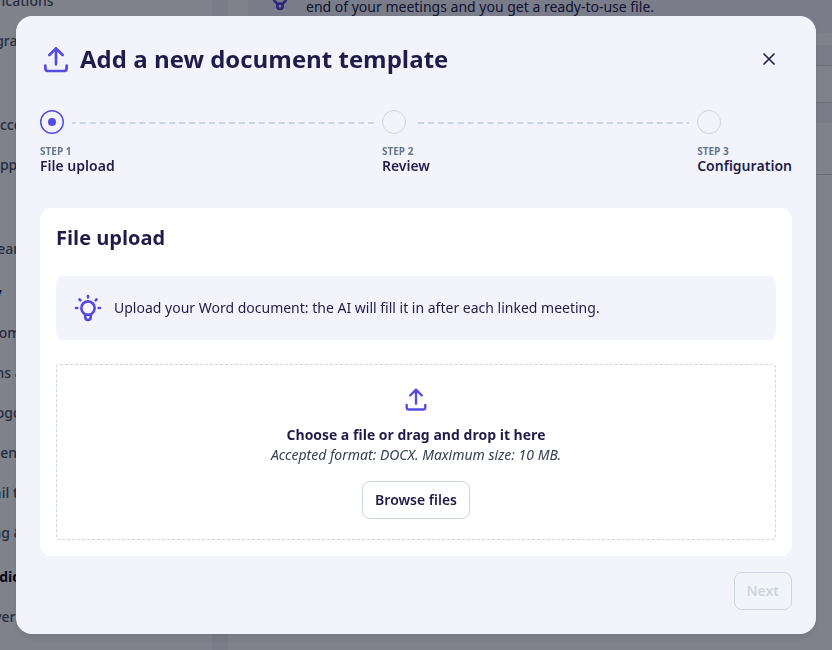
Zet uw document in .docx-formaat neer (maximaal 10 MB) en klik op "Volgende". Gebruik uw sjabloon zoals het vandaag is, met de in te vullen zones: lege velden, [haakjes], selectievakjes, voorbeeldregels in tabellen.
De gedetecteerde variabelen controleren
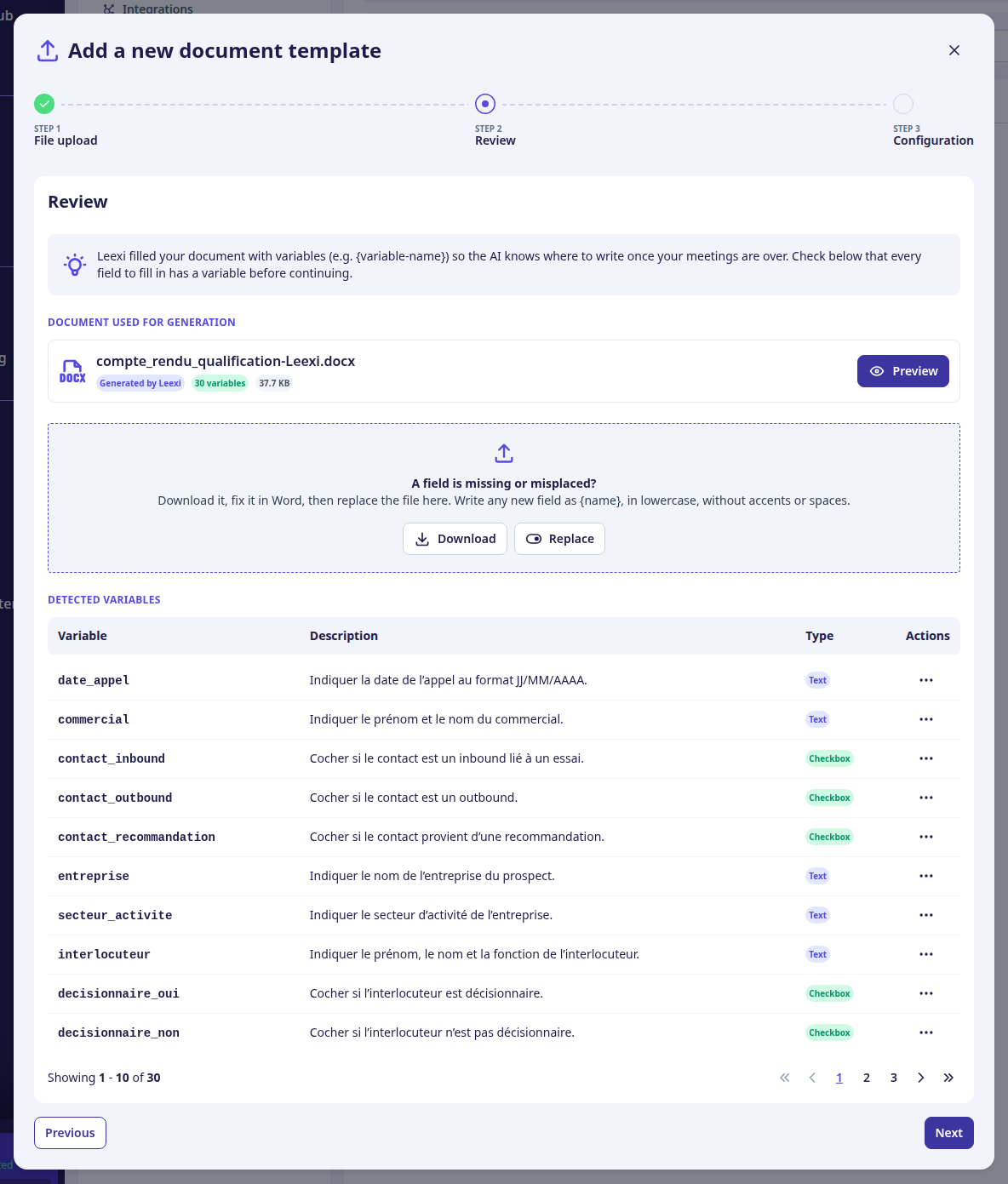
Leexi analyseert het bestand en plaatst een variabele, bijvoorbeeld {date_appel}, op elke plek die de AI moet invullen. Bij lange documenten kan de analyse enkele minuten duren.
Elke variabele heeft een type:
- Tekst: een waarde of een alinea.
- Lijst: een lijst met opsommingstekens, met zoveel items als nodig.
- Selectievakje: een vakje dat al dan niet aangevinkt is.
- Tabel: een tabel waaraan de AI zoveel rijen toevoegt als nodig.
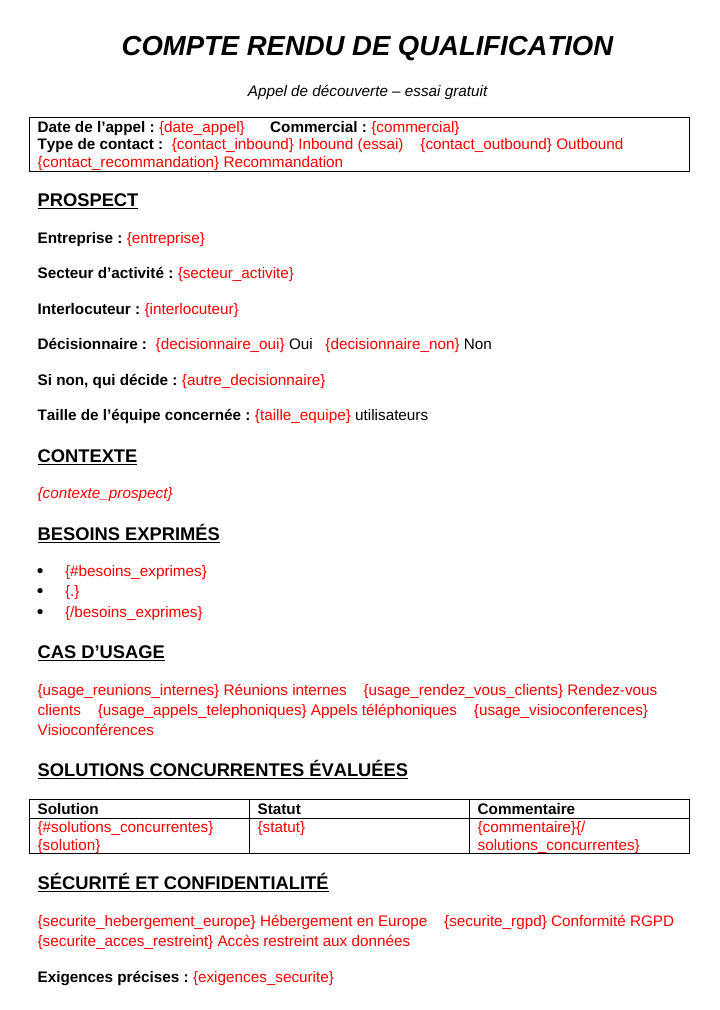
Klik op "Voorbeeld" om het document als pdf te openen, met de variabelen in het rood: u ziet in één oogopslag wat de AI zal invullen.
Via het menu van elke variabele kunt u de beschrijving ervan wijzigen, die de AI vertelt wat er moet staan, of de variabele verwijderen. De oorspronkelijke tekst van een verwijderde variabele blijft ongewijzigd in de gegenereerde documenten staan.
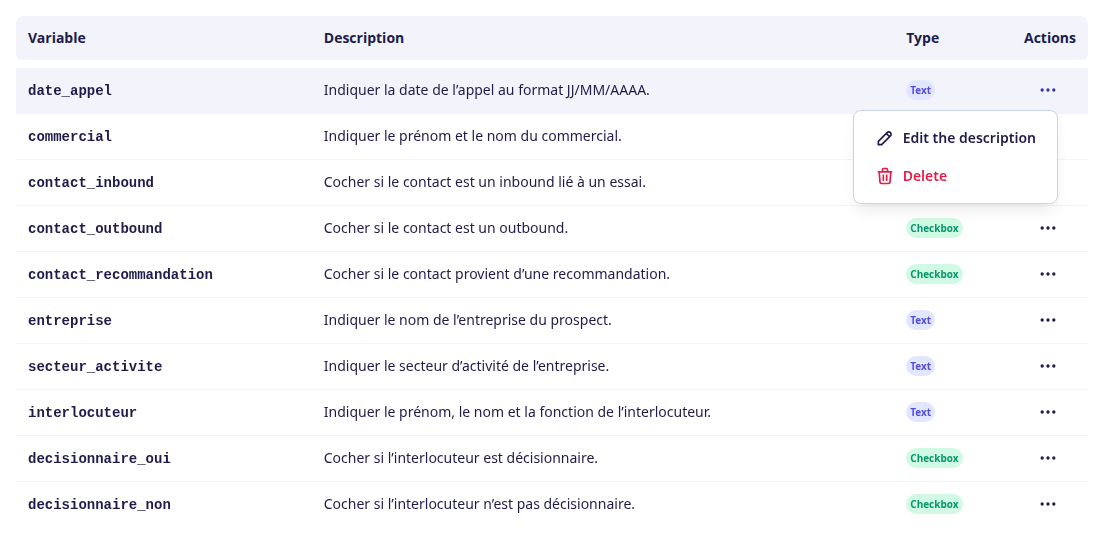
Het bestand zo nodig corrigeren
Ontbreekt er een veld of staat het verkeerd, klik dan op "Downloaden", corrigeer het bestand in Word en klik op "Vervangen" om het opnieuw te importeren. Schrijf elk nieuw veld als {naam}, in kleine letters, zonder accenten of spaties.
Leexi behoudt uw variabelen precies zoals u ze schreef en beschrijft ze alleen. Wordt het gecorrigeerde bestand geweigerd, dan blijft de vorige versie behouden.
Configureren en bevestigen
Vul de titel in, een beschrijving voor de AI (gebruik van het document, gewenste toon…) en de vergadertypes waarvoor het document moet worden gegenereerd. Klik daarna op "Bevestigen": het sjabloon wordt actief.
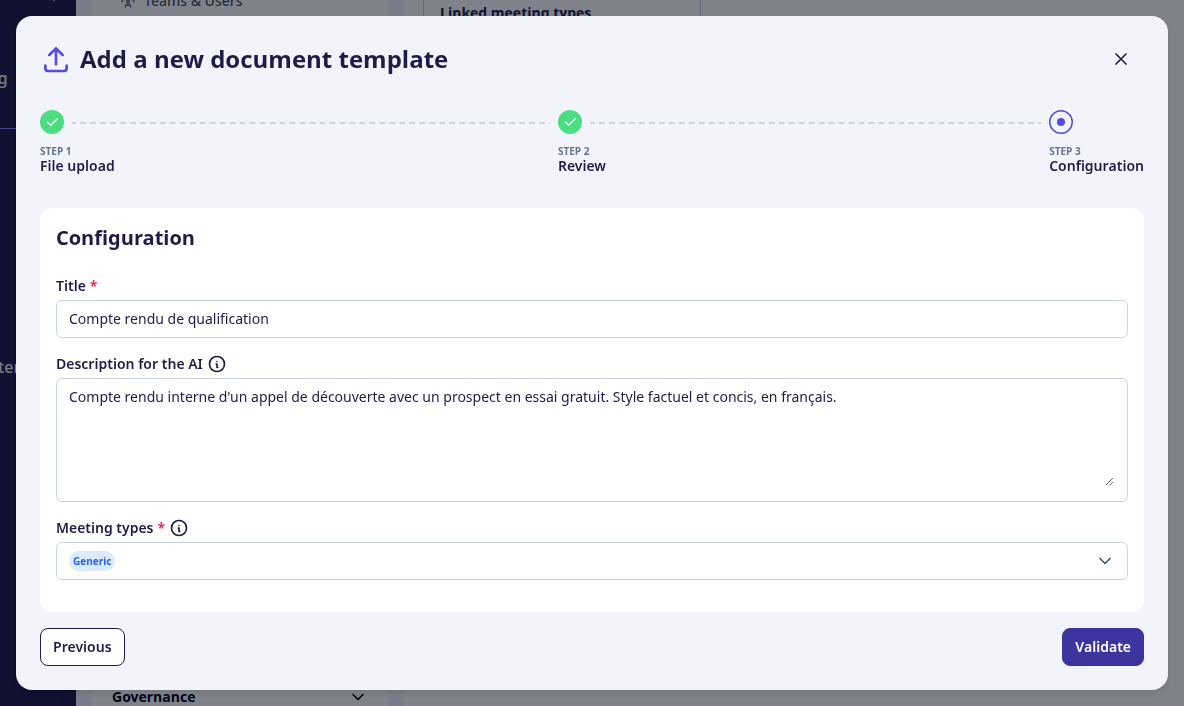
Het document na de vergadering terugvinden
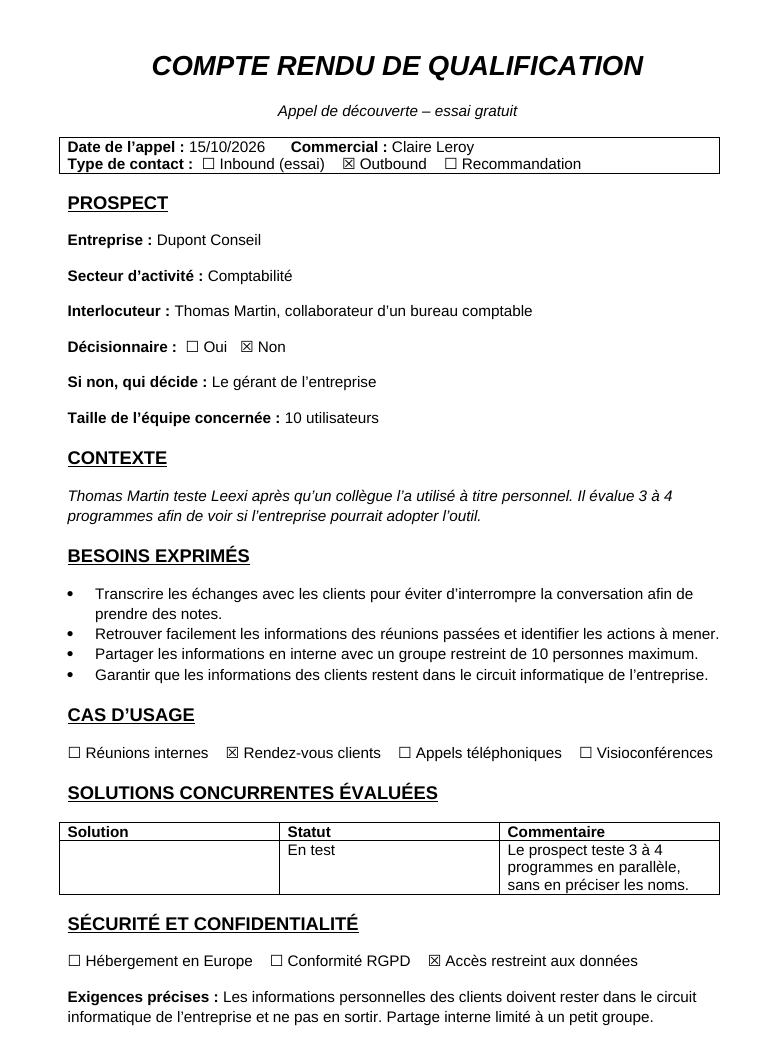
Na elke vergadering van een gekoppeld type vult de AI het sjabloon in op basis van de transcriptie, tegelijk met de samenvatting. Het document verschijnt boven de samenvatting op de gesprekspagina.
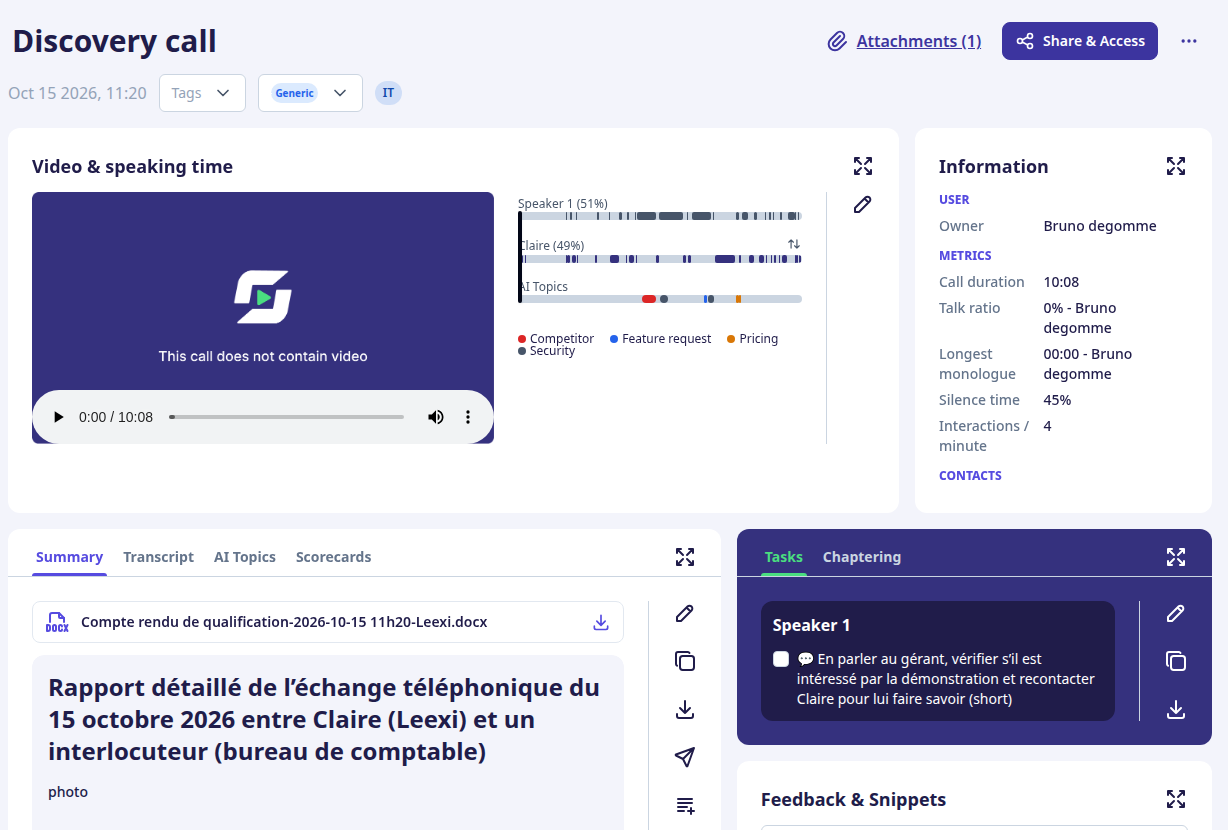
Klik op het downloadicoon om het in Word- of pdf-formaat op te halen.
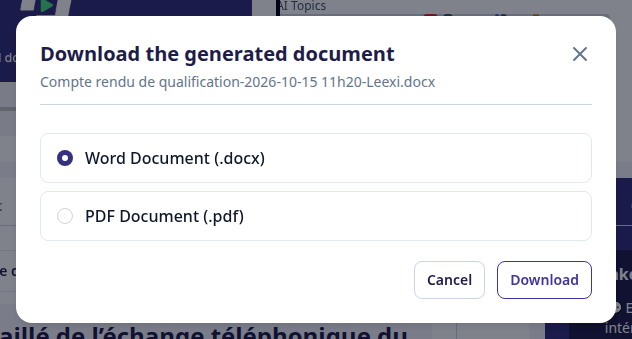
Het Word-bestand wordt ook bijgevoegd bij de e-mail die na de vergadering wordt verstuurd.
Verder gaan
- Naast de transcriptie krijgt de AI de gegevens van de vergadering: titel, datum, tijdstippen, duur, deelnemers en hun bedrijf, en de gekoppelde CRM-deal. Velden zoals de datum, de gesprekspartner of het bedrijf worden dus goed ingevuld, ook als ze niet uitgesproken worden.
- Een nauwkeurige beschrijving van de variabele geeft betere resultaten: vermeld het verwachte formaat ("in het formaat DD/MM/JJJJ"), de lengte of de mogelijke waarden.
- Een tekstveld dat de AI niet kan invullen, behoudt zijn oorspronkelijke tekst (
[plaats],…), zodat de lezer ziet wat er nog moet worden aangevuld. - Om een sjabloon te pauzeren zonder het te verwijderen, opent u het en schakelt u het uit: het verschijnt dan in het tabblad
Inactief. - Wijzigt het vergadertype van een gesprek achteraf, dan wordt het document opnieuw gegenereerd met het sjabloon van het nieuwe type, of verwijderd als dat type geen sjabloon heeft.
Veelgestelde vragen
Aandachtspunten
- Alleen het
.docx-formaat wordt aanvaard, tot 10 MB en 100 variabelen. - Tekst in Word-tekstvakken wordt niet gedetecteerd: haal hem uit het tekstvak vóór het importeren.
- Het document wordt door de AI ingevuld en blijft onderhevig aan de beperkingen ervan (weglatingen, verkeerde interpretaties): lees het na voordat u het naar een klant stuurt.
- Het document is niet zichtbaar op gedeelde gesprekspagina's.
- De e-mail na de vergadering bevat alleen de Word-versie, en alleen als het bestand kleiner is dan 10 MB. Het document blijft altijd beschikbaar op de gesprekspagina.