

Teams & Gebruikers
Video van de functie
Voor wie is dit bedoeld?
- Voor beheerders die de organisatie van accounts beheren.
- Voor managers die het bereik van hun team aansturen.
Machtigingen en licenties
- Het beheer van gebruikers is voorbehouden aan beheerders die gemachtigd zijn om gebruikers te beheren, zoals de Gebruikers admin en de Super admin.
- Het beheer van teams is voorbehouden aan beheerders die gemachtigd zijn om teams te beheren.
- Leesrechten op rollen helpen om de toegekende toegangsniveaus te controleren.
Gebruiksscenario's
- Een gebruiker toevoegen of verwijderen.
- Enkele van hun instellingen wijzigen, zoals hun taal of rol.
- Een team aanmaken.
- Specifieke samenvattingen aan elk team toewijzen.
- Aangepaste toegangsregels definiëren voor elke groep.
Gebruikshandleiding
Een team aanmaken of wijzigen
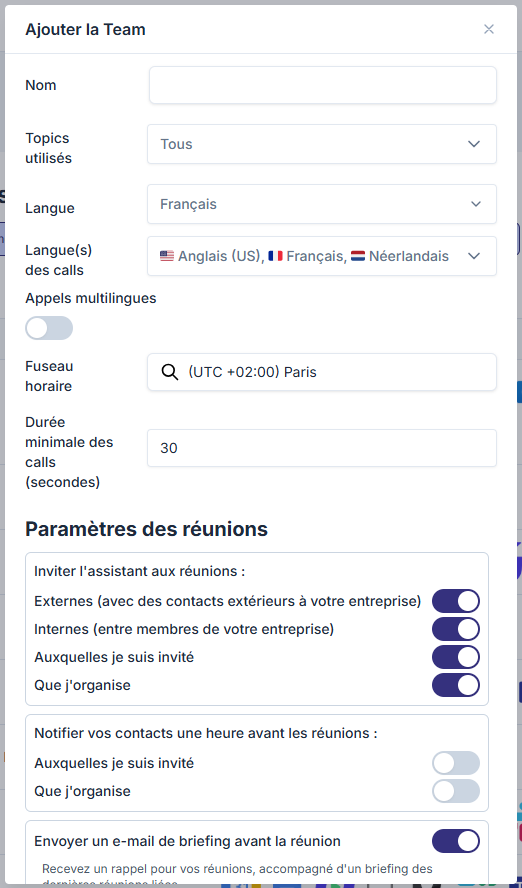
Klik vanuit Instellingen > Bedrijf > Teams & Gebruikers op Team toevoegen, of op het bewerkingsicoon van een bestaand team. Vul het teamprofiel in, vouw Instellingen open als u de meetingregels wilt aanpassen, en bevestig.
Opties en impact van elke instelling: zie Referenties › Instellingen › Teams & Gebruikers.
Een gebruiker uitnodigen
Twee ingangen openen hetzelfde formulier: de knop Gebruiker toevoegen van Instellingen > Team > Mijn team, of het icoon om een gebruiker toe te voegen bij een team op Teams & Gebruikers.
Vul de naam, het e-mailadres, het team, de rol(len) en de licentie in. Vouw Meer opties open om de taal, de gesprekstalen en de tijdzone aan te passen, vooraf ingevuld met de waarden van het team. Klik op Toevoegen: de persoon ontvangt zijn uitnodiging per e-mail.
Het formulier bevat geen opname-instellingen: wat de assistent voor deze persoon opneemt, wordt ingesteld op Meetingregels.
Een gebruiker verwijderen en reactiveren
Om een gebruiker te verwijderen, gebruikt u het verwijderingsicoon op zijn rij. Om een verwijderd account te reactiveren, gaat u helemaal onderaan de pagina naar de sectie Verwijderde gebruikers en klikt u op Reactiveren.
De nuttige statussen controleren
Raadpleeg de kolommen rol, licentie, talen en integraties om de uitrol aan te sturen. De zoekbalk en de knop CSV exporteren helpen bij grote bedrijven.
Bijwerken tijdens de levenscyclus
Wijs een licentie opnieuw toe, wijzig een rol of reactiveer een gebruiker naarmate de organisatie evolueert.
Verder gaan
- Deze pagina is het belangrijkste toegangspunt om de Leexi-uitrol te industrialiseren.
- Teaminstellingen vereenvoudigen het harmoniseren van het gebruik op grote schaal.
- De combinatie van rol en licentie blijft de basis van uw productrechten.
Veelgestelde vragen
Aandachtspunten
- Een te lage licentie verbergt bepaalde functies, zelfs als de rol hoog is.
- Een te ruime rol opent mogelijk toegang tot gevoelige instellingen.
- Vergeet niet de rechten te controleren na elke teamreorganisatie.