

Microsoft Copilot
À qui est-ce adressé ?
- Aux utilisateurs de Copilot Studio qui souhaitent interroger leurs appels et la documentation Leexi depuis un agent Copilot.
- Aux administrateurs Microsoft 365 et Power Platform qui doivent autoriser cette connexion pour leur organisation.
Permissions et licences
- Un accès à Copilot Studio, au choix : licence Microsoft 365 Copilot, abonnement Copilot Studio autonome, paiement à l'usage facturé à Azure, ou licence d'essai (l'essai ne permet pas de publier l'agent).
- Les appels d'outils MCP consomment des Copilot Credits : la gratuité Microsoft 365 Copilot ne couvre pas les appels d'outils tiers.
- Côté administrateur : l'option Dataverse (Common Data Service) activée sur la licence Microsoft 365, les fonctionnalités d'IA générative activées dans Power Platform, et aucune stratégie de données (DLP) bloquant les connecteurs tiers.
- Un compte Leexi actif sur un plan payant, avec au moins un appel traité.
Guide d'utilisation
URL du serveur MCP : https://api.leexi.ai/mcp
Ouvrir votre agent dans Copilot Studio
Rendez-vous sur Copilot Studio, puis ouvrez l'agent qui doit utiliser Leexi (ou créez-en un nouveau). L'assistant de configuration MCP s'ouvre depuis un agent précis, pas depuis les paramètres généraux.
Activer l'orchestration générative
Dans les paramètres de l'agent, activez l'orchestration générative. MCP ne fonctionne pas sans elle : c'est l'orchestrateur génératif qui décide d'appeler les outils Leexi.
Créer un outil Model Context Protocol
Depuis l'agent, allez dans Tools, cliquez sur Add a tool, puis sur New tool, puis sélectionnez Model Context Protocol.
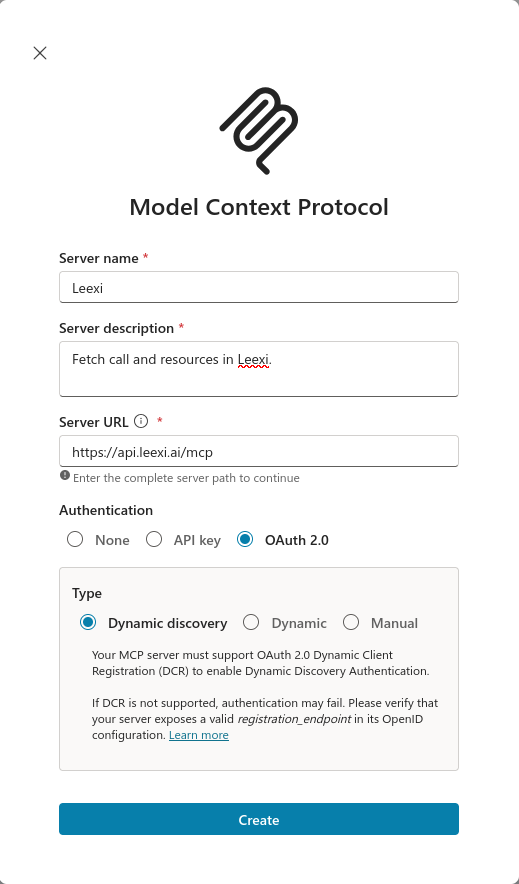
Renseigner les informations du serveur
Saisissez :
- Server name :
Leexi - Server URL :
https://api.leexi.ai/mcp - Server description : par exemple « Rechercher et lire les enregistrements d'appels Leexi, les résumés IA, les tâches de suivi et la documentation produit Leexi. »
L'orchestrateur de l'agent s'appuie sur cette description pour décider quand appeler Leexi : rédigez-la de façon claire et explicite.
Configurer l'authentification
Comme type d'authentification, choisissez OAuth 2.0, puis le type Dynamic discovery. Leexi prend en charge l'enregistrement dynamique du client et la découverte automatique des points de terminaison : aucun Client ID ni secret n'est à saisir. Le type par défaut (None) provoque une erreur « Unauthorized » silencieuse à chaque appel d'outil.
Créer l'outil et la connexion
Cliquez sur Create. Dans la boîte de dialogue Add tool, cliquez sur Create a new connection, connectez-vous avec votre compte Leexi, puis cliquez sur Authorize.
Ajouter l'outil à l'agent
Cliquez sur Add to agent. Les outils Leexi apparaissent alors dans l'onglet Tools de l'agent, où vous pouvez les activer ou les désactiver individuellement.
Publier l'agent
Publiez l'agent pour que vos utilisateurs puissent le solliciter depuis Copilot Chat, Microsoft Teams ou SharePoint. Sans publication, l'agent (et donc Leexi) reste accessible uniquement dans le panneau de test de Copilot Studio.
Pour aller plus loin
Autres méthodes de connexion
Réservées aux administrateurs, deux autres méthodes aboutissent au même résultat :
- Un connecteur personnalisé créé dans Power Apps à partir d'un fichier OpenAPI qui déclare
x-ms-agentic-protocol: mcp-streamable-1.0sur l'opérationPOST /mcp. - Un enregistrement de Leexi comme serveur MCP gouverné (BYO MCP) via la CLI Agent 365, avec approbation dans le centre d'administration Microsoft 365 (en préversion).
Pour un utilisateur standard, l'assistant de configuration décrit ci-dessus reste la méthode prise en charge.
Ce que vous pouvez faire une fois connecté
| Outil | Ce qu'il fait |
|---|---|
query_calls | Recherche vos appels par date, participant, équipe, client, et plus encore |
fetch_call_details | Récupère les résumés complets, tâches de suivi et métadonnées d'appels spécifiques |
query_resources | Recherche la documentation produit Leexi |
fetch_resource_details | Récupère le contenu complet d'articles de documentation |
Questions récurrentes
Assurez-vous que votre compte contient des appels traités avec des transcriptions terminées, et essayez d'élargir votre recherche en retirant des filtres.
Copilot Studio convertit par ailleurs les listes de valeurs prédéfinies en simple texte : Copilot peut donc transmettre un nom d'équipe, d'utilisateur ou de type de conversation qui n'existe pas dans votre espace Leexi. Relancez la demande avec le nom exact tel qu'il apparaît dans Leexi.
api.leexi.ai et que vous vous connectez avec le bon compte Leexi. Si vous utilisez un compte Microsoft d'entreprise, vérifiez avec votre administrateur IT que les connexions externes sont autorisées.Oui, si votre organisation applique des stratégies de données (DLP) Power Platform : elles régissent aussi les serveurs MCP et leurs outils. Votre administrateur doit autoriser le connecteur pour que Leexi soit joignable depuis l'agent.
Si le problème persiste, contactez le support Leexi à support@leexi.ai ou via l'assistant support d'Ask Leexi sur app.leexi.ai.