

Microsoft Dynamics 365 Sales
À qui est-ce adressé ?
- Aux administrateurs qui gèrent les intégrations de l'entreprise.
Permissions et licences
- Droits administrateur sur vos comptes Leexi et Microsoft.
- Un compte Microsoft avec le rôle Administrateur général ou Administrateur de rôle privilégié pour accorder le consentement.
- Licence requise : selon votre plan, vérifiez la disponibilité dans Paramètres > Général > Intégrations.
Guide d'utilisation
Accorder le consentement administrateur
- Ouvrez l'URL suivante dans votre navigateur : https://login.microsoftonline.com/common/adminconsent?client_id=34cbe9bd-0bba-4c64-abfa-ab6b73fecb5d
- Connectez-vous avec un compte disposant des permissions Administrateur général ou Administrateur de rôle privilégié.
- Cliquez sur Accepter pour accorder le consentement.
Enregistrer l'utilisateur applicatif Leexi dans Dynamics
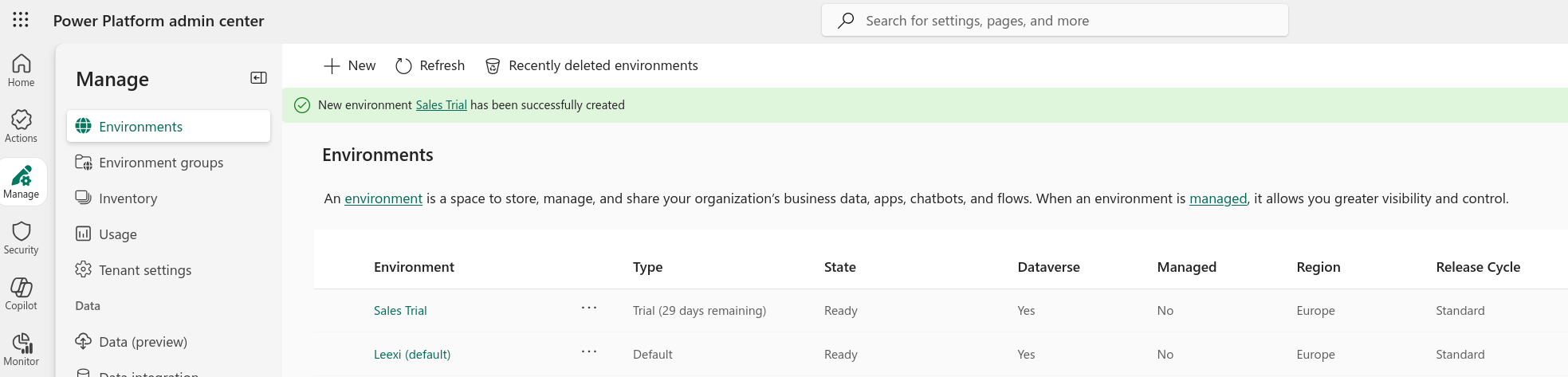
- Rendez-vous dans le Power Platform Admin Center.
- Allez dans Environments et sélectionnez votre environnement Dynamics.
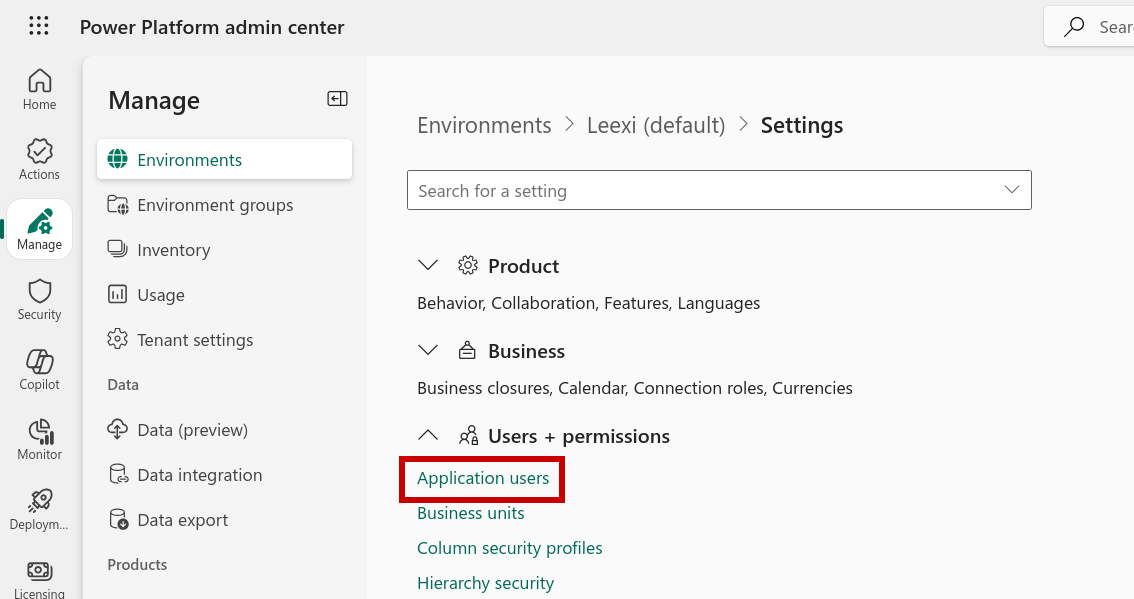
- Cliquez sur Settings (barre du haut), puis Users + permissions et Application users.

- Cliquez sur + New app user.

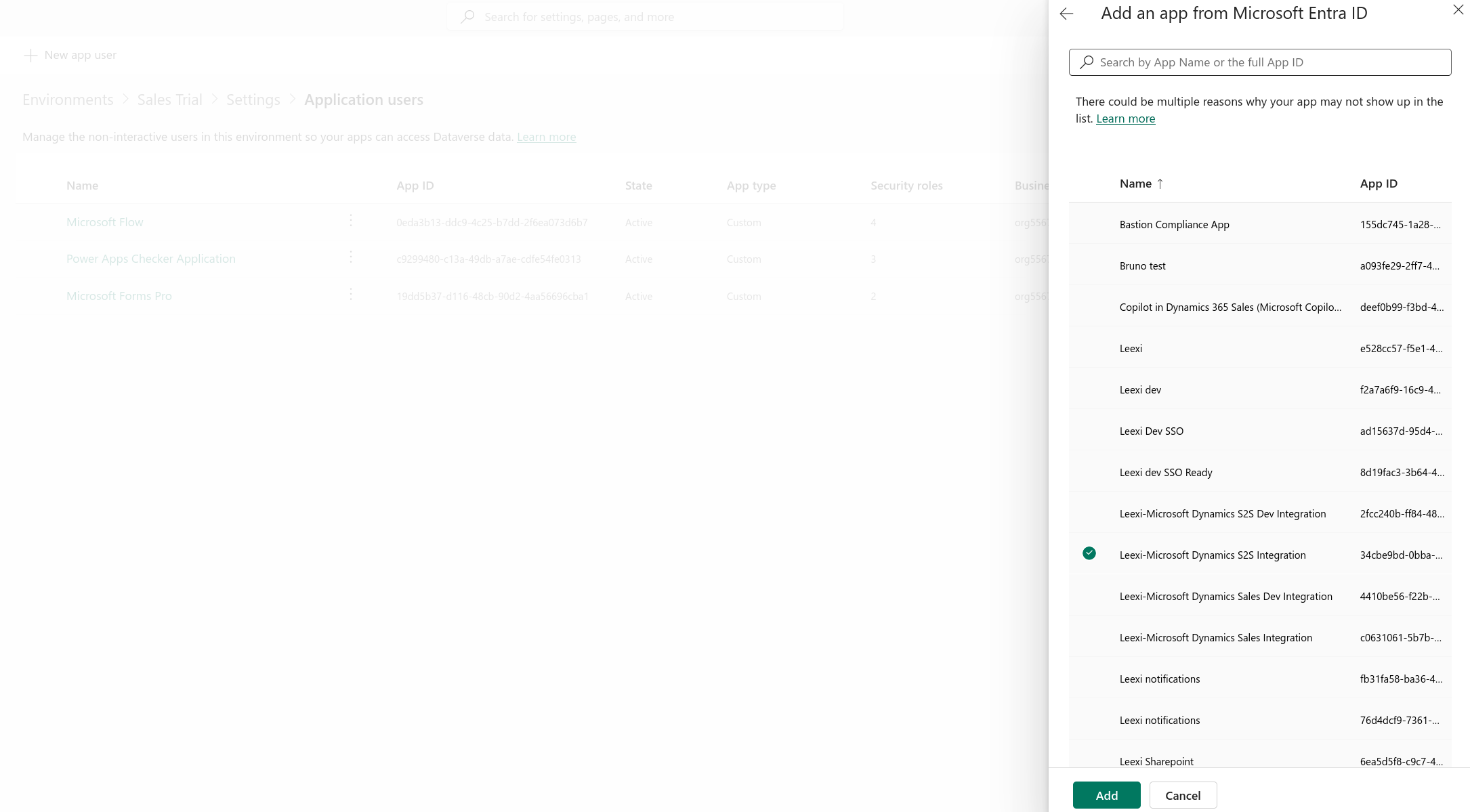
- Cliquez sur + Add an app et recherchez le Client ID suivant :
34cbe9bd-0bba-4c64-abfa-ab6b73fecb5d(Leexi-Microsoft Dynamics S2S Integration). Si l'application n'apparaît pas, vérifiez que la première étape a bien été réalisée.
- Sélectionnez votre Business Unit (généralement la business unit racine).
- Cliquez sur Create.
Attribuer un rôle de sécurité
L'utilisateur applicatif a besoin de permissions pour créer et mettre à jour des notes (annotations) dans Dynamics.
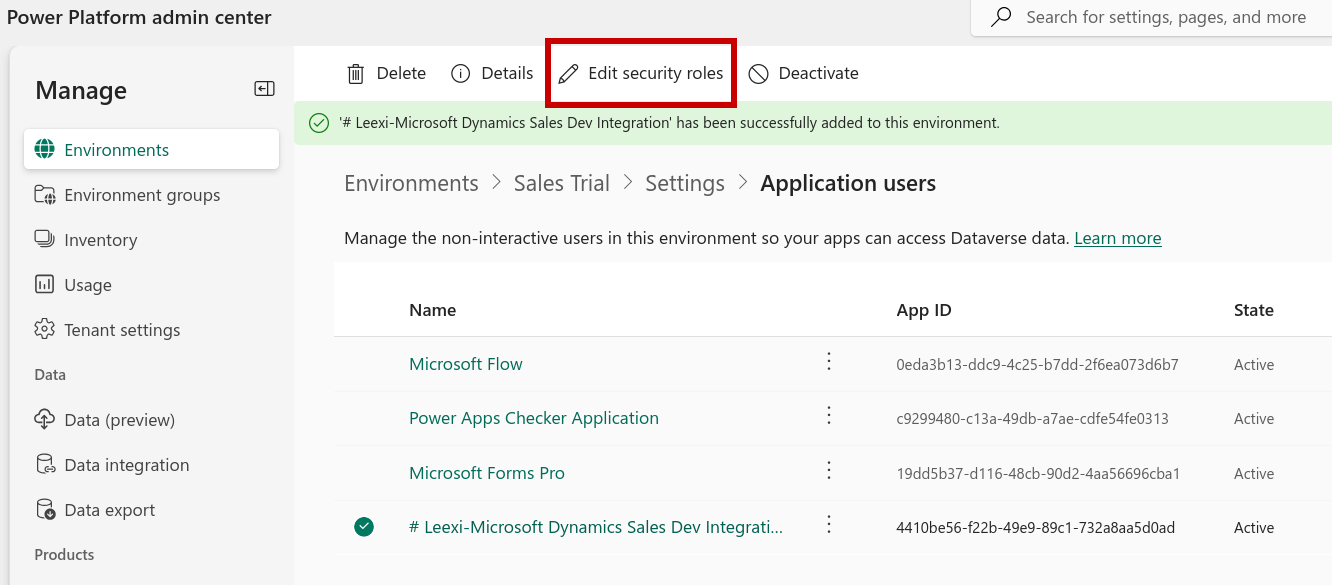
- Dans la liste Application users, retrouvez l'utilisateur Leexi que vous venez de créer.
- Cliquez dessus, puis sur Edit security roles.
- Attribuez l'une des combinaisons suivantes :
- Delegate + Salesperson + System admin ;
- Delegate + un rôle de sécurité personnalisé avec au minimum les privilèges suivants :
prvActOnBehalfOfAnotherUser, prvReadAttribute, prvReadEntity, prvWriteContact, prvReadContact, prvWriteAccount, prvReadAccount, prvWriteOpportunity, prvReadOpportunity, prvWriteLead, prvReadLead, prvReadNote, prvWriteNote, prvCreateNote. Ces privilèges doivent être accordés au niveau de l'organisation (Global), ou au minimum au niveau de la business unit.accès en écriture sont nécessaires pour la fonctionnalité de remplissage automatique des champs CRM.
- Cliquez sur Save.
Activer l'intégration dans Leexi
- Connectez-vous à Leexi et allez dans Paramètres → Général → Intégrations.
- Trouvez Microsoft Dynamics et cliquez sur Ajouter.
- Renseignez l'URL de votre environnement Dynamics (ex.
https://yourorg.crm4.dynamics.com). - Cliquez sur Envoyer.
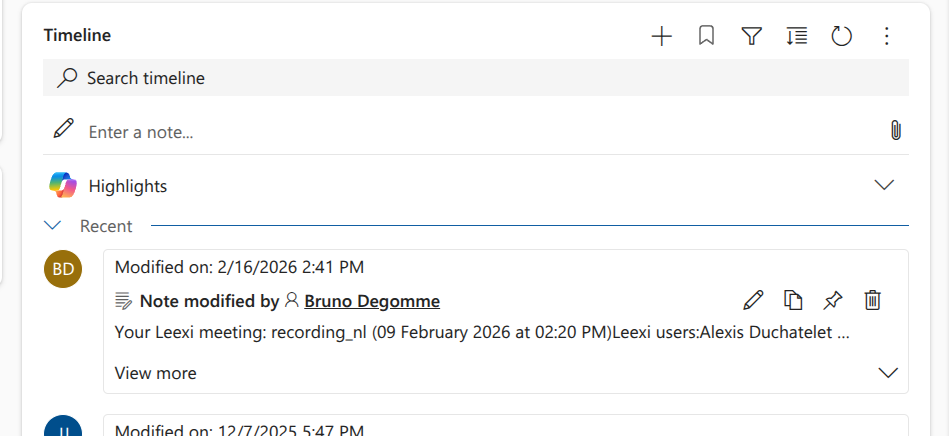
C'est terminé ! Vos informations CRM sont désormais synchronisées avec Leexi et les notes d'appel apparaissent dans la timeline de vos deals, leads, contacts et organisations.
Pour aller plus loin
Enregistrer les notes sur les rendez-vous (Appointments)
Vous pouvez préférer que vos notes apparaissent sur vos rendez-vous (Appointments) plutôt que sur vos deals, leads, contacts et organisations. Dans ce cas, au moment d'activer l'intégration, sélectionnez l'option d'envoi des notes vers les rendez-vous correspondants.
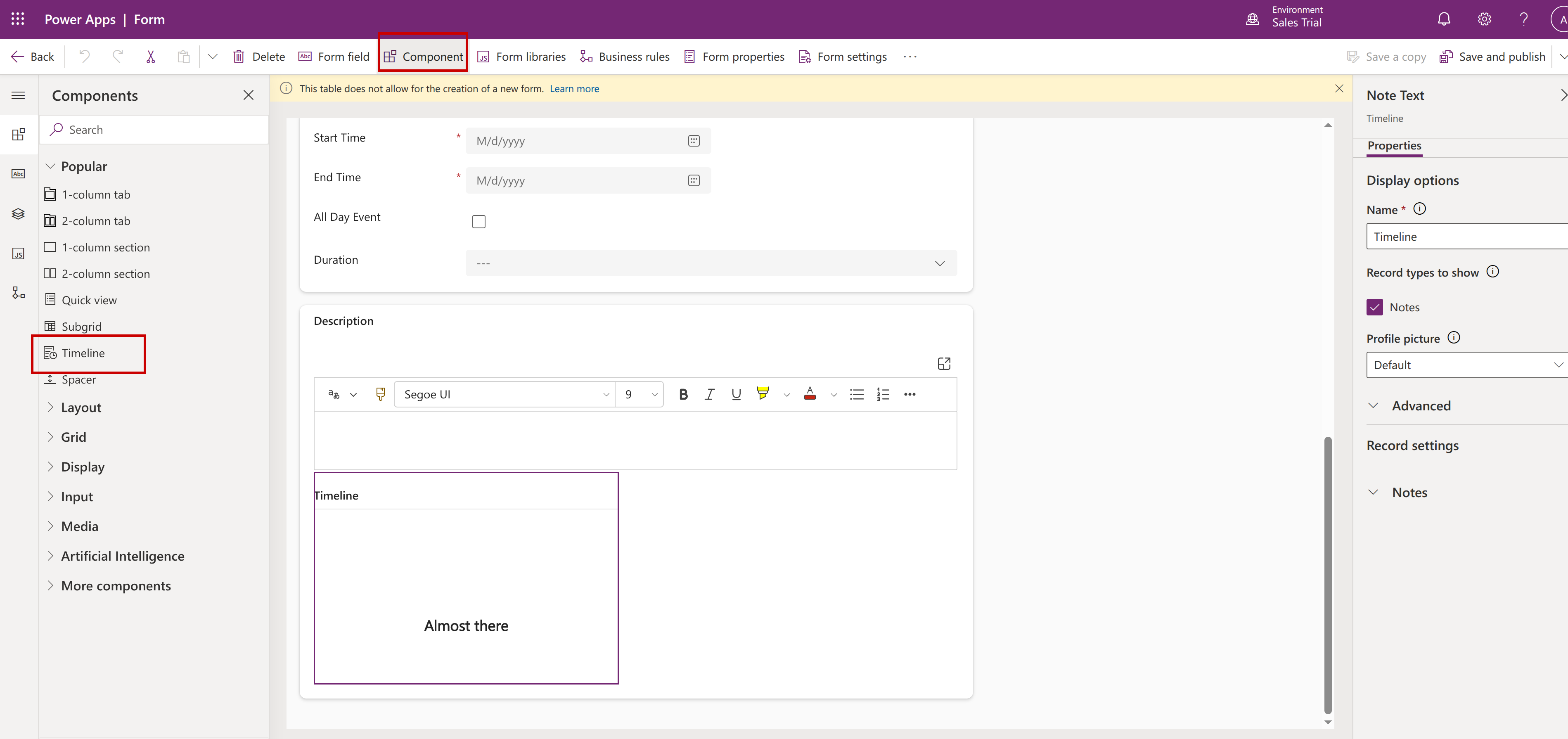
Cette option nécessite les permissions supplémentaires prvReadActivity, prvAppendToActivity, prvCreateActivity et prvWriteActivity sur le compte de service.
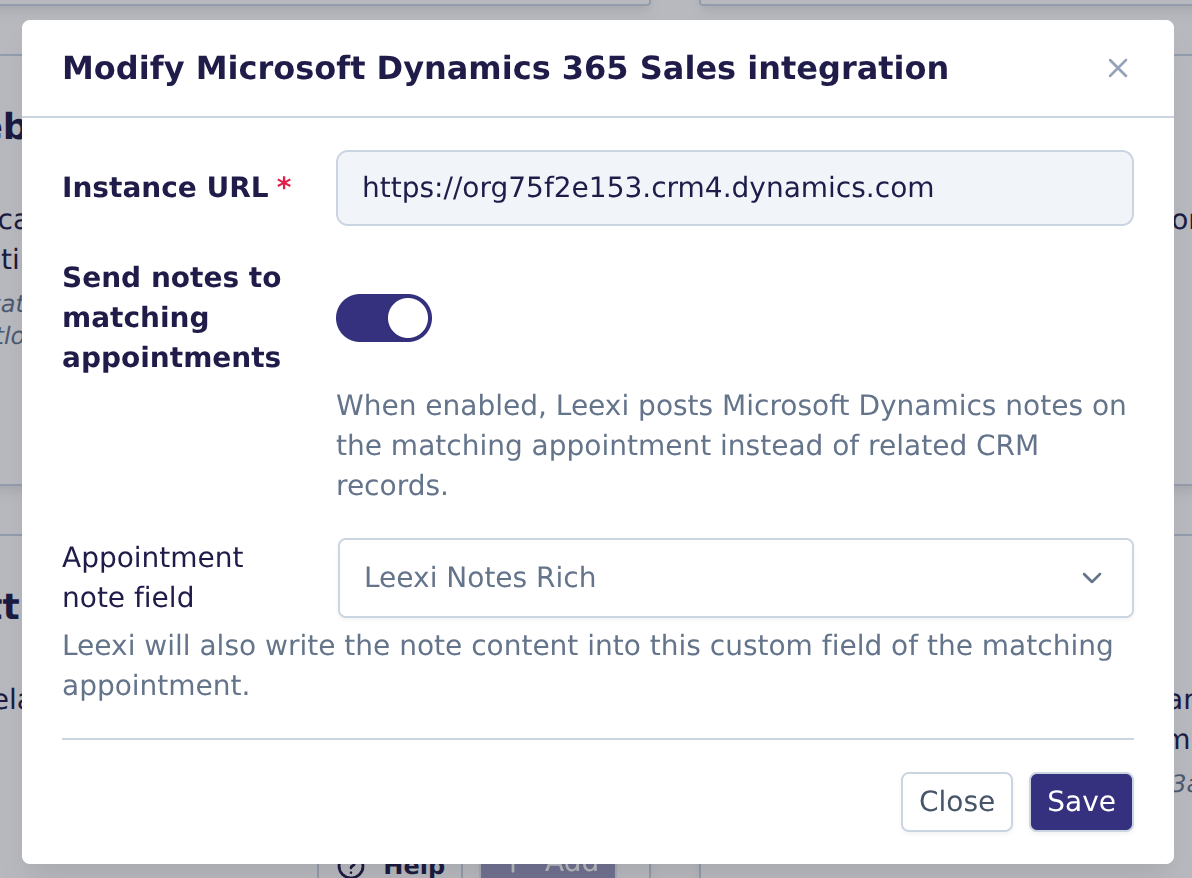
Cliquez ensuite sur Enregistrer, puis sélectionnez le champ de note que Leexi doit remplir avec le résumé de la réunion. Pour cela, créez au préalable un champ personnalisé de type texte enrichi (Rich Text) sur votre table Appointment.
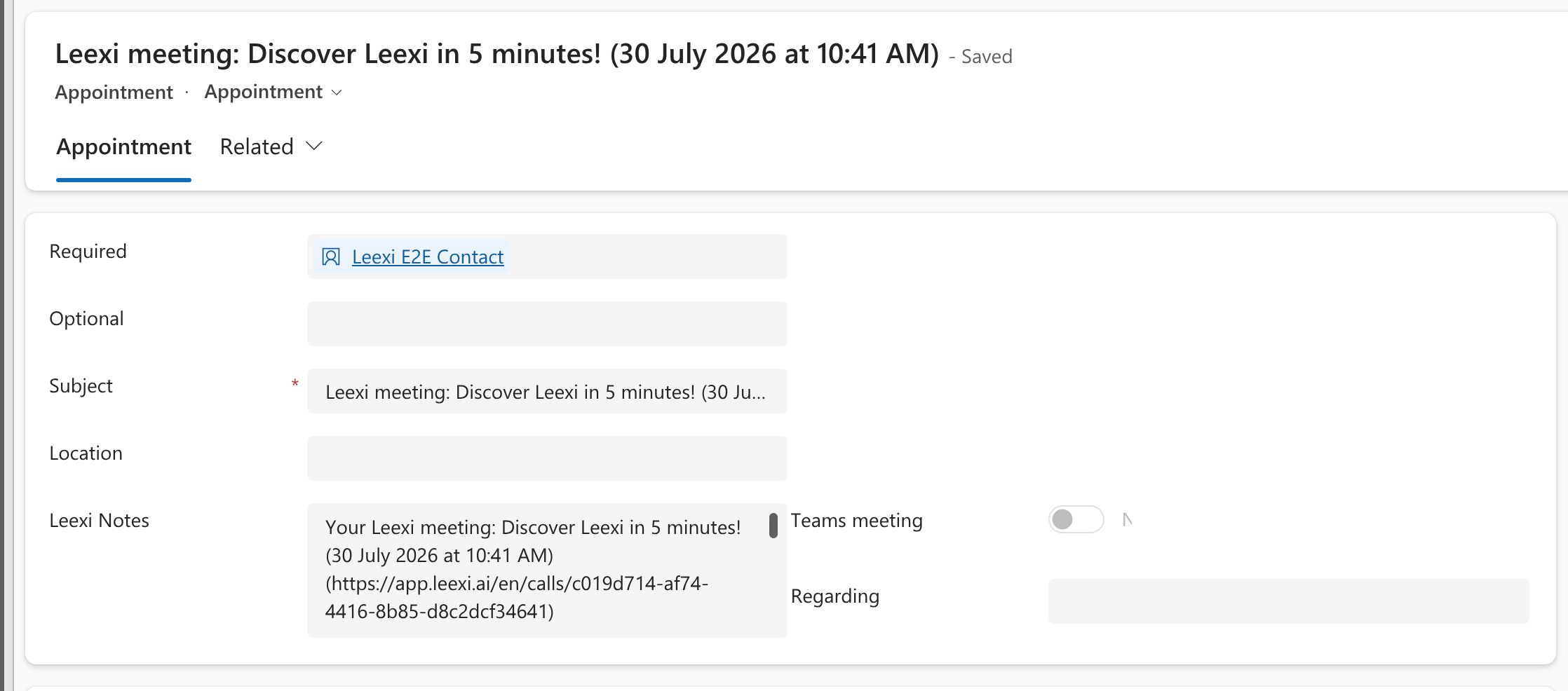
Pour chaque réunion Leexi, Leexi retrouve le rendez-vous correspondant et met à jour ce champ de note avec le résumé de la réunion. Pour les réunions et appels sans rendez-vous correspondant, Leexi crée le rendez-vous.
Points de vigilance
- Les accès en écriture du rôle de sécurité sont requis pour le remplissage automatique des champs CRM.
- Avec l'option d'envoi des notes vers les rendez-vous, les appels Leexi sans rendez-vous associé (enregistrements mobiles, réunions ad hoc) donnent lieu à la création du rendez-vous correspondant par Leexi.