

Webex
À qui est-ce adressé ?
- Aux utilisateurs qui planifient leurs réunions depuis Webex.
- Aux entreprises équipées de Webex dont l'agenda n'est pas géré dans Google Calendar ou Outlook.
Permissions et licences
- Licence requise : toutes les licences, les intégrations calendrier sont disponibles sur tous les plans.
- Chaque utilisateur connecte son propre compte Webex, aucun rôle spécial n'est nécessaire.
Guide d'utilisation
Ouvrir vos intégrations personnelles
Depuis votre compte Leexi, rendez-vous dans Mes intégrations.
Autoriser l'intégration Webex
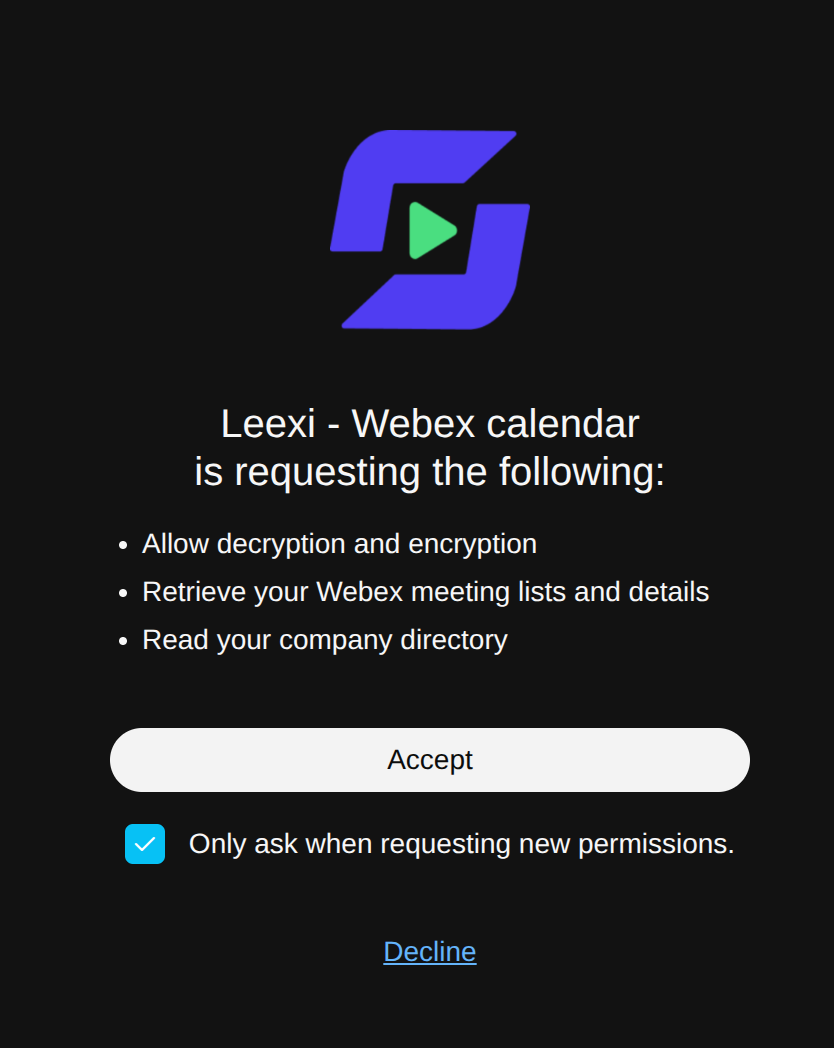
Sur la carte Webex, cliquez sur Autoriser, connectez-vous à votre compte Webex puis validez les permissions demandées. Leexi accède alors à la liste de vos réunions Webex planifiées et à votre profil, ce qui lui permet d'envoyer automatiquement l'assistant les enregistrer.
Voici les permissions qui doivent être accordées :
Vérifier la détection de vos réunions
Quelques minutes après l'activation, vos prochaines réunions Webex apparaissent sur votre tableau de bord sous Vos prochaines réunions. Vous pouvez y choisir, réunion par réunion, celles que l'assistant doit rejoindre.
Pour aller plus loin
Compléter avec Google Calendar ou Outlook
Webex ne donne accès qu'aux réunions hébergées sur Webex : les réunions Microsoft Teams, Zoom ou Google Meet présentes dans votre agenda restent invisibles pour cette intégration.
Si votre agenda contient des réunions d'autres services, connectez également Google Calendar ou Outlook. Les deux intégrations fonctionnent en parallèle : chacune alimente vos prochaines réunions de son côté, sans doublon.
Questions récurrentes
Webex ne permet pas de lire votre agenda complet : seules les réunions hébergées sur Webex, dont vous êtes organisateur ou invité, sont récupérées. Une réunion Teams, Zoom ou Google Meet inscrite dans votre agenda n'est donc pas visible par cette intégration.
Pour couvrir ces réunions, connectez en plus Google Calendar ou Outlook.
Vérifiez les points suivants :
- la réunion est une réunion Webex planifiée : les réunions démarrées instantanément depuis votre salle personnelle ne sont pas récupérées ;
- vous êtes bien organisateur ou invité de cette réunion sur le compte Webex que vous avez connecté ;
- la réunion se tient dans les sept prochains jours.
La synchronisation s'exécute toutes les 15 minutes : comptez ce délai après la création d'une réunion avant de la voir apparaître.
Ce sont deux étapes complémentaires :
- la page Webex de la section Visioconférence décrit l'envoi de l'assistant dans une réunion Webex, quel que soit le calendrier qui l'a détectée ;
- la présente page décrit l'utilisation de Webex comme source de calendrier, pour détecter ces réunions sans passer par Google Calendar ou Outlook.
Si votre agenda est déjà connecté via Google Calendar ou Outlook, vos réunions Webex sont détectées et cette intégration n'est pas nécessaire.
Leexi désactive l'intégration lorsque Webex refuse durablement l'accès : autorisation révoquée depuis votre compte Webex, mot de passe modifié, ou licence Webex retirée. Vous recevez alors une notification.
Reconnectez l'intégration depuis Mes intégrations : vos réunions à venir sont de nouveau détectées à la synchronisation suivante.
Points de vigilance
- Seules les réunions Webex planifiées sont récupérées : les réunions instantanées et celles hébergées sur un autre service de visioconférence ne le sont pas.
- Cette intégration ne remplace pas un calendrier complet : si votre agenda mélange plusieurs services de visioconférence, connectez aussi Google Calendar ou Outlook.
- La synchronisation s'effectue toutes les 15 minutes : une réunion créée à la dernière minute peut ne pas être détectée à temps.