

Outlook Email
À qui est-ce adressé ?
- À tous les utilisateurs qui veulent envoyer, après une réunion, l'e-mail de suivi généré par l'IA sans quitter Leexi.
- Intégration personnelle : chaque utilisateur connecte sa propre boîte Outlook, et les e-mails partent de sa propre adresse.
Permissions et licences
- Licence requise : à partir du plan Business.
- Un compte Microsoft professionnel ou scolaire. Les comptes Microsoft personnels (outlook.com, hotmail.com) ne sont pas acceptés.
- Une seule intégration e-mail active par utilisateur : vous ne pouvez pas connecter deux boîtes d'envoi en même temps.
- Chaque utilisateur connecte son propre compte depuis ses intégrations personnelles, sauf si votre entreprise a désactivé l'ajout d'intégrations personnelles.
- L'envoi est réservé aux utilisateurs autorisés à modifier les contenus générés de l'appel concerné.
Guide d'utilisation
Ouvrir vos intégrations personnelles
Depuis votre compte Leexi, rendez-vous dans Mes intégrations. Dans l'onglet Inactif, sur la carte Outlook Email, cliquez sur Autorisez avec Microsoft.
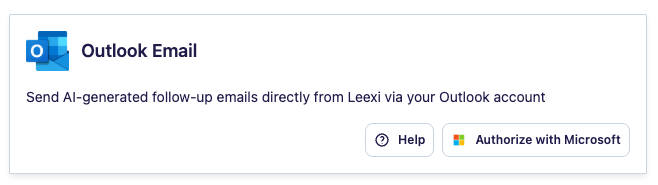
Vous connecter avec votre compte Microsoft
Choisissez le compte Microsoft à connecter, puis acceptez les permissions demandées. Leexi demande la lecture de votre profil, l'autorisation d'envoyer des e-mails en votre nom et le maintien de la connexion. Leexi ne lit jamais le contenu de votre boîte de réception.
Vérifier que la boîte est connectée
Vous êtes redirigé vers Leexi. La carte Outlook Email passe dans l'onglet Actif et affiche Compte connecté suivi de l'adresse que vous venez d'autoriser.
Ouvrir l'e-mail de suivi d'un appel
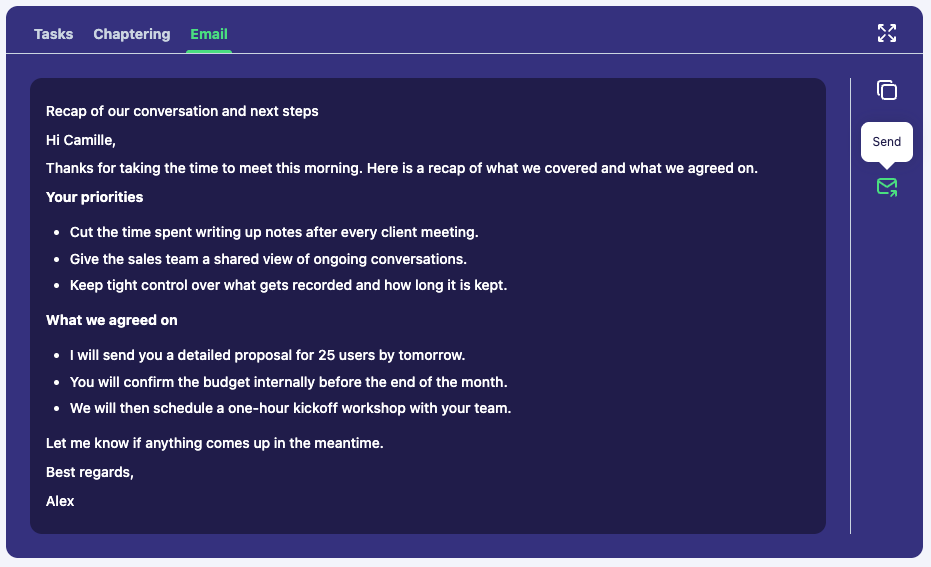
Ouvrez un appel, puis, dans le panneau Tâches & suivi à droite, sélectionnez l'onglet de votre e-mail de suivi. Son nom dépend du modèle configuré par votre entreprise, par exemple Email. Cliquez ensuite sur l'icône Envoyer dans la colonne d'icônes à droite du panneau.
Vérifier puis envoyer
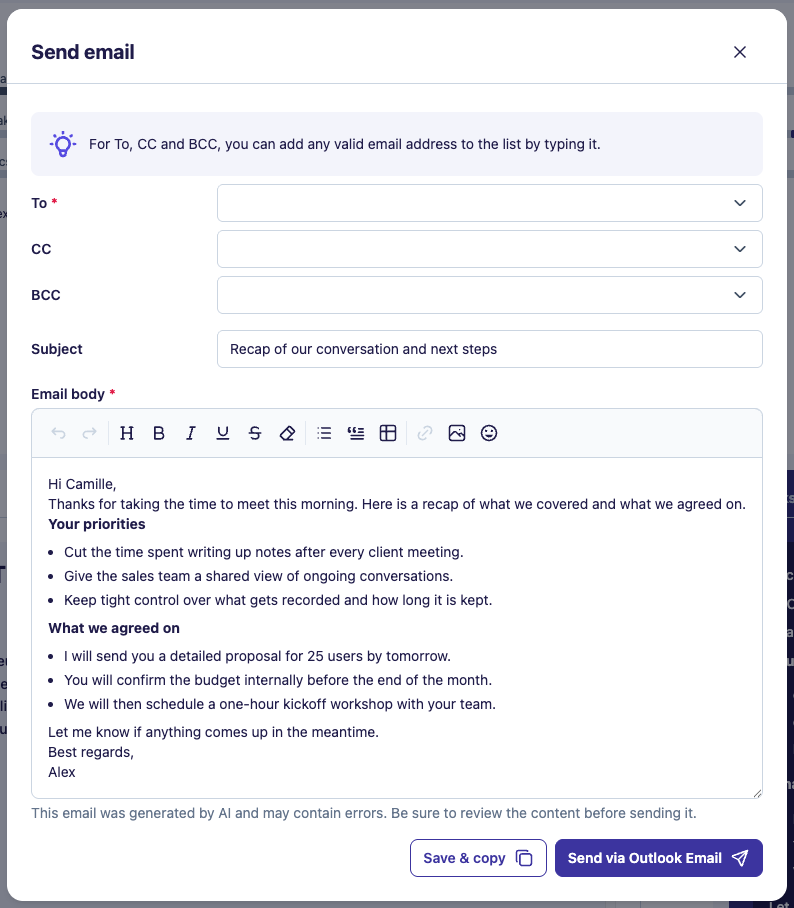
Renseignez À, et si besoin CC et CCI : les participants de l'appel et les contacts liés sont proposés, et vous pouvez ajouter n'importe quelle adresse valide en la saisissant. Relisez l'Objet et le Corps de l'e-mail, puis cliquez sur Envoyer via Outlook Email et confirmez.
C'est terminé ! L'e-mail part de votre adresse Outlook : il apparaît dans vos Éléments envoyés et les réponses de vos interlocuteurs vous parviennent directement, sans passer par Leexi.
Pour aller plus loin
Ce que contient l'e-mail
Le contenu est généré par l'IA à partir de l'appel : le premier paragraphe devient l'objet, la suite devient le corps du message. Tout est modifiable avant l'envoi, et vos modifications sont enregistrées sur le brouillon de l'appel : vous les retrouverez à la prochaine ouverture.
L'e-mail reprend la langue sélectionnée dans l'onglet. Si vous changez de langue, vous obtenez un brouillon distinct, avec son propre historique d'envois.
Envoyer sans connecter de boîte
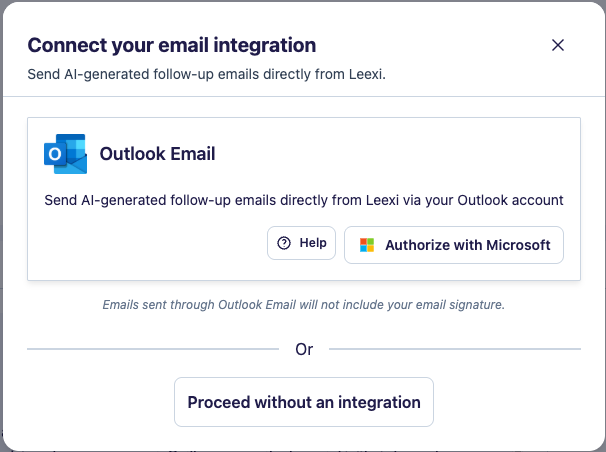
Si vous ne souhaitez pas connecter votre boîte, cliquez sur Continuer sans l'intégration e-mail lorsque Leexi vous propose de la connecter. Vous pouvez alors relire l'objet et le corps, puis Sauver & copier pour copier l'e-mail et le coller dans votre propre client de messagerie.
Suivre les e-mails déjà envoyés
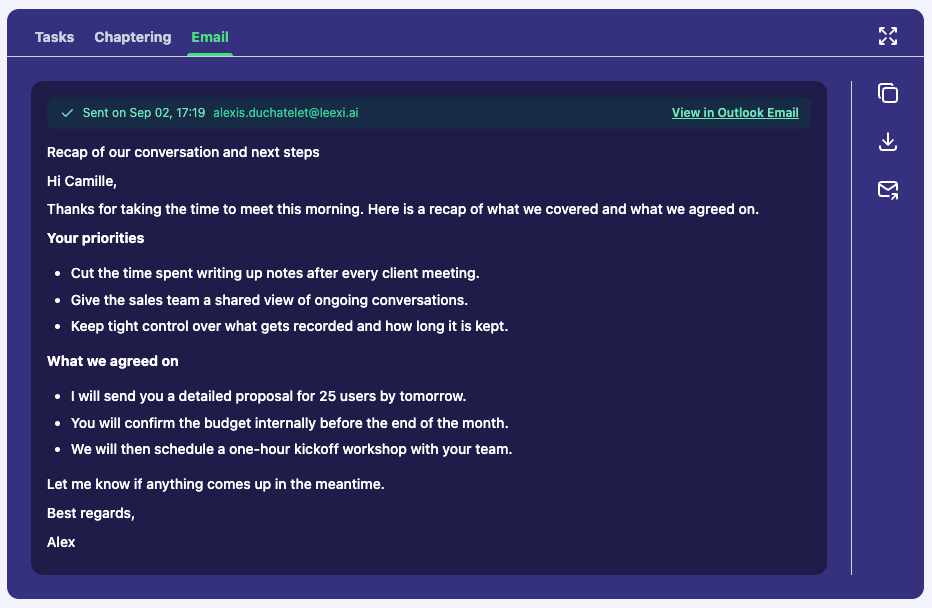
Chaque envoi ajoute une ligne verte en haut de l'onglet : Envoyé le suivi de la date et de la liste des destinataires. Le lien Voir dans Outlook Email ouvre votre dossier Éléments envoyés — Microsoft ne renvoyant pas d'identifiant de message à Leexi, le lien ne peut pas pointer directement sur l'e-mail concerné.
Changer de boîte d'envoi
Pour connecter une autre boîte d'envoi, désactivez d'abord l'intégration en place depuis Paramètres > Général > Intégrations > Personnel, puis connectez la nouvelle. Les e-mails déjà envoyés restent visibles dans l'historique de l'appel.
Questions récurrentes
Trois raisons possibles, indiquées par l'infobulle du bouton :
- Vous avez déjà une intégration e-mail active : désactivez-la avant d'en connecter une autre.
- Votre entreprise n'autorise pas l'activation de nouvelles intégrations personnelles.
- Votre licence actuelle ne donne pas accès à cette fonctionnalité : elle demande le plan Business. Dans ce cas, la carte n'apparaît pas du tout dans Mes intégrations.
Vérifiez ces trois points :
- Vous devez être autorisé à modifier les contenus générés de l'appel concerné.
- Si l'appel est en cours de relecture, l'icône est désactivée et affiche Relecture en cours....
- L'envoi n'est disponible que sur grand écran : sur mobile, l'onglet ne propose que la copie du contenu.
Contactez votre administrateur Microsoft : il devra approuver l'application en suivant ces instructions : Examiner les demandes de consentement administrateur. Une fois l'application approuvée, relancez la connexion.
Votre administrateur Microsoft peut accorder le consentement administrateur à l'application Leexi afin que chaque utilisateur de votre entreprise puisse connecter sa boîte sans passer par une approbation individuelle.
Leexi désactive la boîte et vous envoie un e-mail dès que Microsoft refuse l'envoi pour une raison d'accès : mot de passe modifié, autorisation retirée, compte désactivé ou règle de sécurité de votre organisation. Reconnectez la boîte depuis Paramètres > Général > Intégrations > Personnel.
L'intégration est également désactivée si votre entreprise repasse sur une licence inférieure à Business.
Points de vigilance
- L'e-mail est envoyé depuis votre propre adresse Outlook, jamais depuis une adresse Leexi : vérifiez le contenu avant l'envoi, il vous engage.
- Le contenu est généré par l'IA et peut comporter des erreurs ou des approximations sur les engagements pris pendant l'appel.
- Aucune signature n'est ajoutée automatiquement.
- Les pièces jointes ne sont pas prises en charge : l'e-mail ne contient que du texte mis en forme.
- Rien n'empêche d'envoyer plusieurs fois le même e-mail de suivi : chaque envoi ajoute une ligne à l'historique, alors relisez-le avant de renvoyer.
- Si l'envoi échoue, la fenêtre reste ouverte avec votre brouillon intact : vous pouvez réessayer sans ressaisir le contenu.