

Outlook Email
Voor wie is dit bedoeld?
- Voor alle gebruikers die na een vergadering de door AI gegenereerde follow-up e-mail willen versturen zonder Leexi te verlaten.
- Persoonlijke integratie: elke gebruiker verbindt zijn eigen Outlook-mailbox en de e-mails worden vanaf zijn eigen adres verzonden.
Machtigingen en licenties
- Vereiste licentie: vanaf het Business-abonnement.
- Een Microsoft-werk- of schoolaccount. Persoonlijke Microsoft-accounts (outlook.com, hotmail.com) worden niet geaccepteerd.
- Eén actieve e-mailintegratie per gebruiker: u kunt niet twee verzendmailboxen tegelijk verbinden.
- Elke gebruiker verbindt zijn eigen account via zijn persoonlijke integraties, tenzij uw bedrijf persoonlijke integraties heeft uitgeschakeld.
- Verzenden is voorbehouden aan gebruikers die de gegenereerde inhoud van het betreffende gesprek mogen wijzigen.
Gebruikshandleiding
Uw persoonlijke integraties openen
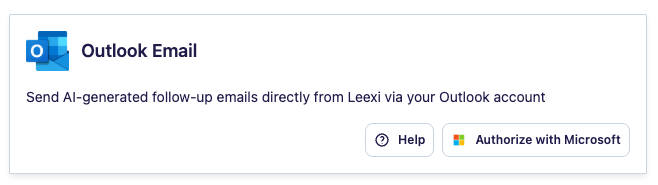
Ga vanuit uw Leexi-account naar Mijn integraties. Klik in het tabblad Inactief op de Outlook Email-kaart op Autoriseren met Microsoft.
Aanmelden met uw Microsoft-account
Kies het Microsoft-account dat u wilt verbinden en accepteer de gevraagde machtigingen. Leexi vraagt om uw profiel te lezen, om e-mails namens u te versturen en om de verbinding in stand te houden. Leexi leest nooit de inhoud van uw postvak IN.
Controleren of de mailbox verbonden is
U wordt teruggeleid naar Leexi. De Outlook Email-kaart verhuist naar het tabblad Actief en toont Verbonden account gevolgd door het adres dat u net hebt geautoriseerd.
De follow-up e-mail van een gesprek openen
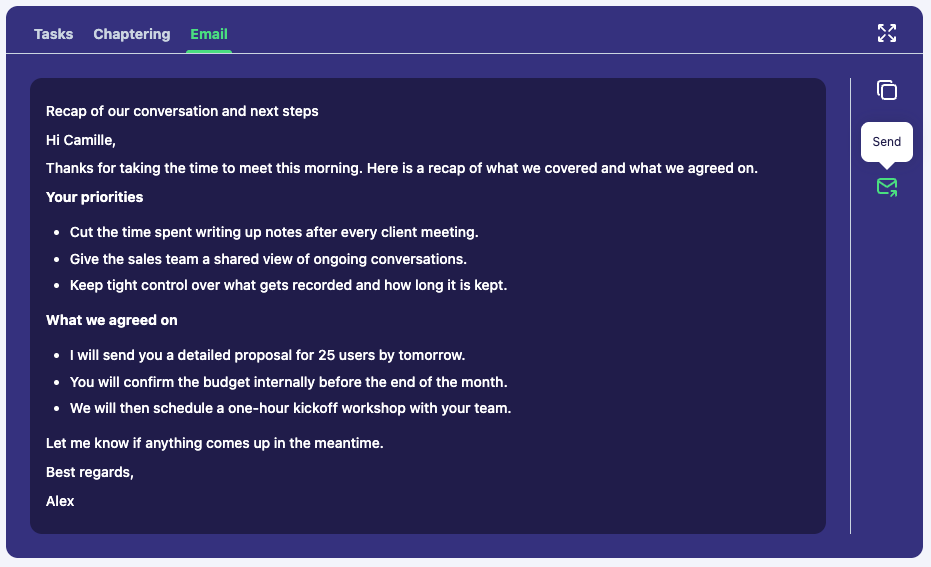
Open een gesprek en selecteer in het paneel Taken & opvolging aan de rechterkant het tabblad van uw follow-up e-mail. De naam ervan hangt af van het model dat uw bedrijf heeft geconfigureerd, bijvoorbeeld Email. Klik daarna op het pictogram Verzenden in de pictogramkolom rechts van het paneel.
Controleren en verzenden
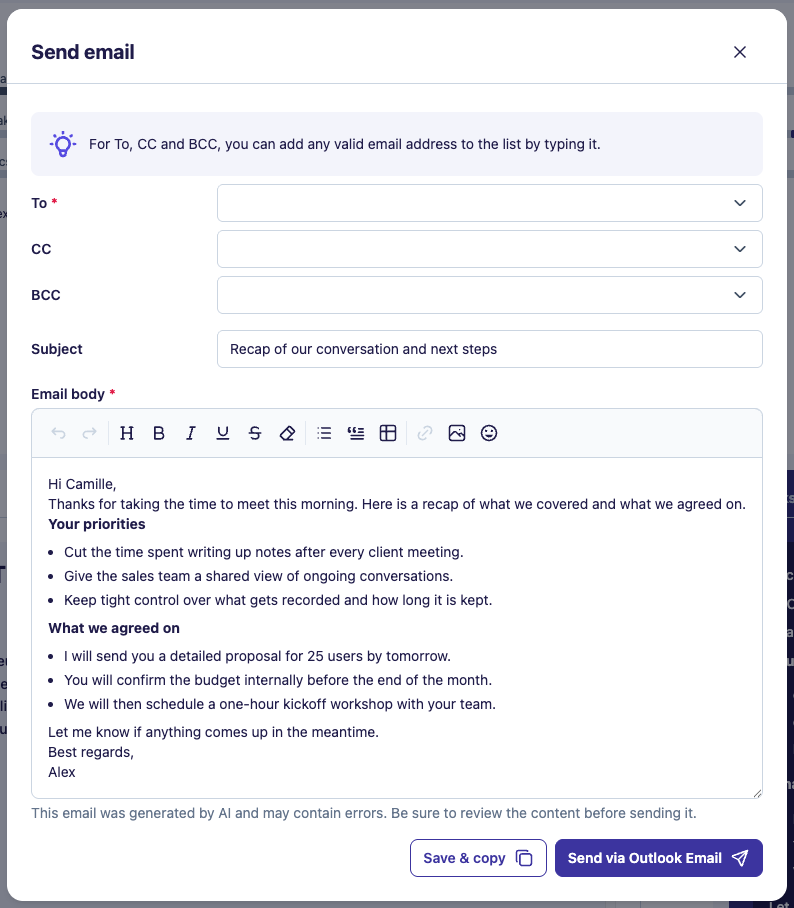
Vul Aan in, en indien nodig CC en BCC: de deelnemers aan het gesprek en de gekoppelde contactpersonen worden voorgesteld, en u kunt elk geldig adres toevoegen door het te typen. Controleer het Onderwerp en de E-mail inhoud, klik daarna op Verzenden via Outlook Email en bevestig.
Klaar! De e-mail wordt vanaf uw Outlook-adres verzonden: hij verschijnt in uw Verzonden items en de antwoorden komen rechtstreeks bij u terecht, zonder tussenkomst van Leexi.
Verder gaan
Wat de e-mail bevat
De inhoud wordt door AI gegenereerd op basis van het gesprek: de eerste alinea wordt het onderwerp, de rest wordt de inhoud van het bericht. Alles kan voor het verzenden worden aangepast en uw wijzigingen worden op het concept van het gesprek opgeslagen: u vindt ze terug wanneer u het opnieuw opent.
De e-mail volgt de taal die in het tabblad is geselecteerd. Als u van taal wisselt, krijgt u een afzonderlijk concept met zijn eigen verzendgeschiedenis.
Versturen zonder een mailbox te verbinden
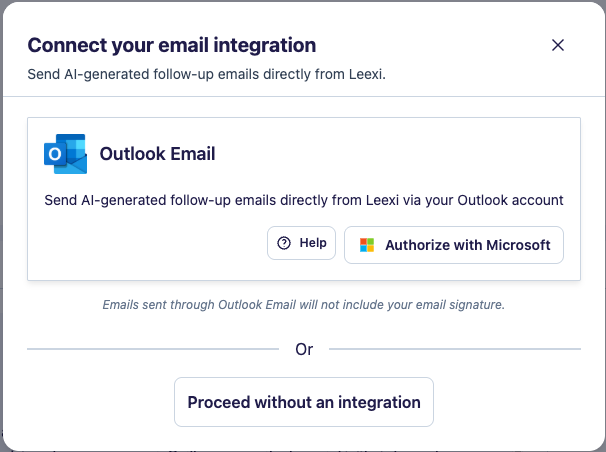
Als u uw mailbox niet wilt verbinden, klikt u op Doorgaan zonder integratie wanneer Leexi voorstelt om die te verbinden. U kunt dan het onderwerp en de inhoud nakijken en vervolgens Opslaan & kopiëren gebruiken om de e-mail te kopiëren en in uw eigen e-mailprogramma te plakken.
Reeds verzonden e-mails opvolgen
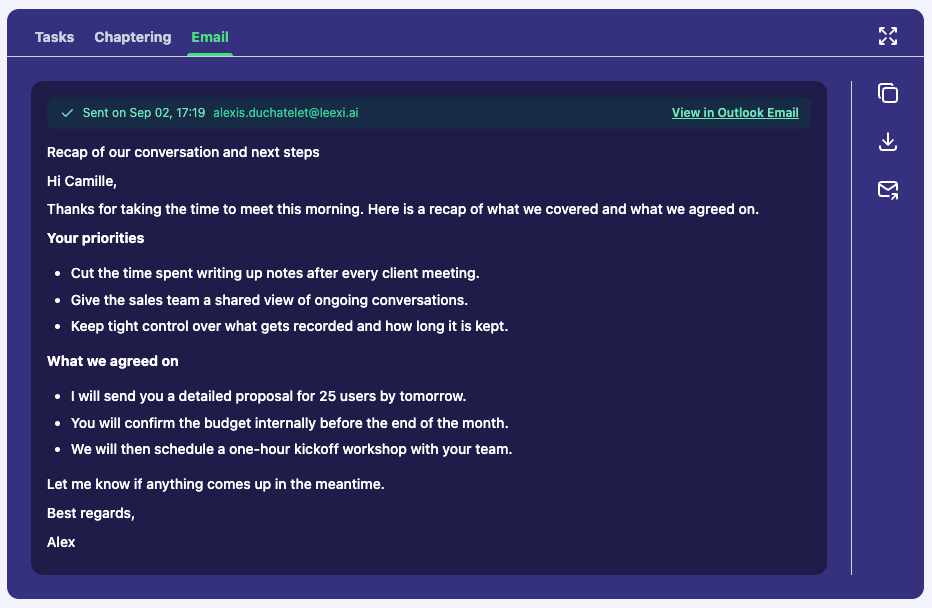
Elke verzending voegt een groene regel toe boven aan het tabblad: Verzonden op gevolgd door de datum en de lijst met ontvangers. De link Bekijk in Outlook Email opent uw map Verzonden items — omdat Microsoft geen bericht-identificatie aan Leexi teruggeeft, kan de link niet rechtstreeks naar de betreffende e-mail verwijzen.
Van verzendmailbox wisselen
Om een andere verzendmailbox te verbinden, deactiveert u eerst de bestaande integratie via Instellingen > Algemeen > Integraties > Persoonlijk en verbindt u daarna de nieuwe. Al verzonden e-mails blijven zichtbaar in de geschiedenis van het gesprek.
Veelgestelde vragen
Drie mogelijke redenen, aangegeven door de tooltip van de knop:
- U heeft al een actieve e-mailintegratie: deactiveer die voordat u een andere verbindt.
- Uw bedrijf staat het activeren van nieuwe persoonlijke integraties niet toe.
- Uw huidige licentie geeft geen toegang tot deze functie: het Business-abonnement is vereist. In dat geval verschijnt de kaart helemaal niet in Mijn integraties.
Controleer deze drie punten:
- U moet de gegenereerde inhoud van het betreffende gesprek mogen wijzigen.
- Als het gesprek in revisie is, is het pictogram uitgeschakeld en wordt Revisie bezig... weergegeven.
- Verzenden is alleen beschikbaar op een groot scherm: op mobiel biedt het tabblad enkel het kopiëren van de inhoud.
Neem contact op met uw Microsoft-beheerder: hij moet de applicatie goedkeuren volgens deze instructies: Aanvragen voor beheerderstoestemming beoordelen. Zodra de applicatie is goedgekeurd, start u de verbinding opnieuw.
Uw Microsoft-beheerder kan beheerderstoestemming geven aan de Leexi-applicatie, zodat elke gebruiker in uw bedrijf zijn mailbox kan verbinden zonder individuele goedkeuring.
Leexi deactiveert de mailbox en stuurt u een e-mail zodra Microsoft het verzenden weigert om een toegangsreden: gewijzigd wachtwoord, ingetrokken autorisatie, uitgeschakeld account of een beveiligingsregel van uw organisatie. Verbind de mailbox opnieuw via Instellingen > Algemeen > Integraties > Persoonlijk.
De integratie wordt ook gedeactiveerd als uw bedrijf terugvalt op een licentie lager dan Business.
Aandachtspunten
- De e-mail wordt vanaf uw eigen Outlook-adres verzonden, nooit vanaf een Leexi-adres: controleer de inhoud voor het verzenden, u bent eraan gebonden.
- De inhoud wordt door AI gegenereerd en kan fouten of benaderingen bevatten over de afspraken die tijdens het gesprek zijn gemaakt.
- Er wordt automatisch geen ondertekening toegevoegd.
- Bijlagen worden niet ondersteund: de e-mail bevat alleen opgemaakte tekst.
- Niets verhindert dat dezelfde follow-up e-mail meerdere keren wordt verzonden: elke verzending voegt een regel toe aan de geschiedenis, controleer die dus voordat u opnieuw verstuurt.
- Als het verzenden mislukt, blijft het venster open met uw concept intact: u kunt het opnieuw proberen zonder de inhoud opnieuw in te voeren.