

Microsoft Copilot
¿A quién va dirigido?
- A los usuarios de Copilot Studio que deseen consultar sus llamadas y la documentación de Leexi desde un agente de Copilot.
- A los administradores de Microsoft 365 y de Power Platform que deban autorizar esta conexión para su organización.
Permisos y licencias
- Acceso a Copilot Studio, a elegir: una licencia de Microsoft 365 Copilot, una suscripción independiente de Copilot Studio, pago por uso facturado a Azure, o una licencia de prueba (la prueba no permite publicar el agente).
- Las llamadas a herramientas MCP consumen Copilot Credits: la exención de Microsoft 365 Copilot no cubre las llamadas a herramientas de terceros.
- Del lado del administrador: la opción Dataverse (Common Data Service) activada en la licencia de Microsoft 365, las funciones de IA generativa activadas en Power Platform, y ninguna directiva de datos (DLP) que bloquee los conectores de terceros.
- Una cuenta de Leexi activa en un plan de pago, con al menos una llamada procesada.
Guía de uso
URL del servidor MCP: https://api.leexi.ai/mcp
Abra su agente en Copilot Studio
Vaya a Copilot Studio y abra el agente que debe utilizar Leexi (o cree uno nuevo). El asistente de configuración de MCP se abre desde un agente concreto, no desde los ajustes generales.
Active la orquestación generativa
En los ajustes del agente, active la orquestación generativa. MCP no funciona sin ella: es el orquestador generativo el que decide llamar a las herramientas de Leexi.
Cree una herramienta Model Context Protocol
Desde el agente, vaya a Tools, haga clic en Add a tool, luego en New tool y seleccione Model Context Protocol.
Rellene los datos del servidor
Introduzca:
- Server name:
Leexi - Server URL:
https://api.leexi.ai/mcp - Server description: por ejemplo «Buscar y leer las grabaciones de llamadas de Leexi, los resúmenes de IA, las tareas de seguimiento y la documentación del producto Leexi.»
El orquestador del agente se basa en esta descripción para decidir cuándo llamar a Leexi: redáctela de forma clara y explícita.
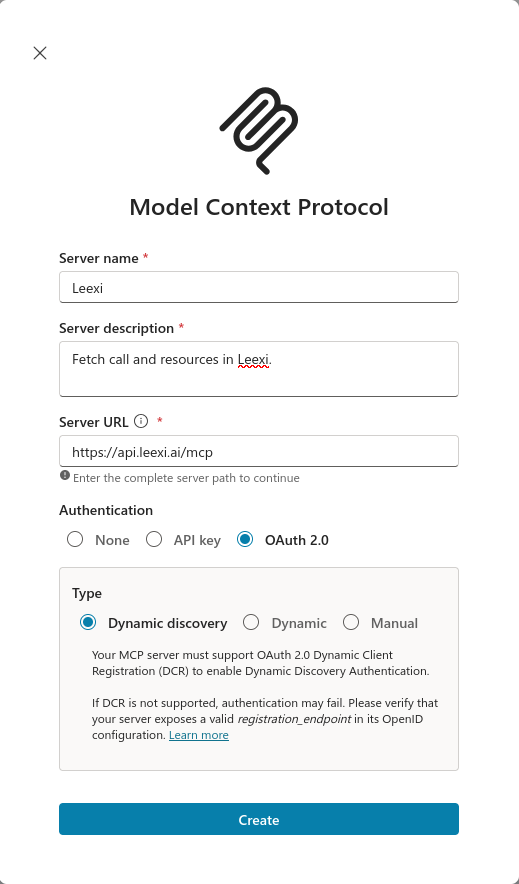
Configure la autenticación
Como tipo de autenticación, elija OAuth 2.0 y luego el tipo Dynamic discovery. Leexi admite el registro dinámico del cliente y la detección automática de los puntos de conexión: no hay que introducir ningún Client ID ni secreto. El tipo predeterminado (None) provoca un error «Unauthorized» silencioso en cada llamada a una herramienta.
Cree la herramienta y la conexión
Haga clic en Create. En el cuadro de diálogo Add tool, haga clic en Create a new connection, inicie sesión con su cuenta de Leexi y haga clic en Authorize.
Añada la herramienta al agente
Haga clic en Add to agent. Las herramientas de Leexi aparecen entonces en la pestaña Tools del agente, donde puede activarlas o desactivarlas individualmente.
Publique el agente
Publique el agente para que sus usuarios puedan recurrir a él desde Copilot Chat, Microsoft Teams o SharePoint. Sin publicación, el agente (y por tanto Leexi) solo queda accesible en el panel de pruebas de Copilot Studio.
Para profundizar
Otros métodos de conexión
Reservados a los administradores, otros dos métodos llevan al mismo resultado:
- Un conector personalizado creado en Power Apps a partir de un archivo OpenAPI que declara
x-ms-agentic-protocol: mcp-streamable-1.0en la operaciónPOST /mcp. - El registro de Leexi como servidor MCP gobernado (BYO MCP) mediante la CLI de Agent 365, con aprobación en el centro de administración de Microsoft 365 (en versión preliminar).
Para un usuario estándar, el asistente de configuración descrito arriba sigue siendo el método admitido.
Qué puede hacer una vez conectado
| Herramienta | Qué hace |
|---|---|
query_calls | Busca sus llamadas por fecha, participante, equipo, cliente y mucho más |
fetch_call_details | Recupera los resúmenes completos, tareas de seguimiento y metadatos de llamadas específicas |
query_resources | Busca la documentación del producto de Leexi |
fetch_resource_details | Recupera el contenido completo de artículos de documentación |
Preguntas frecuentes
Asegúrese de que su cuenta contenga llamadas procesadas con transcripciones finalizadas, e intente ampliar su búsqueda eliminando filtros.
Además, Copilot Studio convierte las listas de valores predefinidos en texto simple: Copilot puede, por tanto, transmitir un nombre de equipo, de usuario o de tipo de conversación que no existe en su espacio de Leexi. Repita la consulta con el nombre exacto tal y como aparece en Leexi.
api.leexi.ai y que esté iniciando sesión con la cuenta de Leexi correcta. Si utiliza una cuenta Microsoft corporativa, consulte con su administrador de TI si se permiten las conexiones externas.Sí, si su organización aplica directivas de datos (DLP) de Power Platform: también rigen los servidores MCP y sus herramientas. Su administrador debe autorizar el conector para que Leexi sea accesible desde el agente.
Si el problema persiste, contacte con el soporte de Leexi en support@leexi.ai o a través del asistente de soporte de Ask Leexi en app.leexi.ai.