

Outlook Email
¿A quién va dirigido?
- A todos los usuarios que quieran enviar, después de una reunión, el correo de seguimiento generado por la IA sin salir de Leexi.
- Integración personal: cada usuario conecta su propio buzón de Outlook, y los correos se envían desde su propia dirección.
Permisos y licencias
- Licencia requerida: a partir del plan Business.
- Una cuenta Microsoft profesional o educativa. Las cuentas Microsoft personales (outlook.com, hotmail.com) no se aceptan.
- Una sola integración de correo activa por usuario: no puede conectar dos buzones de envío a la vez.
- Cada usuario conecta su propia cuenta desde sus integraciones personales, salvo que su empresa haya desactivado las integraciones personales.
- El envío está reservado a los usuarios autorizados a modificar los contenidos generados de la llamada correspondiente.
Guía de uso
Abrir sus integraciones personales
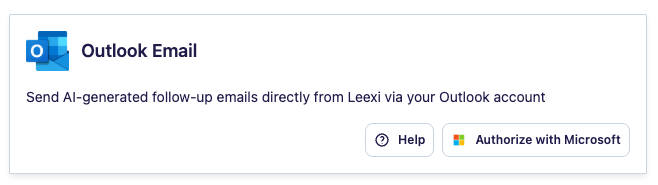
Desde su cuenta de Leexi, vaya a Mis integraciones. En la pestaña Inactivo, en la tarjeta Outlook Email, haga clic en Autorizar con Microsoft.
Iniciar sesión con su cuenta de Microsoft
Elija la cuenta de Microsoft que desea conectar y acepte los permisos solicitados. Leexi solicita leer su perfil, enviar correos en su nombre y mantener la conexión activa. Leexi nunca lee el contenido de su bandeja de entrada.
Comprobar que el buzón está conectado
Se le redirige a Leexi. La tarjeta Outlook Email pasa a la pestaña Activo y muestra Cuenta conectada seguido de la dirección que acaba de autorizar.
Abrir el correo de seguimiento de una llamada
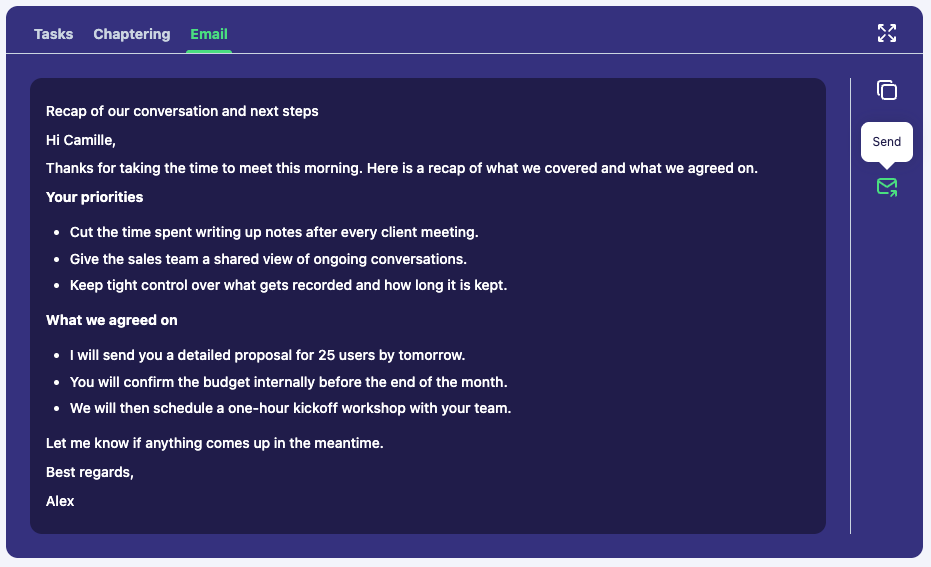
Abra una llamada y, en el panel Tareas y seguimiento de la derecha, seleccione la pestaña de su correo de seguimiento. Su nombre depende de la plantilla configurada por su empresa, por ejemplo Email. A continuación, haga clic en el icono Enviar de la columna de iconos a la derecha del panel.
Revisar y enviar
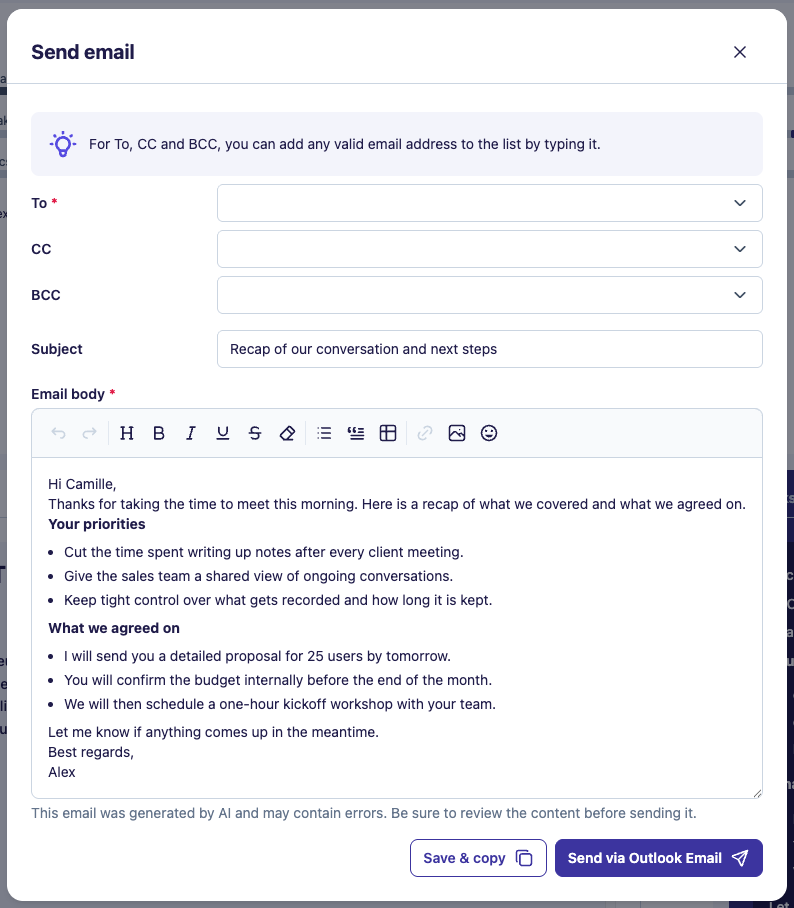
Complete Para y, si es necesario, CC y CCO: se sugieren los participantes de la llamada y los contactos vinculados, y puede añadir cualquier dirección válida escribiéndola. Revise el Asunto y el Cuerpo del correo, luego haga clic en Enviar vía Outlook Email y confirme.
¡Listo! El correo se envía desde su dirección de Outlook: aparece en sus Elementos enviados y las respuestas le llegan directamente, sin pasar por Leexi.
Para profundizar
Qué contiene el correo
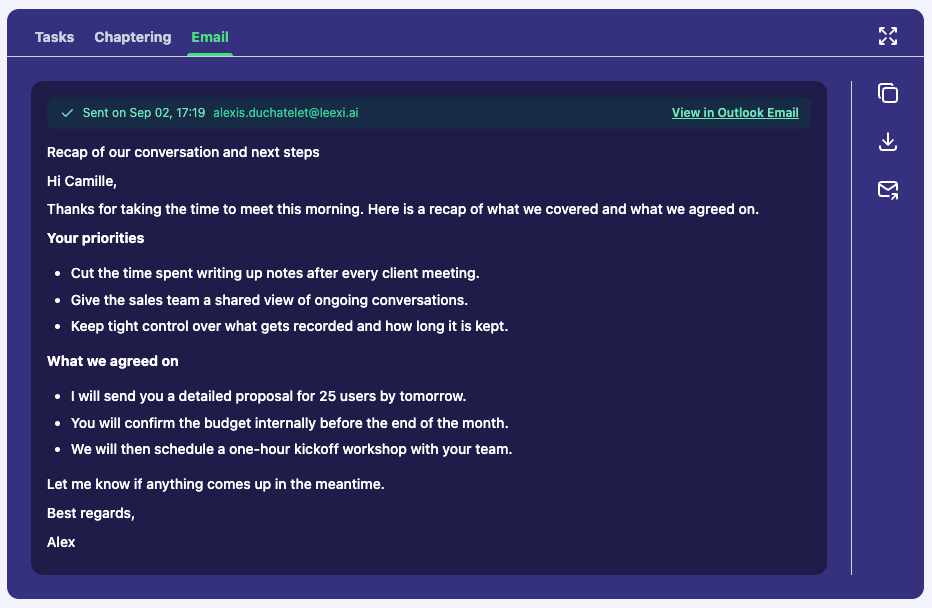
El contenido lo genera la IA a partir de la llamada: el primer párrafo se convierte en el asunto y el resto en el cuerpo del mensaje. Todo se puede modificar antes del envío, y sus cambios se guardan en el borrador de la llamada: los volverá a encontrar la próxima vez que lo abra.
El correo utiliza el idioma seleccionado en la pestaña. Si cambia de idioma, obtiene un borrador distinto, con su propio historial de envíos.
Enviar sin conectar un buzón
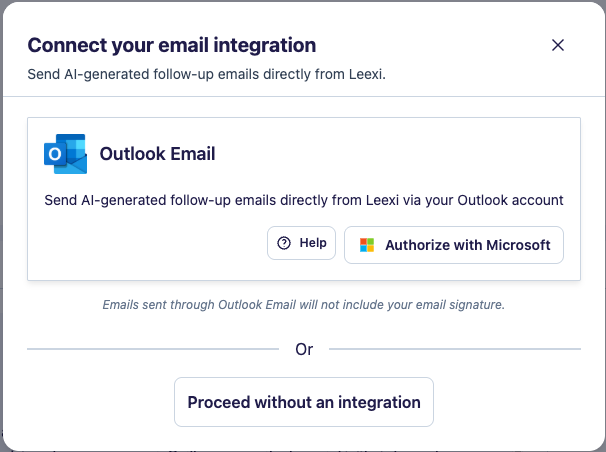
Si prefiere no conectar su buzón, haga clic en Continuar sin integración cuando Leexi le proponga conectarlo. Podrá entonces revisar el asunto y el cuerpo, y usar Guardar y copiar para copiar el correo y pegarlo en su propio cliente de correo.
Seguir los correos ya enviados
Cada envío añade una línea verde en la parte superior de la pestaña: Enviado el seguido de la fecha y de la lista de destinatarios. El enlace Ver en Outlook Email abre su carpeta Elementos enviados: como Microsoft no devuelve a Leexi un identificador de mensaje, el enlace no puede apuntar directamente al correo correspondiente.
Cambiar de buzón de envío
Para conectar otro buzón de envío, desactive primero la integración existente desde Ajustes > General > Integraciones > Personal y conecte después la nueva. Los correos ya enviados siguen visibles en el historial de la llamada.
Preguntas frecuentes
Tres razones posibles, indicadas en la información del botón:
- Ya tiene una integración de correo activa: desactívela antes de conectar otra.
- Su empresa no permite activar nuevas integraciones personales.
- Su licencia actual no da acceso a esta funcionalidad: requiere el plan Business. En ese caso, la tarjeta no aparece en Mis integraciones.
Compruebe estos tres puntos:
- Debe estar autorizado a modificar los contenidos generados de la llamada correspondiente.
- Si la llamada está en revisión, el icono se desactiva y muestra Revisión en curso....
- El envío solo está disponible en pantalla grande: en móvil, la pestaña solo permite copiar el contenido.
Póngase en contacto con su administrador de Microsoft: deberá aprobar la aplicación siguiendo estas instrucciones: Revisar las solicitudes de consentimiento del administrador. Una vez aprobada la aplicación, vuelva a iniciar la conexión.
Su administrador de Microsoft puede conceder el consentimiento del administrador a la aplicación Leexi para que cada usuario de su empresa pueda conectar su buzón sin pasar por una aprobación individual.
Leexi desactiva el buzón y le envía un correo en cuanto Microsoft rechaza el envío por un motivo de acceso: contraseña modificada, autorización retirada, cuenta desactivada o una regla de seguridad de su organización. Vuelva a conectar el buzón desde Ajustes > General > Integraciones > Personal.
La integración también se desactiva si su empresa vuelve a una licencia inferior a Business.
Puntos de atención
- El correo se envía desde su propia dirección de Outlook, nunca desde una dirección de Leexi: revise el contenido antes de enviarlo, le compromete.
- El contenido lo genera la IA y puede contener errores o aproximaciones sobre los compromisos adquiridos durante la llamada.
- No se añade ninguna firma automáticamente.
- Los archivos adjuntos no son compatibles: el correo solo contiene texto con formato.
- Nada impide enviar varias veces el mismo correo de seguimiento: cada envío añade una línea al historial, así que revíselo antes de reenviarlo.
- Si el envío falla, la ventana permanece abierta con su borrador intacto: puede volver a intentarlo sin reescribir el contenido.